

Leitor Online Grátis de Texto para Fala
Transforme texto escrito em fala natural usando as vozes integradas do navegador. Ajuste a velocidade, o tom e a reprodução da narração na hora.
Digite ou cole um texto acima para ativar a fala.
Nenhuma voz disponível. Verifique as configurações do seu navegador.
Quer baixar o áudio?
O Texto para áudio transforma seu texto em um arquivo MP3, WAV ou OGG que você pode salvar.
Leia textos em voz alta com o texto para fala gratuito
Escolha entre as vozes que o seu navegador oferece, ajuste velocidade, tom e volume e controle a reprodução. Para salvar um arquivo de áudio, use o Texto para áudio.
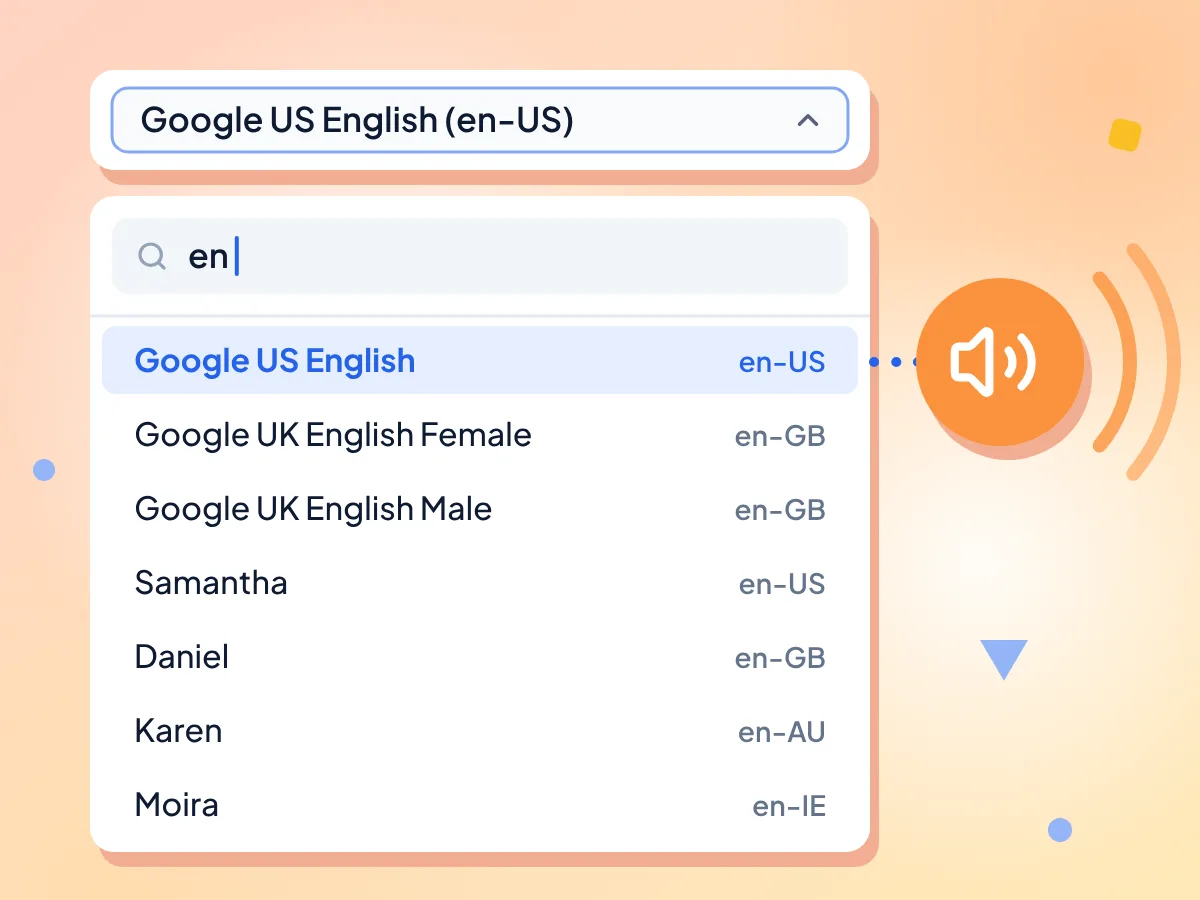
Vozes de texto para fala do seu navegador
A lista de vozes mostra todas as vozes oferecidas pelo seu navegador e pelo seu sistema, com o código do idioma. As vozes em inglês vêm primeiro, e a caixa de busca encontra uma voz pelo nome ou pelo código, como “UK” ou “fr”.
- Pesquise pelo nome da voz ou pelo idioma
- Código do idioma ao lado de cada voz
- Vozes em inglês no topo da lista
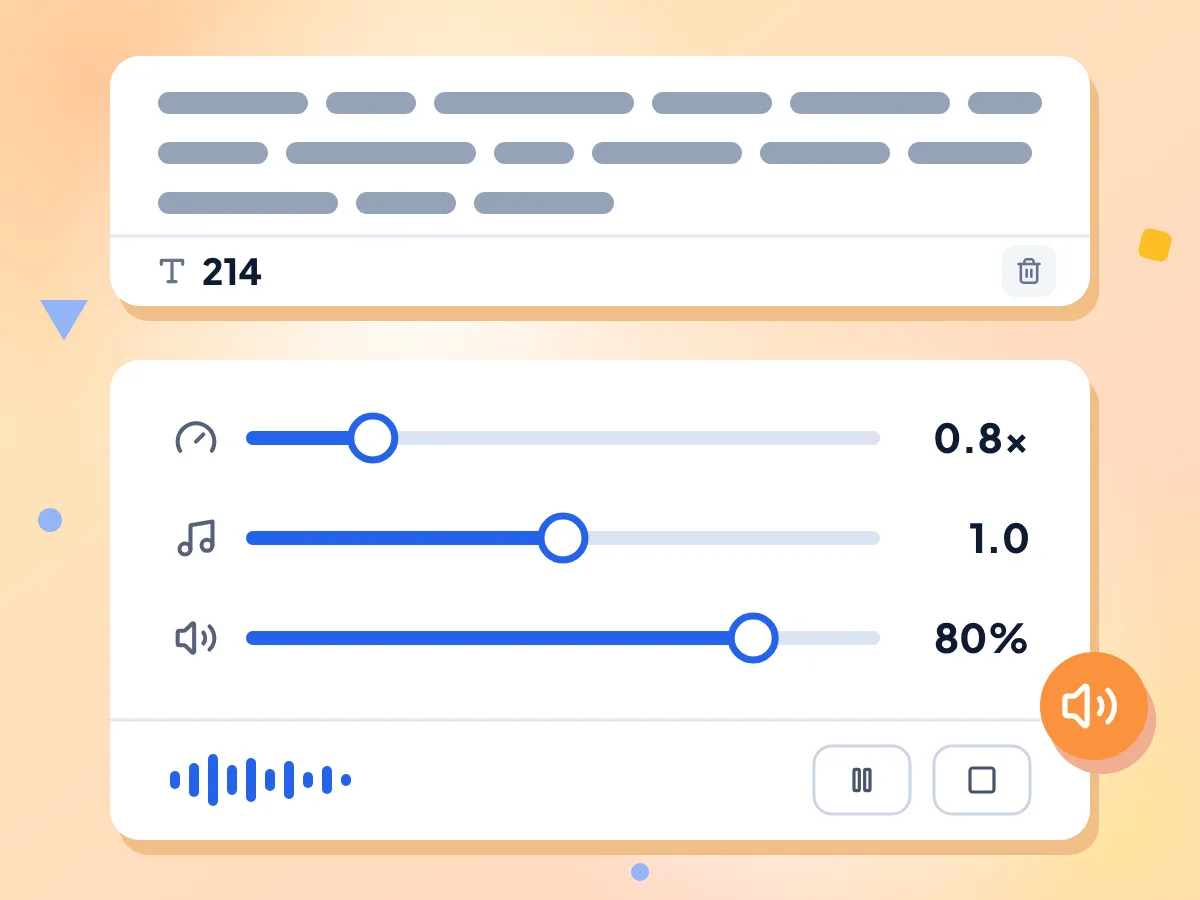
Ajuste a velocidade, o tom e o volume da fala
Reduza para 0.5× para acompanhar com calma ou acelere para 2× para ler por alto. O tom vai de 0 a 2 e o volume de 0 a 100%. As novas configurações valem na próxima vez que você pressionar Reproduzir.
- Velocidade de 0.5× a 2× em passos de 0.1
- Tom de 0 a 2, o normal é 1
- Volume de 0 a 100% em passos de 5%
Pause, retome ou pare
Pause no meio da frase e Retomar continua do mesmo ponto. Parar encerra a fala, e Reproduzir sempre recomeça do início. Uma linha de status mostra Falando, Pausado ou Pronto.
Vozes do dispositivo e vozes online
As vozes instaladas no seu sistema falam no próprio dispositivo. As vozes online, como as vozes do Google no Chrome, enviam o seu texto para essa empresa gerar o som. A PixConvert nunca recebe o seu texto.
Cole textos longos
Cole um artigo, uma redação ou um capítulo inteiro; a ferramenta não define limite de caracteres e conta os caracteres enquanto você digita. Algumas vozes online podem parar em textos muito longos; se isso acontecer, reproduza em partes.
Grátis, sem nada para instalar
Abra a página no Chrome, no Edge ou no Safari e comece a ouvir. Não há app para instalar, nem conta, nem limite imposto pela ferramenta sobre quanto você pode reproduzir.
Como usar o texto para fala
Cole ou digite o seu texto.
Coloque qualquer texto na caixa. O contador mostra quantos caracteres ele tem, e Limpar esvazia a caixa e interrompe qualquer fala.
Escolha uma voz e as configurações.
Abra a lista de vozes, pesquise pelo nome ou pelo idioma e escolha uma. Depois ajuste a velocidade, o tom e o volume nos controles deslizantes.
Pressione Reproduzir para ouvir.
A voz lê o seu texto em voz alta. Use Pausar e Retomar para fazer uma pausa ou Parar para encerrar, e pressione Reproduzir de novo depois de mudar uma configuração.
Quando você precisa de texto para fala
Ouça em vez de ler, para revisar, aprender ou descansar os olhos.
Revisão de texto
Ouça seu texto em voz alta para pegar palavras faltando, palavras repetidas e frases desajeitadas que os olhos deixam passar. Funciona para e-mails, redações, roteiros e relatórios.
- Perceba frases truncadas que você poderia deixar passar na leitura silenciosa
- Encontre palavras faltando ou repetidas em rascunhos longos
- Confira como um roteiro soa antes de gravá-lo
Apoio à leitura
Ouça artigos, anotações ou material de estudo quando ler for cansativo, lento ou difícil por causa de dislexia ou baixa visão. Diminua a velocidade da voz para acompanhar no seu ritmo.
- Cole um artigo da web e ouça em vez de ler
- Descanse os olhos durante longas sessões de estudo
- Defina uma velocidade menor para acompanhar cada palavra
Aprendizado de idiomas
Ouça como as palavras e as frases soam no idioma que você está aprendendo, usando uma voz desse idioma se o seu dispositivo tiver uma. Diminua a velocidade e repita quantas vezes precisar.
- Pesquise na lista de vozes pelo código do idioma, como es ou fr
- Reproduza uma frase a 0.5× para ouvir cada som
- Pressione Reproduzir de novo para repetir um trecho desde o início
Perguntas frequentes
Respostas sobre vozes, configurações, downloads e privacidade.
Como faço meu computador ler um texto em voz alta?
Cole o texto na caixa desta página, escolha uma voz e pressione Reproduzir. O computador lê o texto pelos alto-falantes ou pelos fones de ouvido. Se quiser, ajuste antes a velocidade, o tom e o volume. Não há nada para instalar nem conta para criar.
Posso baixar o texto para fala em MP3?
Não nesta página. Ela reproduz a voz pelos alto-falantes, mas não consegue gravá-la em um arquivo. Para baixar, cole o seu texto na nossa ferramenta Texto para áudio, que salva em MP3, WAV ou OGG.
Por que vejo só algumas vozes?
A lista vem do seu navegador e do seu sistema operacional, então muda de um dispositivo para outro. Para adicionar mais vozes, instale vozes extras nas configurações de fala ou de idioma do sistema e depois recarregue a página. O Chrome e o Edge também acrescentam as próprias vozes online.
As vozes enviam meu texto pela internet?
Depende da voz. As vozes do sistema, como Microsoft David ou Samantha, falam no próprio dispositivo. As vozes online, como Google US English no Chrome ou as vozes Online (Natural) no Edge, enviam o texto ao Google ou à Microsoft para gerar o som. A PixConvert nunca recebe o seu texto, apenas a contagem de reproduções.
Quais navegadores conseguem ler texto em voz alta?
O Chrome, o Edge e o Safari conseguem ler texto em voz alta aqui, cada um com a sua própria lista de vozes. O Chrome e o Edge acrescentam vozes online além das vozes do sistema. Se um navegador não consegue falar de jeito nenhum, a ferramenta mostra uma mensagem no lugar dos controles.
Existe limite de palavras ou de caracteres?
Não. A ferramenta não define limite, e um contador mostra quantos caracteres você digitou. Textos muito longos são lidos de uma só vez, e algumas vozes online podem parar no meio. Se isso acontecer, escolha uma voz do sistema ou reproduza o texto em partes menores.
Posso mudar a velocidade ou o tom enquanto o texto está sendo lido?
Pode, mas a mudança vale para a próxima reprodução, não para a fala que já está tocando. Mova o controle deslizante, depois pressione Parar e Reproduzir para ouvir a nova velocidade ou o novo tom. A velocidade vai de 0.5× a 2× e o tom de 0 a 2.
Por que o texto para fala não está funcionando?
Primeiro, confira se o som do seu dispositivo não está no mudo e se o controle de Volume não está em 0%. Se a lista de vozes informar que não há vozes disponíveis, seu sistema não tem nenhuma instalada ou o navegador ainda não as carregou; nesse caso, recarregue a página. A ferramenta ainda não exibe mensagens de erro.
O texto para fala funciona sem internet?
As vozes do sistema normalmente continuam funcionando depois que a página carrega, porque rodam no seu dispositivo. As vozes online, como as vozes do Google no Chrome, precisam de conexão e não falam sem ela. Se a sua conexão for instável, escolha uma voz sem Google ou Online no nome.
Esta ferramenta transforma minha voz em texto?
Não, esta ferramenta apenas lê texto em voz alta. Para transformar sua voz em texto, use nossa ferramenta Fala para texto: escolha um idioma, fale no microfone e copie as palavras que ela digita.
Explore mais ferramentas
Descubra outras ferramentas grátis que combinam muito bem com esta
Texto para áudio
Gere arquivos MP3, WAV ou OGG para download a partir de texto, com vozes neurais
Voz para texto
Transcreva fala em texto em tempo real usando seu microfone
Contador de palavras
Conte palavras, caracteres, frases e tempo de leitura
Conversor de maiúsculas e minúsculas
Converta texto para MAIÚSCULAS, minúsculas, Title Case, camelCase e mais
Gerador de Lorem Ipsum
Gere texto de exemplo por parágrafos ou palavras
Comparador de diff
Compare dois textos lado a lado