

Criador de assinatura online grátis
Desenhe assinaturas digitais suaves, com suavização da pressão da caneta. Baixe recortes em PNG transparente ou arquivos SVG vetoriais para contratos.
Desenhe sua assinatura acima para habilitar o download
Sua assinatura fica no seu dispositivo. Nós nunca vemos o que você desenha.
Onde usar sua imagem de assinatura
Adicione sua assinatura manuscrita aos arquivos que você envia, de cartas e formulários a faturas e rodapés de e-mail.
Documentos e formulários
Insira o PNG em uma carta, formulário ou proposta no Word ou no Google Docs e redimensione para caber na linha de assinatura. Confirme que o destinatário aceita uma imagem de assinatura.
- Insira o PNG no Word ou no Google Docs como imagem
- Coloque-o em um PDF com a ferramenta de imagem do seu app de PDF
- O fundo branco do PNG se mistura com páginas brancas lisas
Assinaturas de e-mail
Adicione o PNG às configurações de assinatura do seu app de e-mail para que apareça abaixo do seu nome. Reduza o tamanho por lá, já que o arquivo tem 700 pixels de largura.
- Envie signature.png nas configurações de assinatura do seu e-mail
- Use tinta azul ou quase preta para combinar com seu texto
- Redimensione a imagem para caber abaixo do seu nome
Faturas e trabalhos criativos
Adicione sua assinatura a faturas, orçamentos e cartas, ou assine ilustrações e páginas de portfólio. Use o SVG em apps de design, onde ele aumenta de tamanho sem bordas borradas.
- Assine faturas e orçamentos antes de enviá-los
- Assine arte digital com o SVG transparente
- Amplie o SVG para impressão sem perder a nitidez
O que este criador de assinatura grátis faz
Desenhe sua assinatura à mão, escolha a cor da tinta e a espessura do traço e salve como imagem PNG ou SVG para usar em documentos e e-mails.
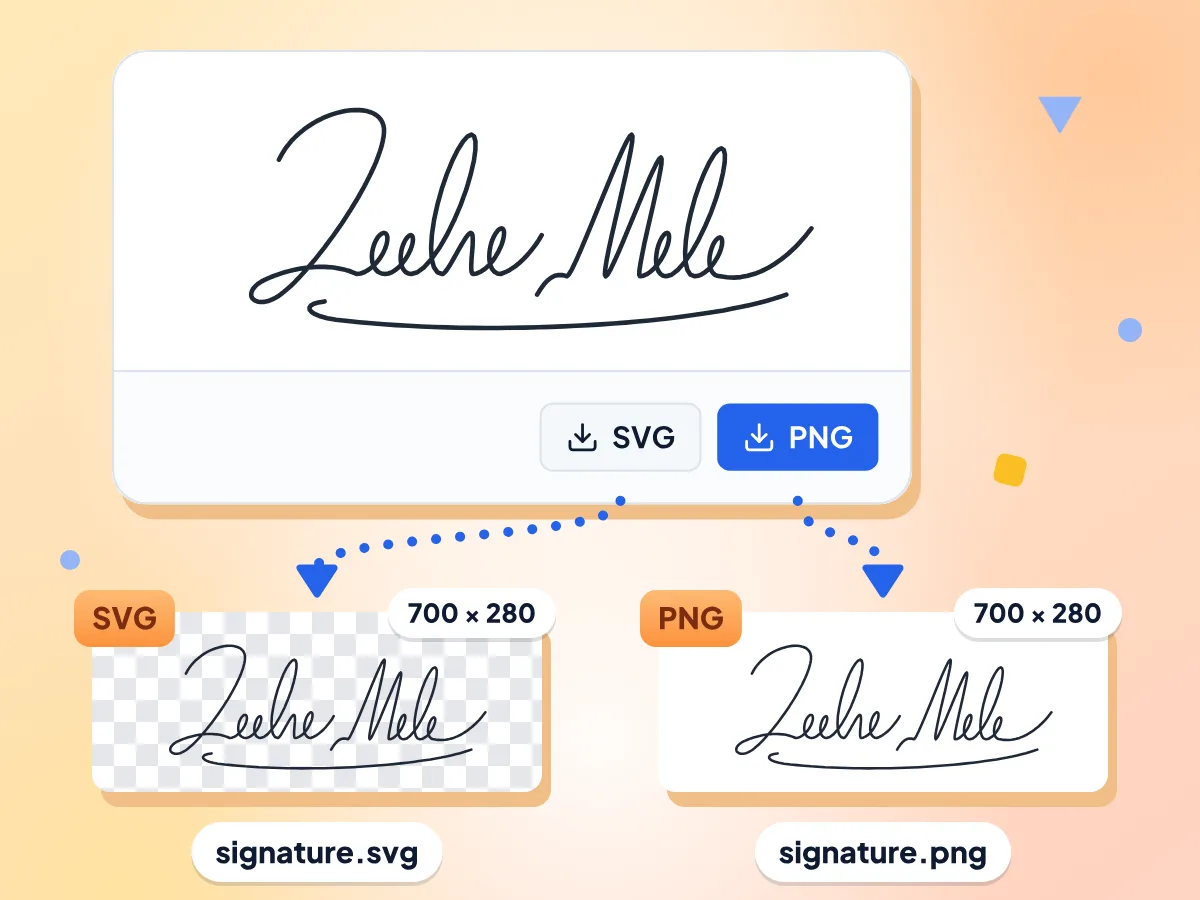
Baixe sua assinatura em PNG ou SVG
Salve signature.png com fundo branco para documentos em papel branco, ou signature.svg sem fundo algum. O SVG continua nítido em qualquer tamanho e mantém a cor da sua tinta.
- PNG com fundo branco
- SVG com fundo transparente
- Ambos ocupam toda a área de 700 × 280
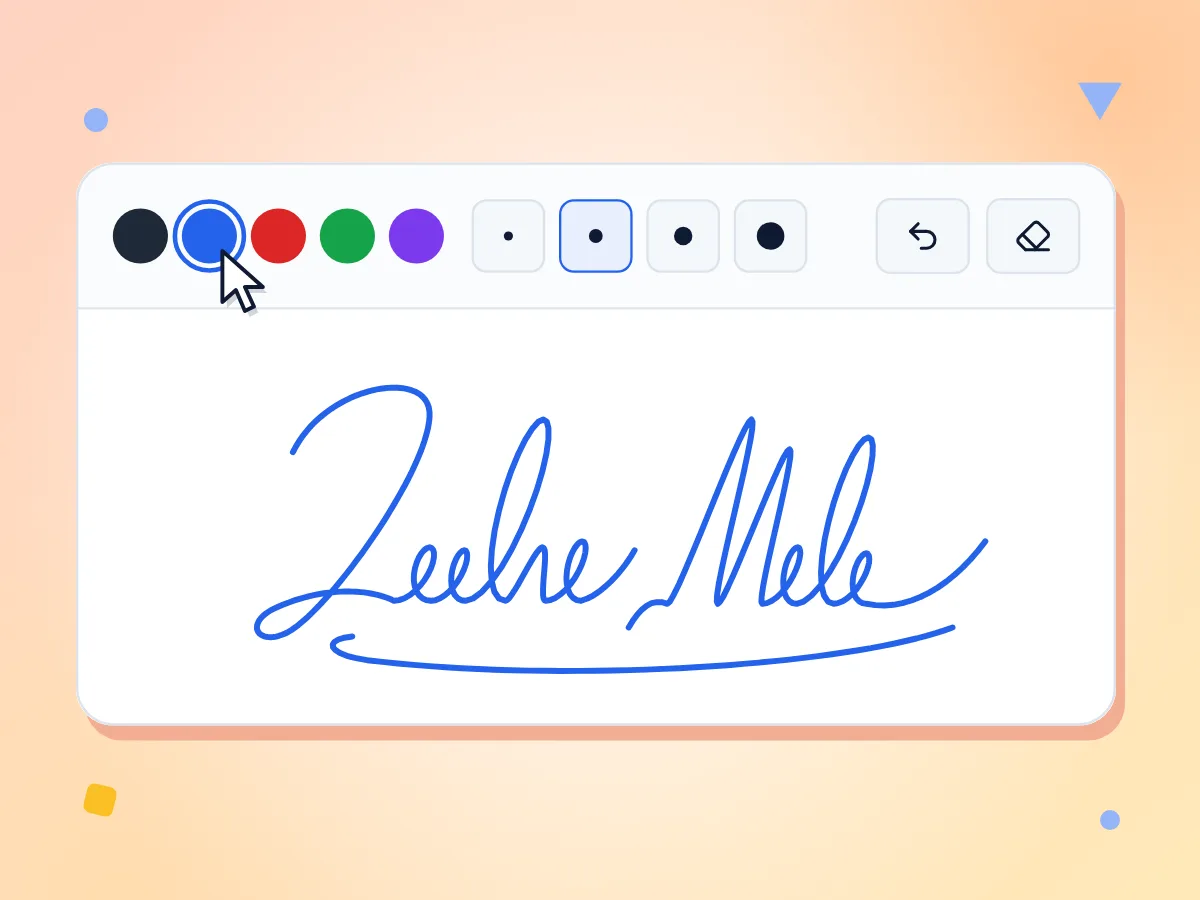
Escolha a cor e a espessura da tinta da assinatura
Escolha tinta quase preta, azul, vermelha, verde ou roxa e uma espessura de 2, 4, 6 ou 10 pixels. Cada mudança vale para o próximo traço, então as linhas anteriores permanecem como foram desenhadas.
- Cinco cores de tinta, quase preto por padrão
- Quatro espessuras: 2, 4, 6 ou 10 px
- Traço de 4 px selecionado ao começar
Grátis, sem cadastro e sem marca d'água
Crie e baixe quantas assinaturas quiser. Não há conta, nem limite diário, nem marca d'água ou logotipo no arquivo PNG ou SVG.
Desenhe com mouse, dedo ou caneta stylus
Desenhe com o mouse no computador ou com o dedo ou uma caneta stylus no celular ou tablet. A página fica parada enquanto você desenha. Cada traço mantém a espessura que você escolheu.
Uma imagem de assinatura, não um certificado
Esta ferramenta desenha uma imagem da sua assinatura manuscrita. Ela não adiciona assinatura digital baseada em certificado nem assina um PDF. Você mesmo insere a imagem no seu documento.
Desfaça até 20 passos
Desfazer remove seu último traço, até 20 passos. Limpar apaga a área de desenho para você recomeçar, e você pode redesenhar quantas vezes precisar.
Como criar sua assinatura em 3 passos
Escolha a tinta e a espessura.
Selecione uma das cinco cores e uma espessura de 2, 4, 6 ou 10 px acima da área de desenho. Tinta quase preta com 4 px é o padrão.
Desenhe sua assinatura.
Assine dentro da caixa branca com mouse, dedo ou caneta stylus. Errou? Clique em Desfazer para remover o último traço ou em Limpar para recomeçar.
Baixe o PNG ou o SVG.
Clique em PNG para obter signature.png com fundo branco, ou em SVG para obter signature.svg sem fundo. Depois, insira o arquivo no seu documento ou e-mail.
Perguntas frequentes
Perguntas comuns sobre desenhar, salvar e usar sua assinatura.
Como faço uma assinatura manuscrita online?
Desenhe na caixa no topo desta página com o mouse, o dedo ou uma caneta stylus. Se quiser, escolha antes a cor da tinta e a espessura do traço. Depois, clique em PNG ou SVG para baixar. Não é preciso ter conta.
Posso fazer uma assinatura sem fundo?
Sim, baixe o SVG. Ele contém apenas os traços de tinta, sem fundo, então fica limpo em páginas coloridas. O PNG tem fundo branco. Para um PNG transparente, passe o SVG pelo nosso conversor de SVG para PNG.
Uma assinatura desenhada é o mesmo que uma assinatura digital?
Não. Esta ferramenta cria uma imagem da sua assinatura manuscrita. Uma assinatura digital é um código baseado em certificado, adicionado a um arquivo, que mostra quem assinou e que nada foi alterado depois. Esta ferramenta não cria esse tipo de assinatura nem assina arquivos para você.
Uma imagem de assinatura tem validade jurídica?
Não podemos garantir que tenha. Isso depende do documento, de quem o recebe e da lei do lugar onde você mora. Alguns formulários aceitam uma imagem de assinatura colada, enquanto certos contratos exigem um serviço de assinatura que verifica a identidade. Pergunte ao destinatário o que ele aceita.
Como adiciono minha assinatura a um PDF?
Baixe o PNG e abra o PDF em um app de PDF que permita adicionar imagens ou assinaturas. Coloque a imagem na linha de assinatura, redimensione e salve. Esta ferramenta não abre nem edita arquivos PDF.
Posso copiar e colar minha assinatura em um documento?
Sim, depois de baixar. Não há botão de copiar, então salve o PNG primeiro. Abra o arquivo, copie a imagem e cole no seu documento, ou use Inserir e depois Imagem no Word ou no Google Docs.
Posso digitar meu nome para criar uma assinatura cursiva?
Não. Este criador de assinatura funciona apenas com desenho, sem modo de digitação e sem fontes. Para um visual cursivo e suave, escreva devagar com uma caneta stylus ou com o dedo e escolha a espessura de 2 ou 4 px, que fica mais parecida com um traço de caneta.
Posso enviar uma foto da minha assinatura?
Não, esta ferramenta não abre imagens, então desenhe sua assinatura novamente aqui. Uma foto de assinatura em papel precisa de outra ferramenta de imagem para ser limpa, e traços finos de caneta podem não ficar bons.
Qual é o tamanho da assinatura baixada?
Os dois arquivos ocupam toda a área de 700 × 280 pixels, com espaço ao redor da assinatura. Eles não são cortados. A 300 DPI, o PNG é impresso com cerca de 2,3 polegadas de largura. O SVG é um arquivo vetorial, então se ajusta a qualquer tamanho sem perder a nitidez.
Como corrijo um erro na minha assinatura?
Clique em Desfazer para remover o último traço. É possível voltar até 20 traços. Limpar apaga toda a área de desenho, então use somente quando quiser recomeçar. Dica: um toque sem movimento não desenha nada, então arraste um pouco para fazer o pingo do i.
Minha assinatura é salva ou compartilhada em algum lugar?
Não. Seu desenho fica no seu dispositivo e desaparece quando você fecha ou recarrega a página, então salve o arquivo. Você não precisa de conta. Como o restante do site, esta página conta visitas com o Google Analytics, mas nunca o que você desenha.
Como adiciono minha assinatura a um e-mail?
Baixe o PNG, abra as configurações de assinatura do seu app de e-mail e insira o arquivo como imagem. Muitos apps de e-mail não aceitam arquivos SVG, então use o PNG. Redimensione a imagem por lá para que fique bem posicionada abaixo do seu nome.
Explore mais ferramentas
Descubra outras ferramentas grátis que combinam muito bem com esta
Gerador de faturas
Crie faturas em PDF grátis com impostos e descontos
Gerador de recibos
Gere recibos no estilo térmico em PDF
Compressor de imagens
Reduza o tamanho do arquivo sem perder qualidade
Removedor de fundo
Remova o fundo de imagens e salve um PNG transparente
Imagem para PDF
Converta imagens JPG, PNG e WebP em um documento PDF
Gerador de QR Code
Crie e baixe códigos QR grátis nas suas cores