

Converter Vídeo em GIF Online Grátis
Transforme vídeos MP4, MOV e WebM em GIFs animados de alta qualidade. Corte os tempos exatos de início e fim e exporte sem marca d'água.
Solte um vídeo para converter
MP4, MOV, MKV, WebM, AVI, até 2 GB
O que você pode fazer com este conversor de vídeo para GIF
Corte, redimensione, recorte, adicione legenda e repita seu clipe em um só editor e depois baixe um GIF sem marca d'água e sem conta.

Corte o vídeo para GIF na linha do tempo
Reproduza o vídeo e arraste as duas alças na tira de quadros para escolher o momento que você quer. Se precisar, digite os tempos exatos de início e fim com precisão de décimos de segundo.
- Clipes de até 30 segundos por GIF
- O botão de reprodução repete em loop o trecho selecionado
- As setas do teclado ajustam as alças em 0,1 segundo
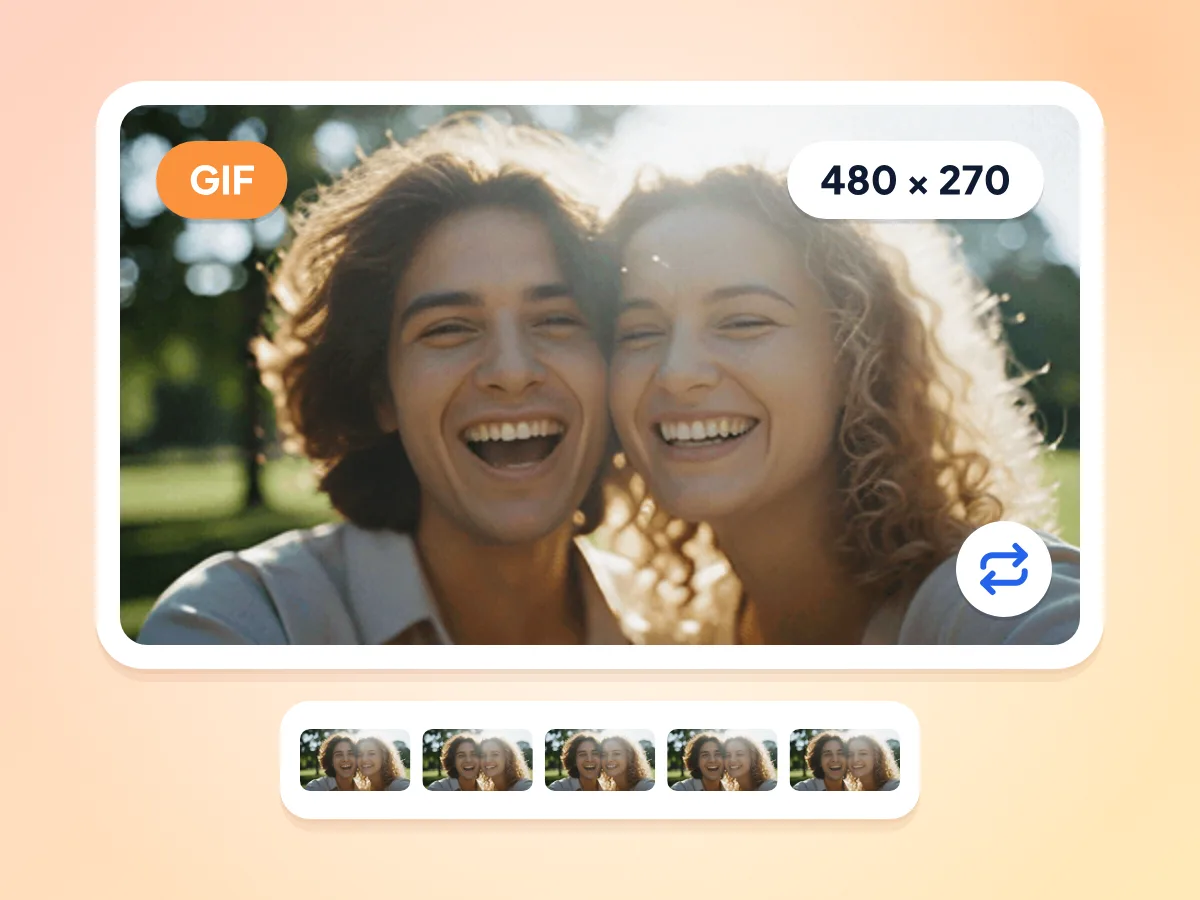
Escolha a largura do GIF e o modo de repetição
Escolha 320, 480, 640 ou 800 px de largura, e a altura acompanha o seu vídeo. Um clipe 16:9 com os 480 px padrão sai com 480 × 270. Defina para repetir para sempre ou tocar uma vez.
- Larguras: 320, 480, 640 ou 800 px
- Repete para sempre por padrão ou toca uma vez
- A altura mantém a proporção do seu vídeo
Escolha a taxa de quadros
Escolha 5, 10, 15 ou 24 quadros por segundo. O padrão é 10. Taxas menores geram um GIF menor e mais travado, enquanto 15 ou 24 ficam mais fluidos, mas pesam mais.
Seu vídeo fica no seu dispositivo
O GIF é criado no seu próprio computador ou celular, e o vídeo nunca é enviado aos nossos servidores. Estatísticas de uso, como suas configurações, chegam até nós, mas nunca o texto da sua legenda.
Converta MP4, MOV, WebM e mais
Adicione um vídeo MP4, MOV, WebM, MKV, AVI, FLV ou MPEG. Formatos que o seu navegador não reproduz também são convertidos, e o editor mostra 14 quadros estáticos para você cortar e recortar.
Sem marca d'água, sem conta
O GIF não recebe nada além da legenda que você mesmo digitar. Não há cadastro nem limite diário de GIFs que você pode criar.
Velocidade, reverso e boomerang
Desacelere o clipe para 0,5× ou acelere até 2× em intervalos de 0,25. Reproduza ao contrário com Inverter ou ative o Boomerang para tocar para frente e depois para trás.
Recorte e adicione uma legenda
Recorte em 1:1, 16:9, 9:16, 4:3 ou em formato livre. Adicione uma legenda curta no topo ou embaixo, em branco, preto, amarelo ou vermelho, em três tamanhos.
Como converter vídeo em GIF
Adicione seu vídeo.
Solte um arquivo MP4, MOV, WebM, MKV ou AVI ou clique para escolher um. O editor abre com o seu clipe pronto para cortar.
Escolha o momento e as configurações.
Arraste as alças da linha do tempo para selecionar até 30 segundos. Depois ajuste FPS, largura, velocidade, recorte, legenda ou boomerang e confira a estimativa aproximada de tamanho.
Converta e baixe.
Clique em Converter em GIF. Na primeira vez, o conversor precisa ser carregado, então demora um pouco mais. Veja a prévia do GIF e baixe, ou feche a prévia para ajustar e converter de novo.
Quando você precisa de vídeo para GIF
Reações, tutoriais rápidos e melhores momentos de jogos funcionam muito bem como GIFs curtos.
Redes sociais e chat
Transforme um momento engraçado em um GIF de reação para Discord, Slack ou grupo de conversa. Mantenha-o curto e leve para enviar rápido e repetir sozinho.
- Escolha o momento exato da reação na linha do tempo
- Adicione uma legenda no topo ou embaixo
- Use 5 ou 10 FPS para manter o arquivo pequeno
Documentação e tutoriais
Mostre uma gravação de tela rápida ou uma demonstração de produto em um README, artigo de ajuda ou post de blog. Um GIF funciona onde um player de vídeo não é permitido.
- Recorte só a parte da tela de que você precisa
- Aparece inline em Markdown e HTML
- Escolha 640 ou 800 px para que textos pequenos continuem legíveis
Melhores momentos de esportes e games
Recorte um gol, uma jogada decisiva ou uma falha engraçada de uma partida ou gravação de gameplay. Deixe em 0,5× ou repita como boomerang para mostrar de novo.
- Aplique zoom na linha do tempo para pegar um momento em gravações longas
- Use 24 FPS para movimentos rápidos e fluidos
- Compartilhe o destaque como GIF, sem precisar de site de vídeo
Perguntas frequentes
Tudo sobre como converter vídeo em GIF online.
Como transformo um vídeo em GIF?
Adicione seu vídeo, arraste as alças da linha do tempo ao redor do momento que você quer (até 30 segundos) e clique em Converter em GIF. As configurações padrão geram um GIF de 480 px de largura a 10 FPS que repete para sempre. Veja a prévia e clique em Baixar GIF.
Quais formatos de vídeo posso converter em GIF?
Você pode adicionar arquivos MP4, MOV, WebM, MKV, AVI, FLV e MPEG, além da maioria dos outros arquivos que o seu sistema reconhece como vídeo. Se o seu navegador não reproduz um formato, como AVI, o editor mostra 14 quadros estáticos no lugar do player, e o corte, o recorte e as legendas continuam funcionando.
Posso criar um GIF a partir de um vídeo sem marca d'água?
Sim. A ferramenta é gratuita, não adiciona marca d'água nem logotipo e não exige conta. O único texto no seu GIF é a legenda que você mesmo adicionar, e não há limite diário de GIFs que você pode criar.
Qual o tamanho máximo do GIF e de que tamanho pode ser o vídeo?
Cada GIF cobre até 30 segundos do seu vídeo. Se o seu trecho for maior, são usados os primeiros 30 segundos a partir da alça de início. O envio aceita arquivos de até 2 GB, mas o vídeo inteiro é carregado na memória, então arquivos muito grandes podem falhar, principalmente em celulares.
Como converter vídeo em GIF sem perder qualidade?
Escolha a maior largura que o seu vídeo permitir, até 800 px, use 15 ou 24 FPS e mantenha o clipe curto. O GIF só exibe 256 cores, então alguma perda é inevitável, mas a ferramenta cria uma paleta de cores a partir do seu próprio clipe e aplica dithering para suavizar os degradês.
Por que meu GIF fica borrado ou granulado?
O borrado geralmente significa que a largura é pequena ou maior que a do seu vídeo, que então é esticado. A granulação é o dithering: com apenas 256 cores, a ferramenta mistura pontos de cor para simular tons suaves. Escolha uma largura igual ou menor que a do seu vídeo e recorte no assunto principal para que ele ocupe mais do quadro.
Como deixo o arquivo do meu GIF menor?
Reduza o FPS para 5 ou 10, escolha 320 ou 480 px e encurte o trecho. Recortar também ajuda, e evite o Boomerang, que dobra a duração. O tamanho exibido durante a edição é uma estimativa aproximada: nos nossos testes, o arquivo real saiu de bem menor até mais de três vezes maior.
Posso adicionar texto ou legenda ao meu GIF?
Sim. Ative Adicionar texto, digite uma legenda de até 120 caracteres e escolha topo ou base, Pequeno, Médio ou Grande, e branco, preto, amarelo ou vermelho. Ela fica sobre uma faixa escura e é gravada em todos os quadros. Legendas longas quebram em até 3 linhas, e o texto diminui para caber.
Posso recortar o vídeo, mudar a velocidade ou fazer um boomerang?
Sim. Recorte em 1:1, 16:9, 9:16, 4:3 ou em qualquer formato arrastando a caixa na prévia. Ajuste a velocidade de 0,5× a 2×, reproduza o clipe ao contrário ou ative o Boomerang para reproduzi-lo para frente e depois para trás.
Meu GIF vai manter o som do vídeo?
Não. O formato GIF não armazena áudio, então o som é descartado. Se você precisa do áudio, corte o clipe como vídeo com o cortador de vídeo ou salve apenas a trilha sonora como MP3 com a ferramenta de vídeo para MP3.
Por que meu GIF demora para ser criado ou por que deu erro?
A primeira conversão baixa um mecanismo conversor de cerca de 32 MB, e depois o trabalho é executado no processador do seu dispositivo. Clipes longos a 24 FPS e 800 px demoram mais. Se der erro, tente um trecho mais curto, uma largura menor ou um vídeo menor e converta novamente.
É seguro criar GIFs a partir de vídeos privados?
Sim. Seu vídeo é transformado em GIF no seu próprio dispositivo e nunca é enviado para nós. A página baixa o mecanismo de conversão e, para legendas, um arquivo de fonte. As estatísticas de uso podem incluir configurações como largura e FPS, e a faixa de tamanho do GIF, mas nunca o vídeo, seus quadros ou o texto da sua legenda.
Explore mais ferramentas
Descubra outras ferramentas grátis que combinam muito bem com esta
Criador de GIF
Crie GIFs animados a partir de várias imagens
Cortador de vídeo
Corte e recorte trechos de vídeo no navegador
Compressor de vídeo
Reduza vídeos MP4, MOV e WebM com três níveis de qualidade
Vídeo para MP3
Salve o som de vídeos MP4, MOV, MKV ou WebM como MP3
Compressor de imagens
Reduza o tamanho do arquivo sem perder qualidade
Extrator de miniaturas de vídeo
Capture qualquer quadro de um vídeo como imagem