

Cortador de áudio online grátis
Corte, recorte e divida faixas de áudio com navegação precisa pela forma de onda. Exporte trechos em MP3 ou WAV sem perda de qualidade.
Solte seu áudio aqui
ou clique para procurar. MP3, WAV, FLAC, M4A, OGG e mais
Corte áudio online com controle total
Marque o trecho que você precisa na forma de onda e ouça antes de salvar. Um corte simples mantém a qualidade original.
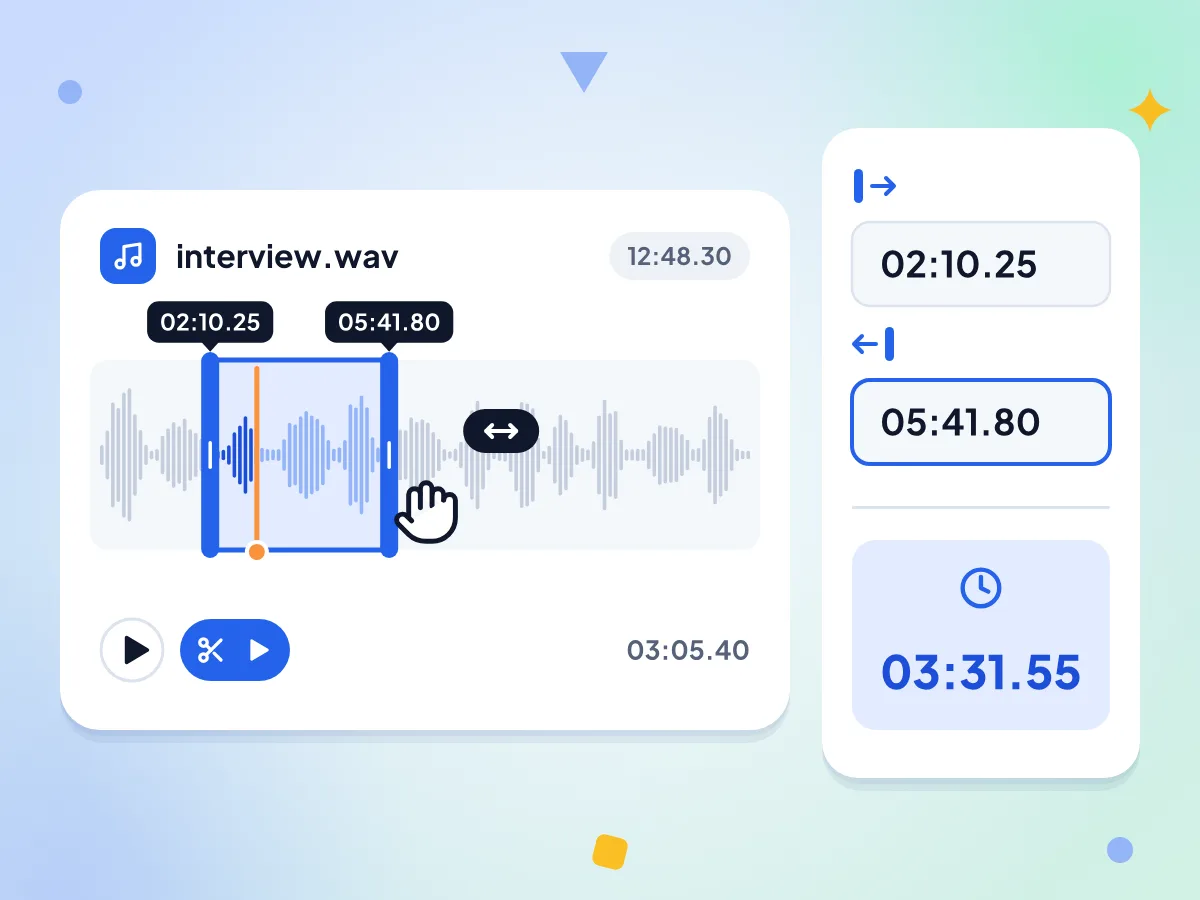
Corte áudio arrastando a forma de onda
Seu arquivo abre como uma forma de onda com a faixa inteira selecionada. Arraste qualquer alça ou deslize a seleção, e os campos Tempo inicial e Tempo final acompanham. Clique em Prévia para ouvir só esse trecho.
- Arraste as alças ou mova a seleção inteira
- A prévia toca apenas o trecho selecionado
- Início e Fim são atualizados enquanto você arrasta
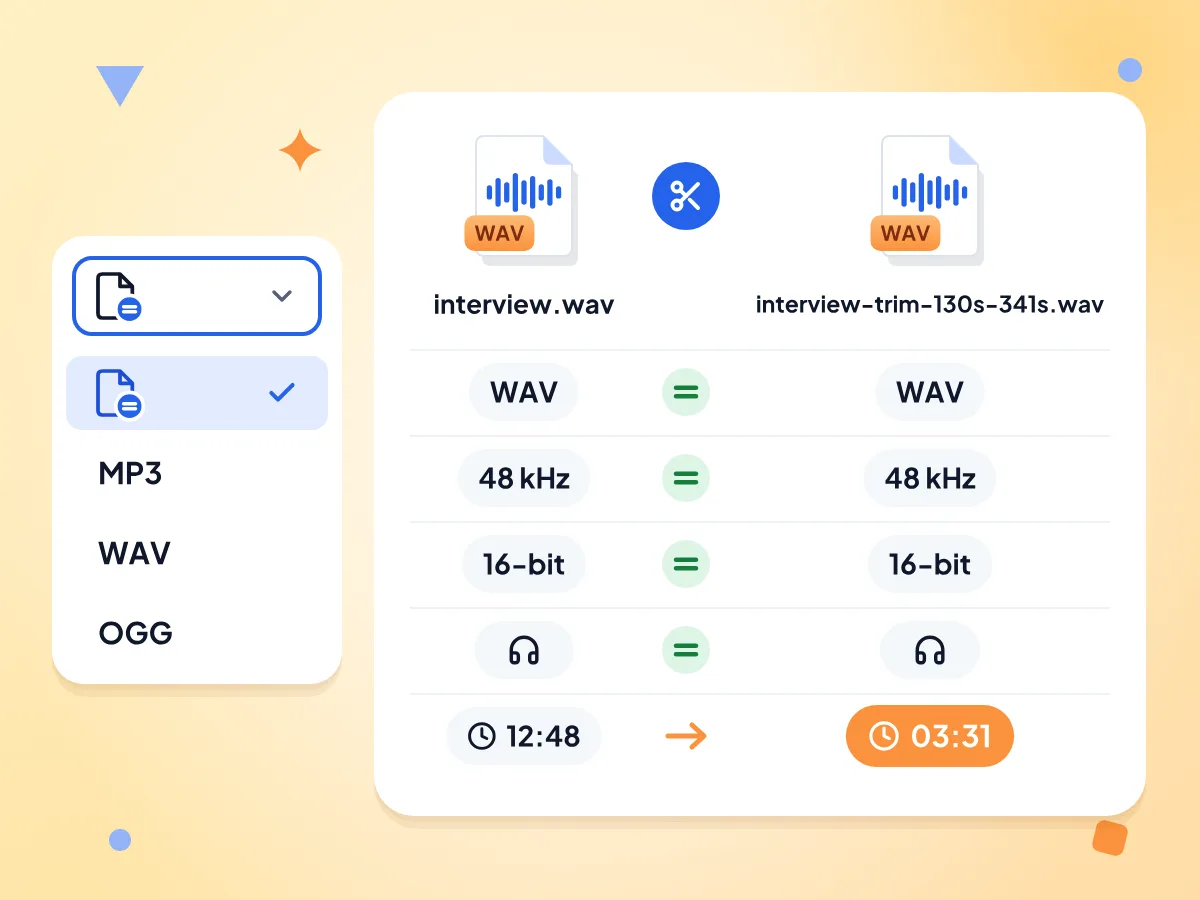
Corte áudio sem perder qualidade
Deixe o Formato de saída em Igual ao original e o cortador copia o áudio original para um arquivo mais curto. Nada é recodificado, então a taxa de bits, a taxa de amostragem e os canais continuam iguais aos da origem.
- Igual ao original vem selecionado por padrão
- Sem recodificação em um corte simples
- Um WAV de 48 kHz continua em 48 kHz
Digite os tempos exatos de início e fim
Digite os tempos em minutos, segundos e centésimos, como 01:23.45, ou apenas em segundos, como 83.5. A caixa Selecionado mostra a duração do trecho antes de você clicar em Cortar áudio.
Salve em MP3, WAV ou OGG
Mude o Formato de saída para converter enquanto corta. O MP3 usa uma configuração de alta qualidade, o WAV é PCM de 16 bits e o OGG é Vorbis. Converter recodifica o áudio, então mantenha Igual ao original para um corte sem perdas.
Atalhos de teclado para cortes rápidos
Pressione Espaço para tocar ou pausar. Pressione [ para definir o início e ] para definir o fim na posição do cursor de reprodução. Os botões Definir início e Definir fim fazem o mesmo com um clique ou toque.
Corte WAV, FLAC, M4A e mais
Abra arquivos MP3, WAV, FLAC, M4A, AAC, OGG ou Opus. Um corte simples mantém cada arquivo no próprio formato: um WAV continua WAV e um M4A continua M4A.
Como cortar áudio em 3 passos
Abra seu arquivo de áudio.
Solte um arquivo MP3, WAV, FLAC, M4A ou outro arquivo de áudio na página, ou clique para escolher um. Ele abre como uma forma de onda.
Marque o trecho que você quer manter.
Arraste as duas alças, digite os tempos de início e fim, ou pressione [ e ] enquanto o áudio toca. Clique em Prévia para ouvir sua seleção.
Corte e baixe.
Mantenha o Formato de saída em Igual ao original para um corte sem perdas, ou escolha MP3, WAV ou OGG. Clique em Cortar áudio e depois em Baixar.
Quem usa o cortador de áudio
Para podcasters, estudantes e qualquer pessoa que precise de um corte de áudio limpo sem instalar um software de edição.
Podcasters e entrevistadores
Corte a conversa de aquecimento e a despedida de um episódio ou entrevista gravada. Corte gravações em WAV ou M4A do seu gravador ou celular antes de editar ou publicar.
- Remova o silêncio antes da primeira palavra
- Extraia uma citação curta para um post nas redes sociais
- Mantenha o master em WAV como arquivo WAV
Memos de voz e reuniões
Memos de voz do celular e gravações de reuniões costumam ser longos. Fique só com a parte que importa e depois envie um arquivo mais curto para um colega, um professor ou seu app de notas.
- Corte memos de voz M4A do seu celular
- Reduza uma reunião longa a um único assunto
- Salve o trecho como MP3 para compartilhar com facilidade
Projetos de vídeo e apresentações
Deixe uma trilha de fundo ou um efeito sonoro com a duração exata que seu vídeo ou apresentação de slides precisa. Digite os tempos até o centésimo de segundo e ouça o trecho antes.
- Ajuste a música de fundo a um vídeo de 30 segundos
- Reduza um efeito sonoro para menos de um segundo
- Salve em WAV para o seu software de edição de vídeo
Perguntas frequentes
Respostas para as dúvidas mais comuns sobre como cortar arquivos de áudio online.
Como cortar um arquivo de áudio online?
Abra o arquivo aqui, marque o trecho que você quer e clique em Cortar áudio. Você pode marcar arrastando as alças na forma de onda, digitando os tempos de início e fim ou usando as teclas [ e ] enquanto o áudio toca. Quando aparecer Corte concluído, clique em Baixar.
Cortar áudio reduz a qualidade?
Não, desde que o Formato de saída permaneça em Igual ao original. Nesse caso, o cortador copia os dados de áudio originais, então a taxa de bits, a taxa de amostragem e os canais não mudam. Outro formato ou um fade recodifica o trecho, o que pode perder um pouco de detalhe em MP3 ou OGG.
Quais formatos de áudio posso cortar aqui?
Qualquer arquivo que o seu navegador reconheça como áudio. MP3, WAV, M4A, AAC, OGG e Opus são cortados e mantêm o formato. FLAC também é cortado, mas alguns players mostram a duração original. Arquivos de vídeo, como MP4, são recusados nesta página, então extraia o som deles primeiro.
Como digito um tempo exato de início e fim?
Digite nos campos Tempo inicial e Tempo final em minutos, segundos e centésimos, como 02:15.50, ou apenas em segundos, como 135.5. Não há campo de horas, então escreva 1 hora e 5 minutos como 65:00.00. As alças da forma de onda se movem para acompanhar.
Posso salvar um trecho cortado como WAV?
Sim. Defina o Formato de saída como WAV e o trecho será salvo como WAV PCM de 16 bits, que a maioria dos editores de áudio e vídeo abre. Arquivos WAV são bem maiores que MP3 ou M4A. Se o seu arquivo de origem já for WAV, o corte copia o áudio sem alterá-lo.
Existe limite de tamanho de arquivo para cortar áudio?
Não há limite fixo de tamanho nem limite diário. Porém, o arquivo inteiro é carregado na memória do seu navegador, então uma gravação de várias horas pode falhar em um celular ou em um computador mais antigo. Se isso acontecer, feche as outras abas e tente novamente em um navegador de computador.
Por que a forma de onda não aparece para o meu arquivo?
Seu navegador desenha a forma de onda, e os navegadores não conseguem ler todos os formatos de áudio. Se ela continuar em branco, o tempo final permanece em 00:00.00 e o corte não pode começar. Converta o arquivo para MP3 ou WAV com o Conversor de áudio e depois abra o novo arquivo aqui.
É seguro cortar gravações privadas aqui?
Sim. Sua gravação é aberta e cortada dentro desta aba do navegador e nunca é enviada aos nossos servidores. A página envia eventos de uso anônimos, como os tempos de início e fim que você escolheu e uma faixa aproximada do tamanho do arquivo, mas nunca o áudio nem o nome dele.
Posso cortar áudio no meu iPhone ou celular Android?
Sim. Abra esta página no Safari, no Chrome ou em outro navegador para celular; não é preciso app nem conta. Arraste as alças com o dedo ou toque em Definir início e Definir fim enquanto o áudio toca. Para transformar parte de uma música em toque de celular, veja o guia do Cortador de MP3.
Posso cortar vários arquivos de áudio de uma vez?
Não. O cortador abre um arquivo por vez e gera um trecho por corte. Para cortar outro arquivo, clique em Enviar outro arquivo no topo do editor e solte o próximo. Cada novo arquivo começa com a faixa inteira selecionada.
Posso cortar o áudio de um vídeo MP4?
Não nesta página, porque ela só abre arquivos de áudio. Extraia o som do vídeo com a ferramenta Vídeo para MP3, depois abra o MP3 aqui e corte. Para encurtar o próprio vídeo, com imagem e som, use o Cortador de vídeo.
Explore mais ferramentas
Descubra outras ferramentas grátis que combinam muito bem com esta