

Cortador de imagens online grátis
Corte imagens em proporções padrão ou dimensões personalizadas em pixels. Perfeito para fotos de perfil, capas de redes sociais e banners.
Solte sua imagem aqui
Adicione um JPG, PNG ou WebP. Arraste e solte ou clique para procurar
O que você pode fazer com o cortador de imagens grátis
Recorte em uma proporção fixa ou em qualquer formato que você desenhar, mantenha a resolução total da foto e salve arquivos JPG e PNG no formato que você enviou.
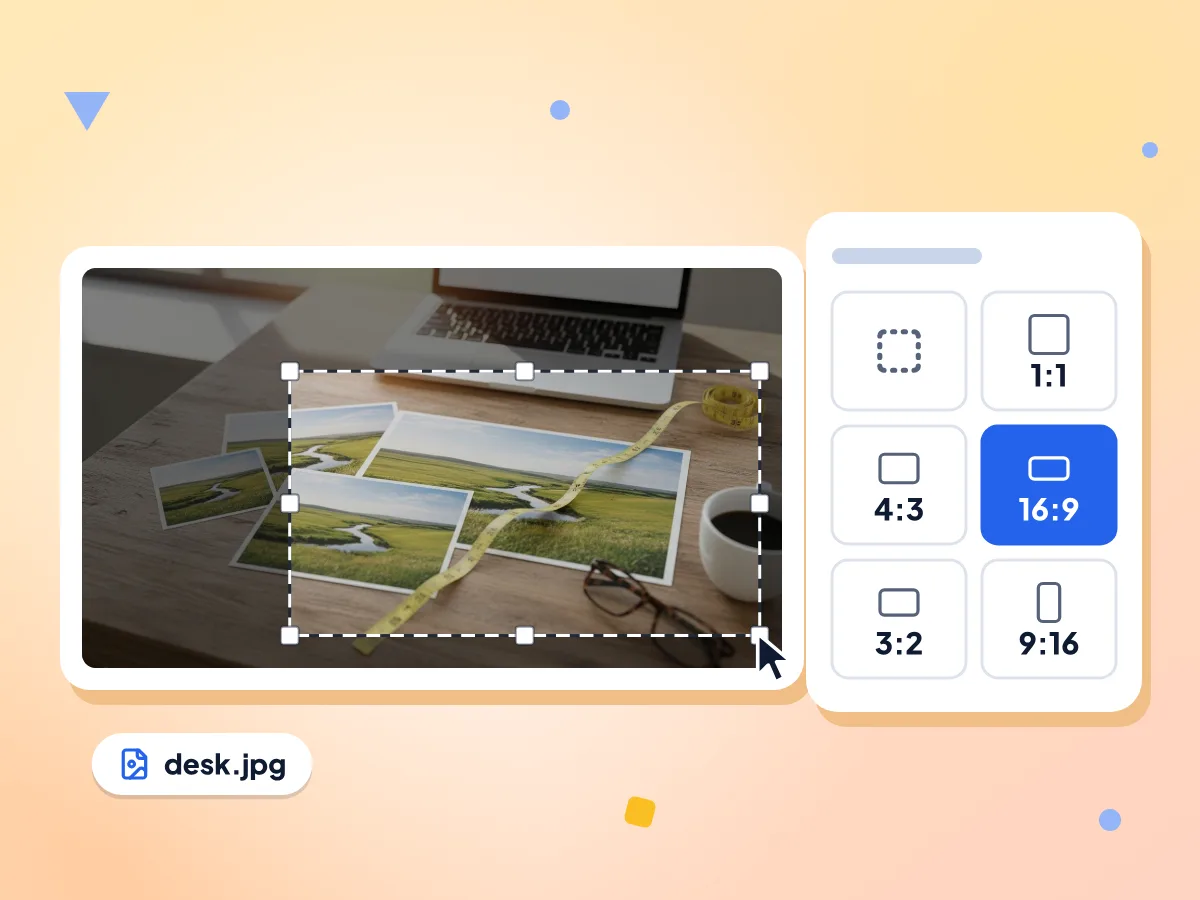
Recorte imagens em quadrado, 16:9 ou 9:16
Escolha 1:1, 4:3, 16:9, 3:2 ou 9:16 e a caixa de recorte mantém esse formato enquanto você a arrasta e redimensiona. Trocar para outra proporção apaga a caixa, e você pode desenhá-la de novo.
- Livre, 1:1, 4:3, 16:9, 3:2 ou 9:16
- A caixa travada mantém o formato ao redimensionar
- Seis botões de proporção, incluindo Livre
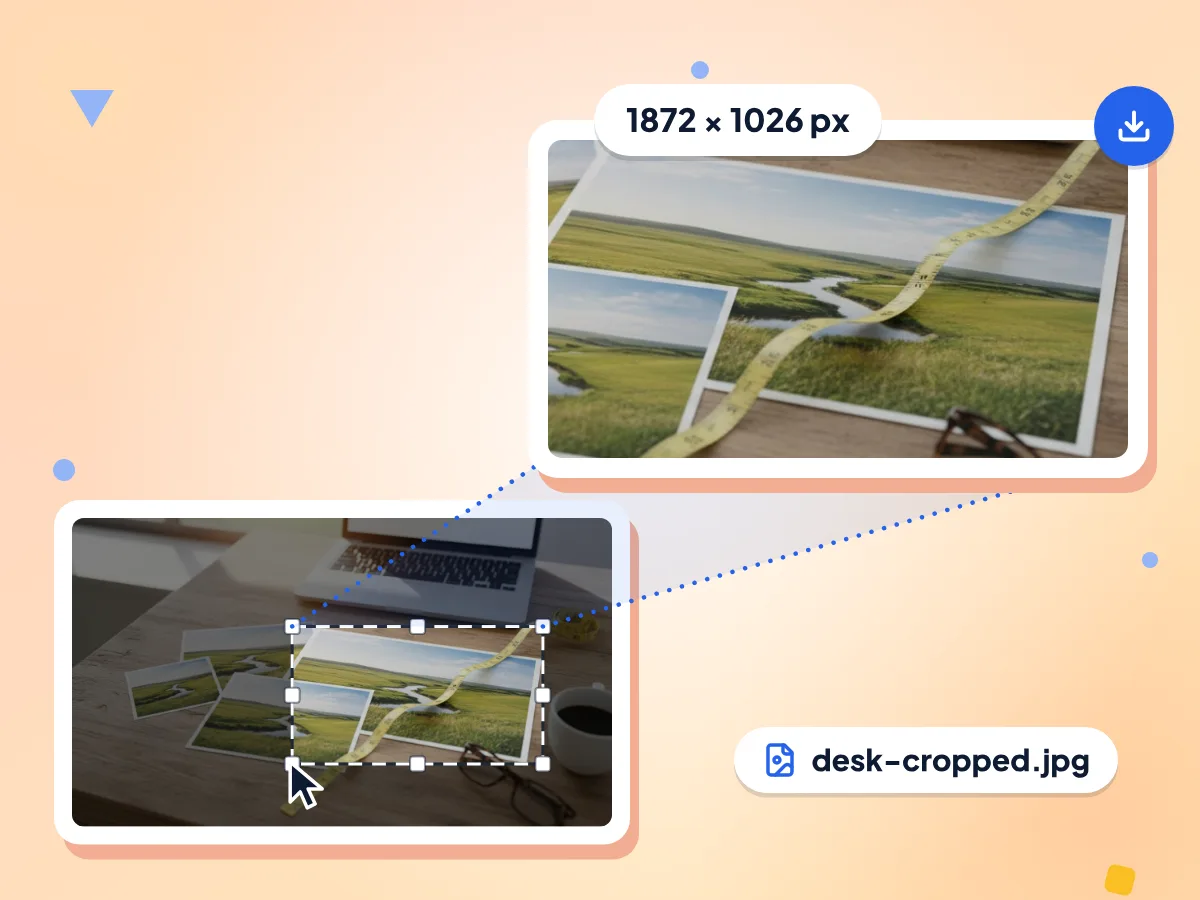
Recorte livre de imagem em resolução total
Escolha Livre e arraste uma caixa de qualquer formato sobre a foto. O recorte usa os pixels originais. O Tamanho da seleção mede a pré-visualização, então confira a largura e a altura reais depois de clicar em Cortar imagem.
- Arraste os cantos ou mova a caixa
- O resultado mantém os pixels originais da foto
- Tamanho exato do resultado exibido em pixels
Mantém JPG, PNG e WebP
Seu recorte é salvo no mesmo formato que você enviou: um JPG continua JPG, e um PNG mantém as áreas transparentes. JPG e WebP são salvos na configuração de qualidade mais alta.
Sem marca d'água e sem cadastro
Recorte quantas fotos quiser, uma por vez. Não há conta, limite diário nem logotipo adicionado à sua imagem.
Confira o recorte antes de salvar
Clique em Cortar imagem para ver o resultado acima do original, com o tamanho exato. Ainda não ficou bom? Mova a caixa e recorte de novo, depois clique em Baixar.
Sua foto fica no seu dispositivo
O recorte roda nesta aba do navegador e o arquivo vai direto para os seus downloads. A página só envia estatísticas de uso anônimas, como a proporção que você escolheu e um tamanho aproximado do arquivo.
Como cortar uma imagem em 3 passos
Adicione sua imagem.
Solte uma foto nesta página ou clique para escolhê-la. JPG, PNG e WebP abrem em qualquer navegador, e o editor abre na hora.
Desenhe a caixa de recorte.
Escolha Livre ou uma proporção como 1:1 ou 16:9 e arraste sobre a foto. Puxe os cantos ou mova a caixa até enquadrar o que você quer.
Recorte e baixe.
Clique em Cortar imagem para ver o resultado e o tamanho dele em pixels. Depois clique em Baixar para salvar com -cropped adicionado ao nome do arquivo.
Quem usa o cortador de imagens
Escolha a proporção que sua publicação, loja ou impressão precisa, ou desenhe a sua própria caixa.
Criadores de conteúdo para redes sociais
Recorte uma foto no formato que cada app espera: posts quadrados, stories verticais e miniaturas horizontais. Escolha a proporção primeiro e depois enquadre o assunto dentro da caixa.
- 1:1 quadrado para posts do Instagram e fotos de perfil do WhatsApp
- 9:16 retrato para Reels, Stories e TikTok
- 16:9 horizontal para miniaturas e banners do YouTube
Lojas online e fotos de produtos
Corte o excesso de fundo ao redor de um produto e recorte todas as fotos na mesma proporção. Uma fileira de quadrados 1:1 fica bem alinhada em uma grade de produtos.
- Elimine o espaço vazio ao redor do produto
- Mesmo quadrado 1:1 para todas as fotos do catálogo
- Recortes 4:3 para posts de blog e páginas de produto
Design e impressão
Enquadre uma foto antes de imprimir ou colocá-la em um layout. A proporção 3:2 corresponde a uma foto impressa de 4x6 polegadas, e a 4:3 se encaixa em slides padrão.
- Recortes 3:2 para fotos impressas de 4x6 polegadas
- Enquadramento mais fechado para pôsteres e panfletos
- Remova bordas que distraem antes de imprimir
Perguntas frequentes
Respostas para as dúvidas mais comuns sobre como cortar imagens online.
Como recortar uma imagem online de graça?
Solte sua imagem nesta página e o editor abre. Arraste sobre a foto para desenhar uma caixa de recorte ou escolha uma proporção antes. Clique em Cortar imagem, confira o resultado e clique em Baixar. Não custa nada e não exige conta.
Como recortar uma imagem em uma proporção específica?
Escolha uma proporção no painel Proporção antes de desenhar: 1:1, 4:3, 16:9, 3:2 ou 9:16. A caixa então mantém esse formato enquanto você arrasta os cantos. Para qualquer outro formato, como 4:5, escolha Livre e desenhe a olho.
Posso recortar uma imagem em um tamanho exato em pixels?
Não digitando números. Você desenha a caixa manualmente e, depois de clicar em Cortar imagem, a largura e a altura reais aparecem acima da pré-visualização recortada. Para chegar a um tamanho exato, como 1080 × 1080, recorte aqui na proporção certa e depois use o redimensionador de imagens.
Recortar uma imagem reduz a qualidade dela?
Quase nada. O recorte mantém os pixels originais da área escolhida, então uma foto de 4000 pixels de largura recortada pela metade continua com 2000 pixels de largura. O PNG continua sem perdas. JPG e WebP são salvos de novo na configuração de qualidade mais alta, então o arquivo pode ficar maior do que você espera.
Como recortar uma foto para o Instagram?
Escolha 1:1 Quadrado para uma publicação no feed ou 9:16 Retrato para um Story ou Reel, depois enquadre a foto e clique em Cortar imagem. O formato de retrato 4:5 não é uma predefinição, então, para tamanhos exatos do Instagram, o redimensionador de redes sociais é mais indicado.
Em que formato a imagem recortada é salva?
No mesmo formato que você enviou, com -cropped adicionado ao nome do arquivo. JPG e PNG mantêm o tipo. Arquivos GIF, BMP e AVIF podem sair como dados PNG com a extensão antiga, então converta-os antes para PNG ou JPG com o conversor de imagens.
Um PNG transparente continua transparente depois do recorte?
Sim. Um PNG mantém as áreas transparentes, e o editor as mostra como um xadrez cinza para você ver as bordas. Um JPG não tem transparência, então o recorte dele sempre fica sólido.
Posso recortar várias imagens de uma vez?
Não, o cortador de imagens trabalha com uma foto por vez para que você enquadre cada uma manualmente. Para aparar um lote de fotos no mesmo tamanho, o redimensionador de imagens pode preencher uma largura e uma altura exatas cortando as bordas com o ajuste Cobrir.
Por que o botão Cortar imagem está desativado?
O botão fica desativado até existir uma caixa de recorte na foto. Arraste sobre a imagem para desenhar uma. Trocar de proporção também apaga a caixa, então desenhe-a de novo depois de mudar a proporção.
Por que minha foto HEIC ou TIFF não abre no cortador?
O cortador só consegue mostrar imagens que o seu navegador sabe ler. Muitos navegadores não exibem HEIC ou TIFF, então a foto pode aparecer como uma imagem quebrada. Converta-a antes para JPG com o conversor de HEIC para JPG.
Preciso de uma conta? Existe algum limite?
Não é preciso ter conta, e nada é adicionado à sua imagem, nem mesmo uma marca d'água. Não há limite diário nem limite de tamanho de arquivo na ferramenta. Fotos muito grandes, como as de 50 megapixels, podem ficar lentas em celulares com pouca memória.
Minha foto fica privada quando eu a recorto aqui?
Sim. O recorte é feito dentro da aba do seu navegador e o resultado é salvo direto no seu dispositivo, então a foto em si nunca é enviada para lugar nenhum. O site registra estatísticas anônimas, como a proporção escolhida e uma faixa de tamanho, por exemplo 1-5MB.
Explore mais ferramentas
Descubra outras ferramentas grátis que combinam muito bem com esta
Compressor de imagens
Reduza o tamanho do arquivo sem perder qualidade
Redimensionador de imagens
Redimensione imagens para dimensões exatas
Removedor de fundo
Remova o fundo de imagens e salve um PNG transparente
Conversor de imagens
Converta entre mais de 30 formatos de imagem
Girar e espelhar imagem
Gire imagens em 90°, 180° ou 270° e inverta-as
PNG para WebP
Arquivos WebP menores, com transparência preservada