

Ferramenta online grátis de marca d'água em imagem
Proteja fotografias e ativos digitais com marcas d'água de texto ou logotipo PNG personalizadas. Ajuste a transparência, o ângulo do padrão e processe em lote.
Solte sua imagem aqui
ou clique para procurar: JPG, PNG, WebP, GIF e mais
O que esta ferramenta gratuita de marca d'água faz
Coloque uma linha de texto em uma imagem por vez. Defina tamanho, cor, opacidade e ângulo e depois posicione em um de 9 pontos ou use o mosaico.
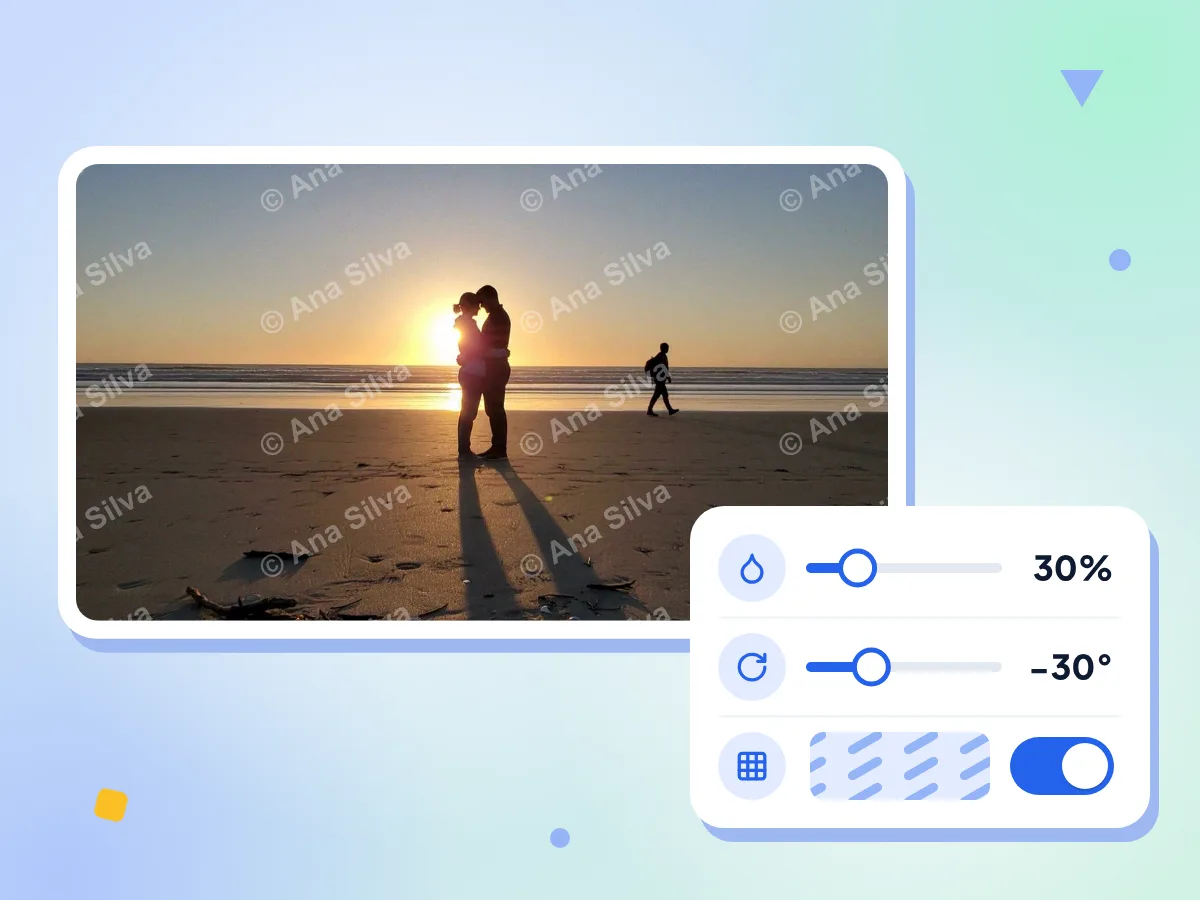
Repita a marca d'água em mosaico pela foto inteira
Ative o Mosaico para repetir o texto em fileiras sobre a imagem toda, com todas as cópias inclinadas no mesmo ângulo. Defina a rotação de -90° a 90° e a opacidade de 5% a 100%.
- A opção Mosaico repete o texto de ponta a ponta
- Rotação de -90° a 90°, com início em -30°
- Opacidade de 5% a 100%, em passos de 5%
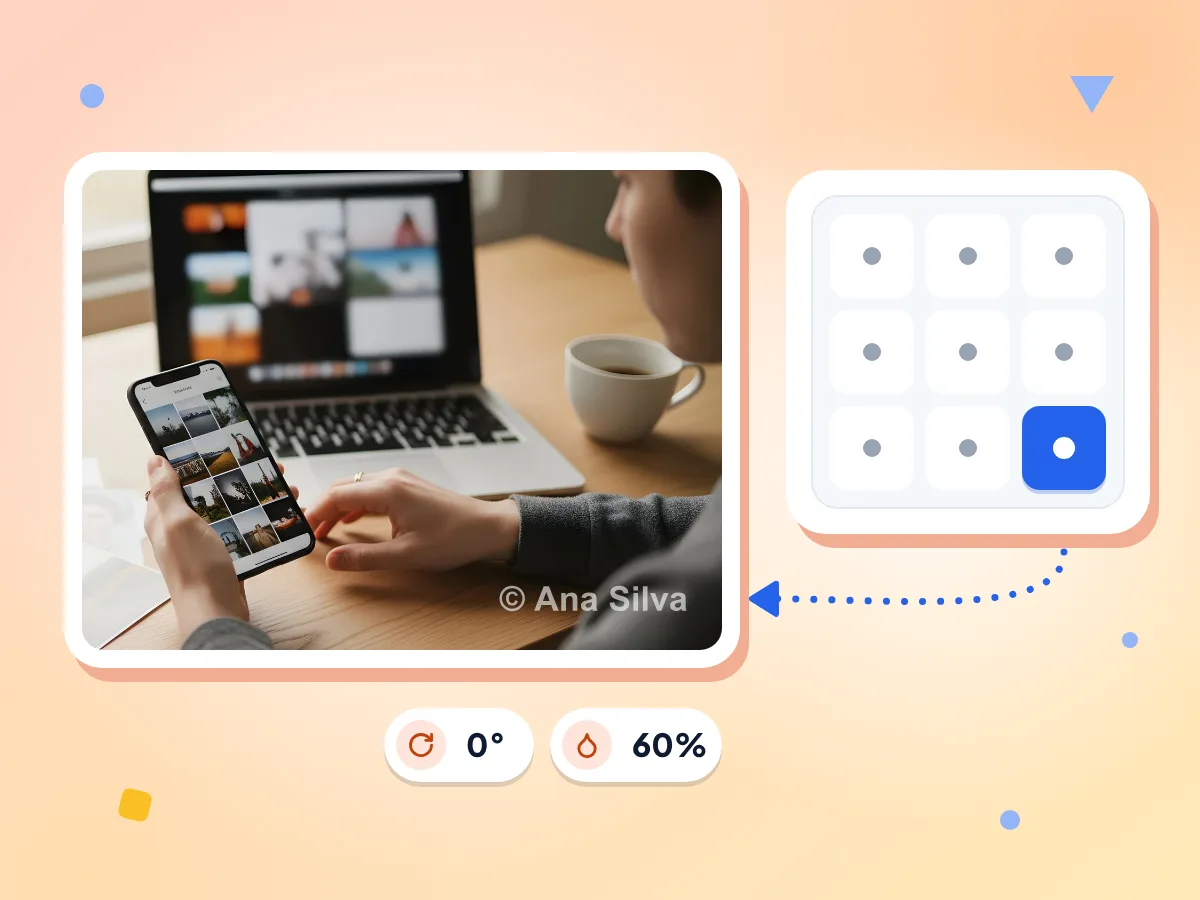
Posicione a marca d'água em 9 posições
Escolha um ponto na grade 3×3: um canto, o centro de uma borda ou o meio. O texto reto mantém uma distância da borda igual ao tamanho da fonte, de no mínimo 20 px.
- Cantos, centros das bordas ou o meio
- Canto inferior direito é a posição padrão
- A grade fica oculta enquanto o Mosaico está ativado
Digite qualquer texto de marca d'água
Escreva um aviso de ©, seu nome, um endereço de site ou um rótulo como RASCUNHO. A marca d'água é uma linha de texto sem serifa em negrito e começa como © Seu Nome.
Escolha o tamanho e a cor
Digite o tamanho da fonte em pixels; o campo sugere de 8 a 300. O tamanho é medido na imagem em tamanho real. Escolha uma cor ou digite um código hexadecimal. Começa em 48 px, na cor branca.
Download em PNG no tamanho original
A imagem com marca d'água mantém a largura e a altura originais em pixels e é salva como PNG, com nome como foto-watermark.png. Fotos que eram JPG costumam gerar arquivos maiores.
Sua foto fica no seu dispositivo
A marca d'água é desenhada pelo seu navegador, então a foto e as palavras que você digita nunca são enviadas para nós. Só contamos o uso, como tipo de arquivo, tamanho do texto e tamanho da fonte.
Como adicionar marca d'água em uma imagem em 3 passos
Envie a sua imagem.
Arraste uma foto para a caixa ou clique para escolhê-la. JPG, PNG, WebP e a maioria dos tipos de imagem que o seu navegador consegue abrir funcionam.
Configure a marca d'água.
Digite o texto e escolha o tamanho da fonte, a cor, a opacidade e o ângulo. Escolha uma das 9 posições ou ative o Mosaico para repetir o texto pela imagem.
Aplique e baixe.
Clique em Aplicar marca d'água para ver o resultado na pré-visualização. Mude uma configuração e aplique de novo até ficar bom e depois clique em Baixar para salvar o PNG.
Quem usa a ferramenta de marca d'água em imagens
Pessoas que publicam ou enviam imagens e querem um nome, uma marca ou um rótulo de status em cada uma.
Fotógrafos
Marque provas de clientes e fotos de portfólio com um aviso de © antes de compartilhar. Uma marca em mosaico com baixa opacidade cobre a foto inteira, o que dificulta cortá-la fora.
- Galerias de provas com o seu nome em mosaico em cada foto
- Imagens de portfólio com um aviso de © em um canto
- Cópias de pré-visualização enviadas antes de o cliente aprovar os arquivos finais
Criadores e marcas
Coloque o seu @usuário ou site em capturas de tela, tutoriais e posts de redes sociais. Digite a cor da sua marca no campo hexadecimal e diminua a opacidade para que a marca não esconda o seu conteúdo.
- Posts de redes sociais com o seu @usuário no canto inferior
- Capturas de tela de tutoriais marcadas com o endereço do seu site
- Fotos de produtos com o nome da sua loja na cor da marca
Empresas e agências
Carimbe RASCUNHO, AMOSTRA ou CONFIDENCIAL em protótipos, provas de design e páginas digitalizadas salvas como imagem. O modo Mosaico repete o rótulo pela imagem toda. Para arquivos PDF, use Marca d'água em PDF.
- RASCUNHO carimbado em protótipos de design antes da aprovação
- AMOSTRA em mosaico sobre as prévias que você envia aos clientes
- CONFIDENCIAL em capturas de tela de relatórios internos
Perguntas frequentes
Respostas para as dúvidas mais comuns sobre como adicionar marca d'água em imagens online.
Como adicionar uma marca d'água a uma foto de graça?
Envie uma foto, digite o texto no campo Texto da marca d'água e defina o tamanho da fonte, a cor, a opacidade e a rotação. Escolha uma posição ou ative o Mosaico. Clique em Aplicar marca d'água, confira a pré-visualização e clique em Baixar. Não precisa de conta e não há logotipo do PixConvert no resultado.
Como fazer uma marca d'água diagonal na foto inteira?
Ative o Mosaico e defina a Rotação entre -30° e -45°. O Mosaico repete o texto em fileiras pela imagem toda, e todas as cópias usam o mesmo ângulo. Diminua a opacidade para 20% a 40% para que a foto continue aparecendo e clique em Aplicar marca d'água.
Posso adicionar uma marca d'água de logotipo em vez de texto?
Não. Esta ferramenta adiciona apenas texto, uma linha por vez, e não tem envio de logotipo ou imagem. Ainda dá para criar uma marca simples: digite o nome da sua marca com um símbolo como © ou ® e insira o código hexadecimal da cor dela.
Qual opacidade a marca d'água deve ter?
Para uma marca pequena em um canto, de 50% a 70% fica legível sem cobrir muito. Para uma marca em mosaico sobre a foto toda, de 15% a 30% mantém a imagem nítida. O controle deslizante anda em passos de 5%, de 5% a 100%, e começa em 60%.
Posso aplicar marca d'água em várias imagens de uma vez?
Não, a ferramenta processa uma imagem por vez e não há modo em lote. Cada nova imagem abre com as configurações padrão, então anote o tamanho da fonte, a cor, a opacidade e o ângulo e insira tudo de novo para manter uma série consistente.
Adicionar uma marca d'água reduz a qualidade da imagem?
Não. O download mantém a mesma largura e altura em pixels, e o PNG é salvo sem perda de compressão, então a foto não é recomprimida. Dados da câmera, como os dados EXIF, não são copiados para o novo arquivo, portanto guarde o original se precisar deles.
Quais formatos de imagem posso usar para aplicar marca d'água?
Qualquer imagem que o seu navegador consiga abrir, como JPG, PNG, WebP, GIF e BMP. O resultado é sempre um PNG, e um GIF animado sai como uma imagem estática. Fotos HEIC do iPhone podem não abrir no Chrome, então converta-as antes com o conversor de HEIC para JPG.
Por que a imagem com marca d'água fica maior que a original?
Porque o resultado é um PNG. O PNG guarda cada pixel exatamente, enquanto as fotos JPG são comprimidas, então um JPG de 3 MB pode virar um PNG bem maior. Para reduzir o tamanho, passe o arquivo pelo compressor de imagens ou converta-o de volta para JPG.
Por que a minha marca d'água parece pequena demais na foto?
O tamanho da fonte conta pixels na imagem em tamanho real, e a pré-visualização é reduzida para caber na tela. Em uma foto de câmera de 6000 × 4000 px, letras de 48 px ocupam só cerca de 1% da altura da imagem. Experimente de 150 a 300 px em fotos grandes.
Por que não vejo a marca d'água depois de mudar uma configuração?
A pré-visualização mostra o original até você clicar em Aplicar marca d'água de novo, porque toda alteração apaga o último resultado. Se o texto ainda estiver difícil de ver, confira a cor: ela começa em branco, que some em céus e paredes claros.
Posso remover a marca d'água depois de baixar a imagem?
Não no arquivo baixado. O texto passa a fazer parte dos pixels da imagem, então não existe uma camada para desativar. Guarde a foto original e aplique uma nova marca d'água nela sempre que quiser outro texto ou outras configurações. Esta ferramenta adiciona marcas d'água e não as apaga.
É seguro aplicar marca d'água em fotos privadas aqui?
Sim. O seu navegador desenha a marca d'água no seu próprio dispositivo, e a foto e o seu texto nunca são enviados para nós. Coletamos estatísticas simples de uso, como o tipo de arquivo, uma faixa de tamanho, o tamanho da fonte e quantos caracteres você digitou.
Explore mais ferramentas
Descubra outras ferramentas grátis que combinam muito bem com esta
Compressor de imagens
Reduza o tamanho do arquivo sem perder qualidade
Conversor de imagens
Converta entre mais de 30 formatos de imagem
Cortador de imagem
Recorte imagens à mão livre ou em proporções como 1:1, 16:9 e outras
Girar e espelhar imagem
Gire imagens em 90°, 180° ou 270° e inverta-as