

Ferramenta online grátis de desfoque de rosto e pixelização
Detecte e oculte rostos em fotos automaticamente com desfoque gaussiano, pixelização ou tarjas pretas. Privacidade total no seu dispositivo.
Solte sua foto aqui
JPG, PNG ou WebP, até 6000 x 6000 pixels e 50 MB
A primeira execução baixa o detector de rostos. As próximas execuções nesta página o reutilizam, e sua foto fica no seu dispositivo.
Como esta ferramenta de desfoque oculta rostos
Os rostos são encontrados para você e depois ocultados com um de três estilos. Você baixa um PNG em tamanho original, sem conta e sem marca d'água.
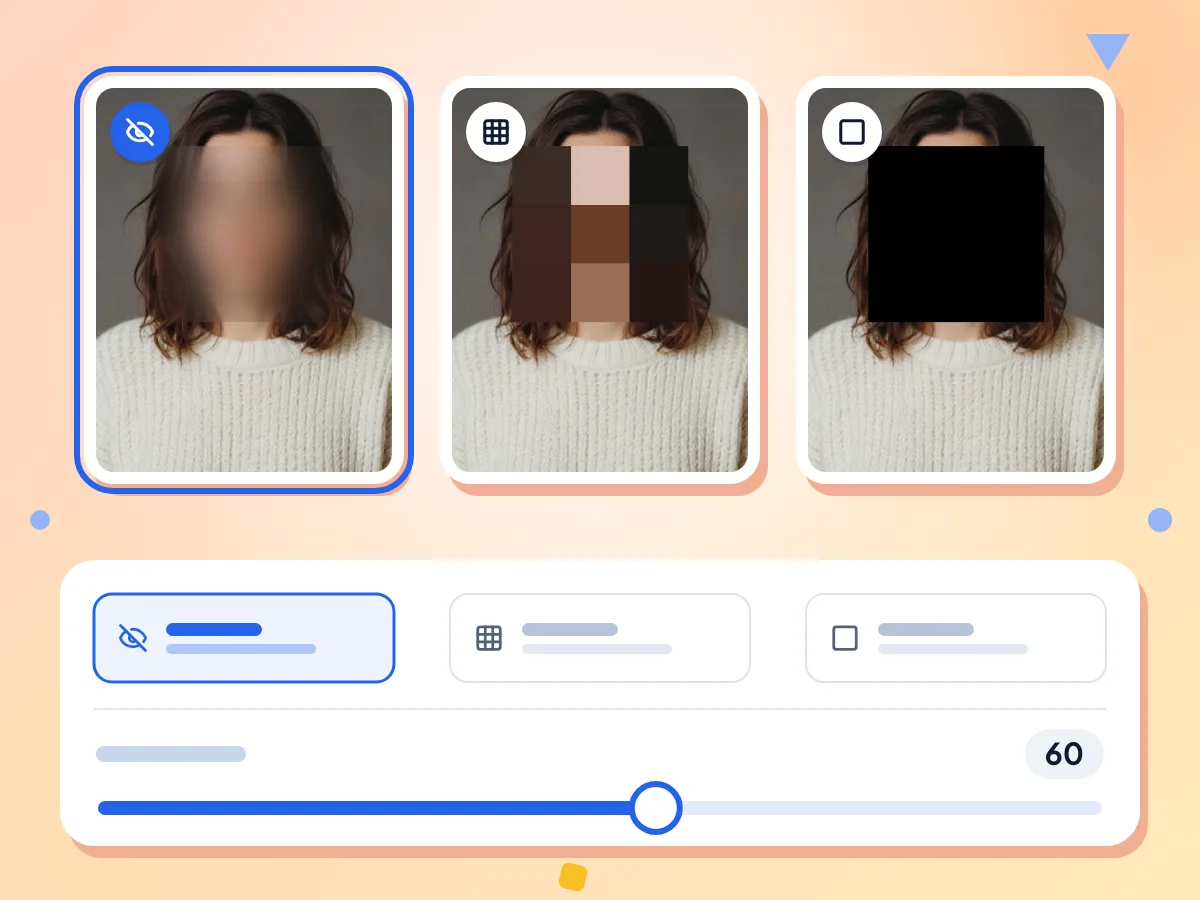
Desfoque, pixelize ou cubra rostos de preto
Escolha Desfocar para um efeito suave, Pixelizar para blocos de mosaico ou Barra preta para uma caixa preta sólida sobre cada rosto. Desfocar e Pixelizar têm um controle de intensidade de 10 a 100.
- Começa em Desfocar com intensidade 60
- Os blocos de pixels crescem com o tamanho do rosto
- A Barra preta cobre o rosto inteiro
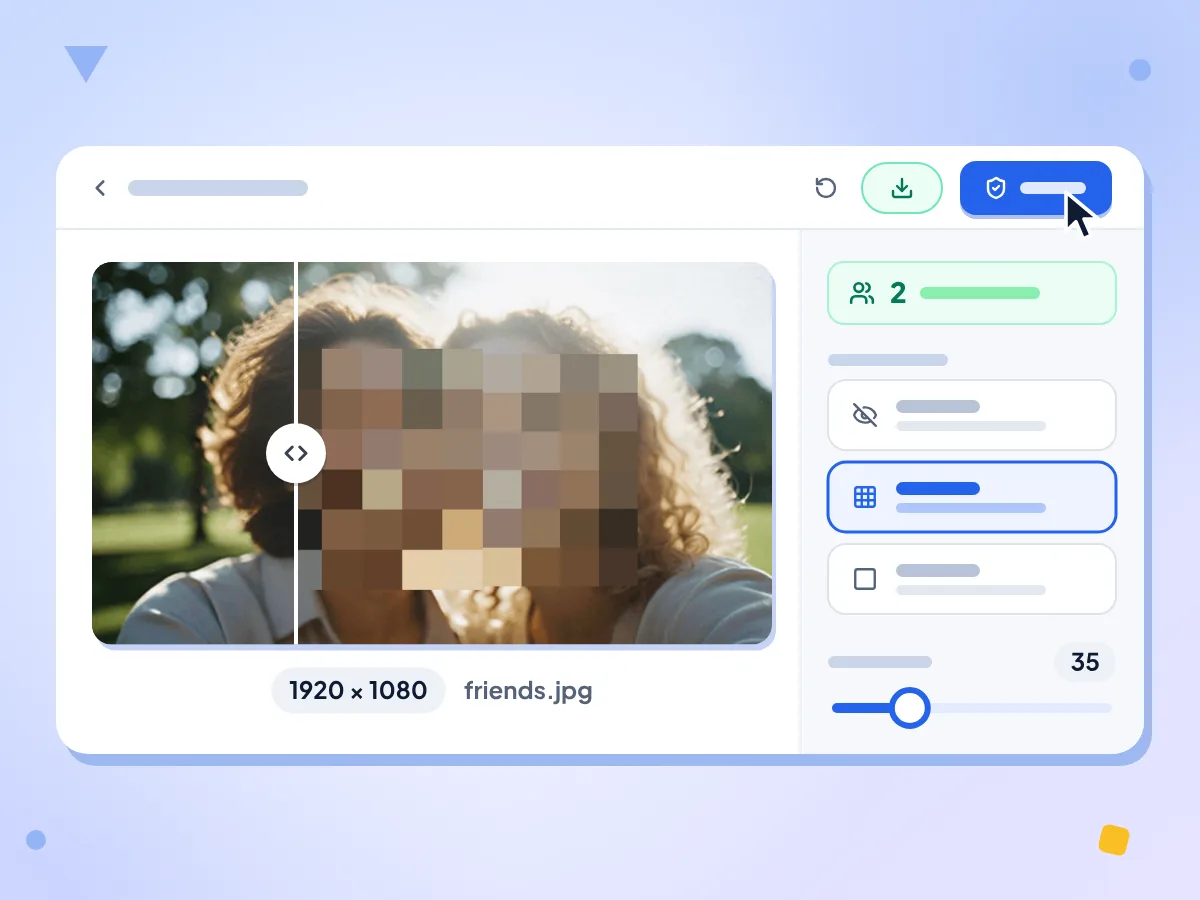
Desfoque rostos automaticamente com um clique
Clique em Ocultar rostos e o detector encontra os rostos e oculta todos de uma vez. O painel mostra quantos rostos foram encontrados, para você conferir se nenhum ficou de fora.
- Mostra quantos rostos foram encontrados
- Cada caixa de rosto ganha 20% de margem para o cabelo
- Controle deslizante de antes e depois na foto
Sua foto fica no seu dispositivo
Os rostos são encontrados e ocultados pelo seu navegador. A foto nunca é enviada para nós. O detector de rostos é baixado no primeiro uso. As estatísticas de uso registram seu estilo, intensidade, tempo e um tamanho aproximado do arquivo.
Grátis, sem cadastro e sem marca d'água
Não há conta, marca d'água nem limite diário. Cada execução processa uma foto, e você pode usar a ferramenta quantas vezes quiser.
Download em PNG de tamanho original
O resultado mantém a largura e a altura da sua foto e é salvo como PNG, com o nome do seu arquivo mais -redacted. Só as áreas dos rostos mudam.
Compare o antes e o depois
Arraste o controle deslizante sobre o resultado para comparar o original com a foto editada. Mude o estilo ou a intensidade, clique em Executar novamente, e os mesmos rostos são ocultados de novo.
Como desfocar rostos em uma foto
Adicione sua foto.
Solte um arquivo JPG, PNG ou WebP na caixa ou clique para escolhê-lo. Ele pode ter até 6000 pixels em cada lado e 50 MB.
Escolha um estilo.
Selecione Desfocar, Pixelizar ou Barra preta. Em Desfocar e Pixelizar, defina a intensidade de 10 a 100 e clique em Ocultar rostos.
Confira e baixe.
Use o controle deslizante de antes e depois e a contagem de rostos para garantir que todos estejam cobertos. Depois clique em Baixar para salvar o PNG.
Quando desfocar rostos em uma foto
Oculte rostos antes de uma foto se tornar pública, para que as pessoas nela não possam ser identificadas.
Publicações em redes sociais
Desfoque rostos de desconhecidos, amigos ou crianças antes de postar uma foto de grupo ou de rua. O resto da imagem continua nítido, então você não precisa cortar ninguém.
- Rostos de crianças em fotos de escola, festas e esportes
- Desconhecidos ao fundo de fotos de viagem e de rua
- Amigos que pediram para não aparecer online
Notícias, pesquisas e relatórios
Oculte a identidade de testemunhas, manifestantes ou participantes de estudos em uma imagem antes de publicá-la. A Barra preta deixa uma caixa sólida que não pode ser transformada de volta em um rosto.
- Fotos de protestos e eventos para matérias ou blogs
- Fotos de testemunhas ou fontes que exigem ocultação total
- Imagens de pesquisa em que os participantes precisam permanecer anônimos
Documentos e apresentações de trabalho
Oculte rostos em fotos de obras ou de eventos antes de colocá-las em uma apresentação, relatório ou chamado de suporte. O download é um novo PNG, então seu arquivo original não é alterado.
- Fotos de eventos para newsletters e apresentações internas
- Imagens de câmeras de segurança compartilhadas em relatórios de incidentes
- Fotos de locais que mostram clientes ou transeuntes
Perguntas frequentes
Respostas sobre desfocar, pixelizar e cobrir de preto rostos em fotos.
Como desfocar um rosto em uma foto de graça?
Solte a foto nesta página, escolha Desfocar e clique em Ocultar rostos. A ferramenta encontra os rostos e os desfoca para você. Confira o resultado com o controle deslizante de antes e depois e clique em Baixar para salvar como PNG.
Qual é a diferença entre Desfocar, Pixelizar e Barra preta?
Desfocar suaviza cada rosto, mas o formato ainda aparece; em rostos grandes, alguns detalhes podem sobreviver. Pixelizar transforma cada rosto em blocos quadrados que ficam maiores conforme o rosto. A Barra preta cobre o rosto com uma caixa preta sólida e ignora o ajuste de intensidade.
Um rosto desfocado pode ser recuperado?
Às vezes. O desfoque tem limite de 50 pixels, então um rosto grande em uma foto grande pode continuar reconhecível, e blocos de pixels pequenos também podem deixar detalhes. Para qualquer coisa sensível, use a Barra preta: ela substitui o rosto por pixels pretos sólidos no PNG salvo, então não há nada para recuperar.
O que o controle de intensidade faz?
A intensidade vai de 10 a 100 e começa em 60. Em Desfocar, ela define a força do desfoque, que chega no máximo a 50 pixels. Em Pixelizar, ela define o tamanho do bloco, até metade da caixa do rosto em 100. A Barra preta não a usa.
Por que alguns rostos da minha foto não foram detectados?
O detector encontra rostos com mais segurança quando eles estão perto da câmera e voltados para ela. Rostos pequenos ao fundo, de perfil ou cobertos podem passar despercebidos. Tente cortar a imagem mais perto das pessoas com o cortador de imagens e execute de novo.
Posso desfocar só um rosto e deixar os outros visíveis?
Com esta ferramenta, hoje não. Ela oculta todos os rostos que encontra de uma só vez, e não há opção para pular um rosto nem para adicionar um manualmente. Confira a contagem de rostos após cada execução para ver quantos foram cobertos.
Quais tipos e tamanhos de arquivo posso usar?
Você pode adicionar uma foto JPG, PNG ou WebP de até 50 MB e 6000 pixels em cada lado. HEIC, GIF e outros formatos são recusados, então converta-os para JPG antes. O download é sempre um PNG no tamanho original.
Por que o arquivo baixado é maior que a minha foto?
O resultado é salvo como PNG, que preserva cada pixel exatamente. Um PNG de uma foto de câmera costuma ser várias vezes maior que o JPG de origem. Se você precisa de um arquivo menor, passe o PNG pelo compressor de imagens depois.
Minha foto é enviada quando desfoco rostos aqui?
Não. O seu navegador encontra e oculta os rostos, então a foto não é enviada para o PixConvert. Na primeira execução, o detector de rostos é baixado do jsDelivr e do armazenamento do Google. As estatísticas de uso anônimas registram o estilo, a intensidade, o tempo e uma faixa de tamanho, nunca a imagem nem o nome dela.
Posso desfocar um rosto em uma foto no iPhone ou no Android?
A ferramenta também foi feita para navegadores de celular. Abra esta página, toque na caixa e escolha uma foto da galeria. Se a foto for recusada, ela pode ser HEIC ou ter mais de 50 MB, então use um JPG. Fotos muito grandes podem ficar lentas em celulares mais antigos.
A foto desfocada ainda carrega dados de localização?
Não deveria. O resultado é um novo PNG desenhado a partir dos pixels, não uma cópia do seu arquivo original. Para ter certeza de que os dados de localização sumiram, ou para removê-los de uma foto sem alterar nenhum pixel, use a ferramenta de remover dados EXIF.
Explore mais ferramentas
Descubra outras ferramentas grátis que combinam muito bem com esta
Removedor de fundo
Remova o fundo de imagens e salve um PNG transparente
Remover dados EXIF
Remova dados de GPS, câmera e data das fotos
Melhorador de fotos com IA
Deixe fotos desfocadas mais nítidas e melhore-as com IA
Removedor de ruído de imagens com IA
Remova ruído e granulação de fotos com IA
Cortador de imagem
Recorte imagens à mão livre ou em proporções como 1:1, 16:9 e outras
Compressor de imagens
Reduza o tamanho do arquivo sem perder qualidade