

Redimensionador de imagens online grátis
Redimensione fotos por largura, altura, porcentagem ou tamanho de arquivo. Processe várias imagens de uma vez com proporção bloqueada.
Solte suas imagens aqui
ou clique para procurar. JPG, PNG, WebP, GIF e BMP, uma por vez ou em lote.
Tudo o que você precisa para redimensionar imagens online
Redimensione por pixels, porcentagem, lado maior ou tamanho de arquivo desejado. Escolha um modo de ajuste, selecione o formato de saída e processe uma imagem ou um lote inteiro.
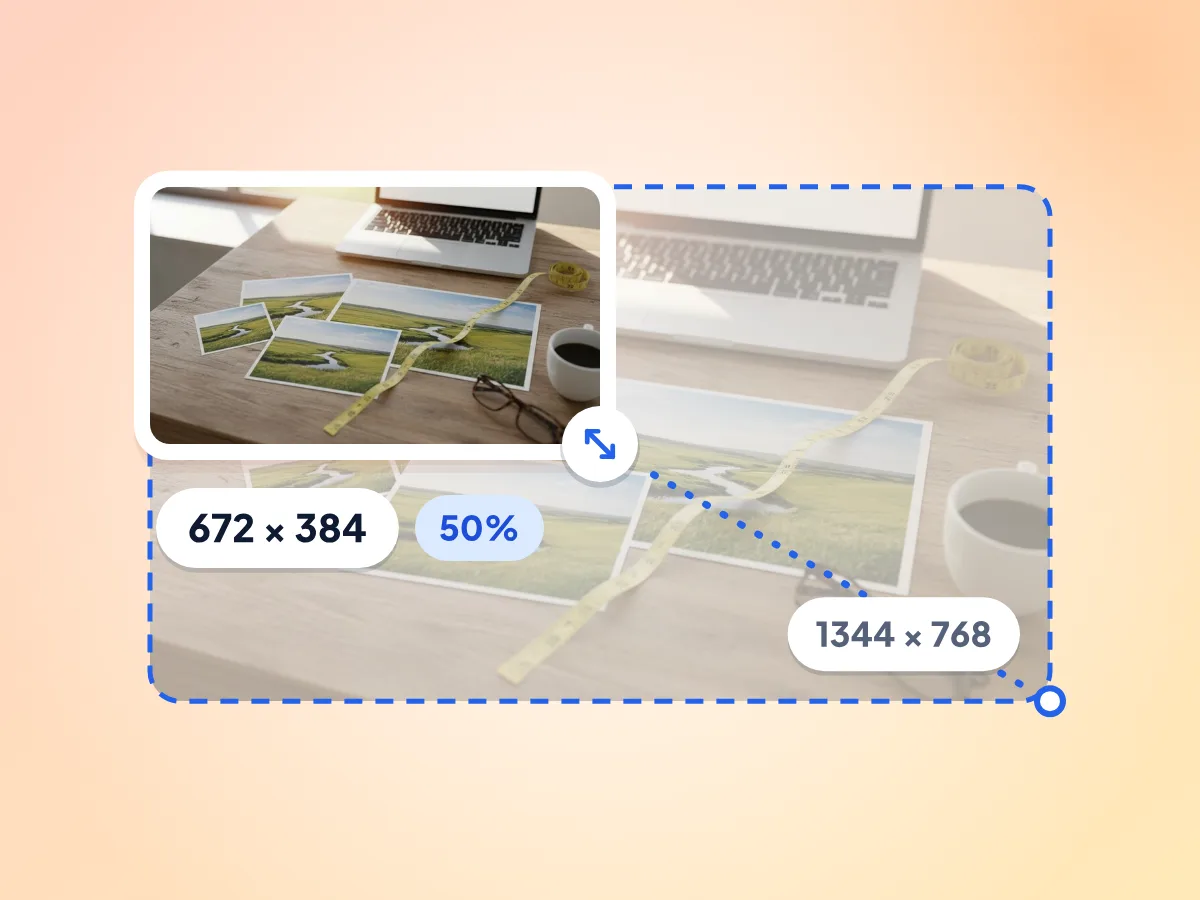
Redimensione sem perder qualidade
Ao escalar uma foto por porcentagem, os dois lados diminuem juntos, então 1344 × 768 a 50% vira 672 × 384. Reduzir mantém os detalhes nítidos, enquanto ampliar além do tamanho original sempre suaviza a imagem.
- Escale de 25% a 200% com um clique
- Largura e altura mantêm as proporções
- O novo tamanho aparece antes de você redimensionar
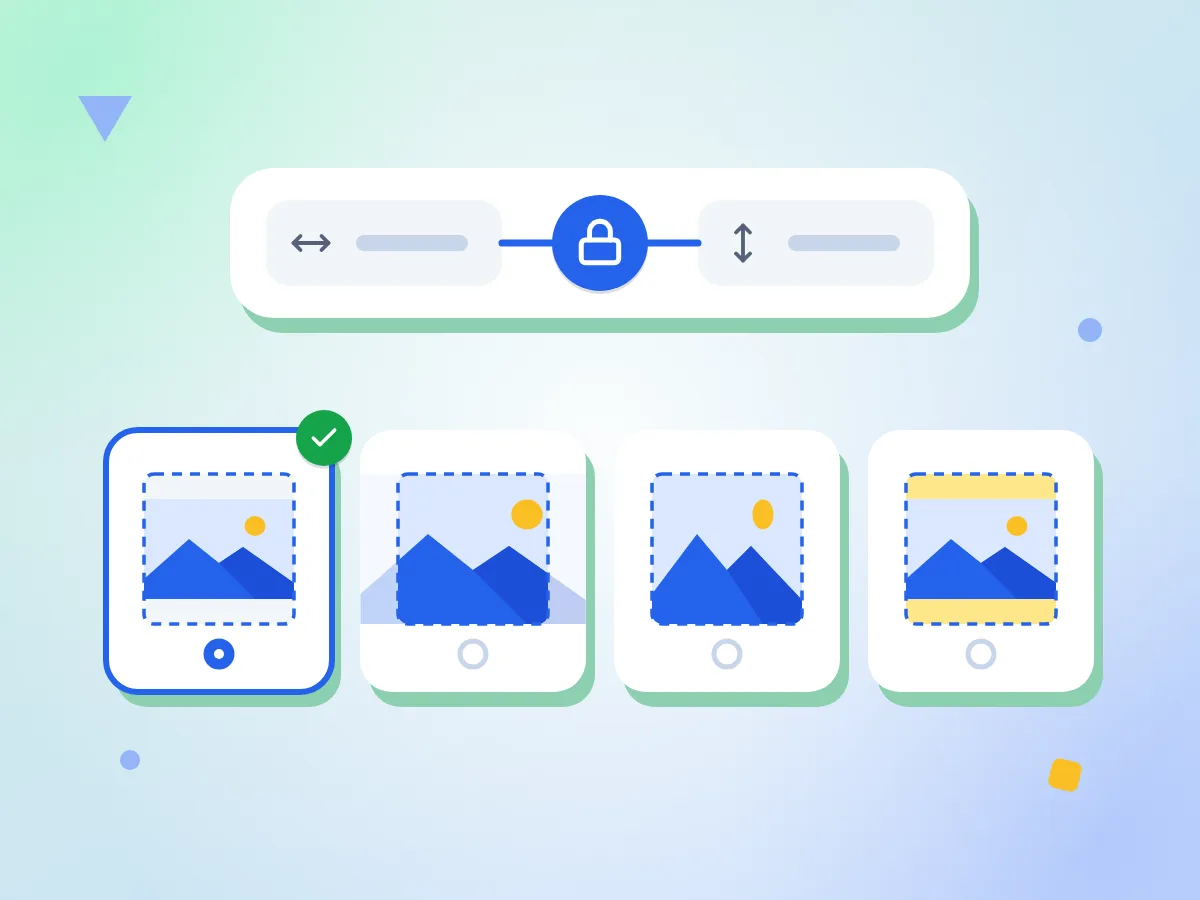
Redimensione imagens sem esticar
Bloqueie as proporções para que o redimensionamento nunca distorça sua foto. Ou desative o bloqueio e escolha entre esticar, cobrir, conter ou preencher para controlar como o novo tamanho é ocupado.
- O bloqueio da proporção vem ativado por padrão
- Cobrir corta as bordas para preencher o tamanho
- Preencher adiciona bordas em vez de cortar
Predefinições para redes sociais, web e impressão
Escolha entre 39 tamanhos prontos em cinco grupos: Redes sociais, Web, Impressão, Dispositivo e Ícone. Um clique define o tamanho exato, como 1080 × 1350 para um retrato no Instagram ou A4 em 300 DPI.
Suas fotos ficam no seu dispositivo
Suas imagens são redimensionadas no seu próprio computador ou celular e salvas direto nos seus downloads. As fotos nunca saem do seu dispositivo, então imagens privadas e trabalhos de clientes continuam privados.
Redimensione em pixels, polegadas ou cm
Alterne entre px, %, polegadas e cm e defina um DPI de 72 para telas até 600 para impressão profissional. Informe dimensões exatas em pixels ou, se preferir, dimensione por porcentagem.
Redimensione para um tamanho de arquivo desejado
Digite uma meta como 100 KB ou 2 MB, ou toque em um tamanho rápido. A ferramenta testa até 8 níveis de qualidade e depois reduz o tamanho em pixels, em etapas, até ficar abaixo da meta.
Como redimensionar uma imagem em 3 passos
Adicione suas imagens.
Solte uma ou várias fotos na página, ou clique para escolhê-las. Dois ou mais arquivos abrem uma fila em lote que usa um único conjunto de configurações.
Escolha o novo tamanho.
Selecione L × A, Porcentagem, Borda máxima ou Tamanho do arquivo, ou abra Predefinições para um tamanho pronto. Defina o formato de saída e a qualidade no mesmo painel.
Redimensione e baixe.
Clique em Redimensionar imagem, confira a visualização de antes e depois e clique em Baixar. Quando dois ou mais arquivos do lote ficam prontos, eles são salvos em um único ZIP.
Quem usa este redimensionador de imagens
Social media, desenvolvedores web e vendedores online usam a ferramenta para redimensionar fotos para plataformas, páginas e impressão.
Criadores de conteúdo para redes sociais
Acerte os tamanhos exatos de cada plataforma com predefinições de um clique, em vez de fazer as contas você mesmo. Uma predefinição corta a foto para preencher o quadro, então rostos e produtos não ficam achatados.
- Predefinições do Instagram para Quadrado, Retrato e Story (1080×1080, 1080×1350, 1080×1920)
- Predefinições de Capa do Facebook, Cabeçalho do Twitter e Banner do LinkedIn
- Predefinição de miniatura do YouTube no tamanho recomendado de 1280×720
Desenvolvedores web e blogueiros
Reduza o peso da página servindo as imagens no tamanho em que são exibidas. Defina o lado maior, converta para WebP ou AVIF e confira o novo tamanho do arquivo antes de baixar.
- Limite imagens de destaque a 1920 px no lado maior
- Gere uma imagem em 640, 1280 e 1920 px para o srcset
- Converta para WebP ou AVIF ao redimensionar e obtenha arquivos menores
Equipes de e-commerce e e-mail marketing
Mantenha fotos de produtos e imagens de campanha consistentes em todos os canais. Solte um conjunto inteiro de uma vez, aplique um único tamanho e formato e baixe os resultados juntos.
- Redimensione fotos de produtos em lote e baixe tudo em um único ZIP
- Busque um limite em KB ou MB para e-mails e formulários de envio
- Cobrir ou Preencher dá a todas as miniaturas a mesma largura e altura
Perguntas frequentes
Respostas para as dúvidas mais comuns sobre redimensionar imagens online.
Como redimensionar uma imagem sem perder qualidade?
Deixe a imagem menor, não maior, e mantenha o filtro Lanczos padrão ou escolha Mitchell. Para JPEG, WebP ou AVIF, mantenha a qualidade alta; o padrão é 90. Ampliar além da resolução original sempre suaviza um pouco o resultado, qualquer que seja o filtro.
Como redimensionar uma imagem para um tamanho específico em pixels?
Abra a aba L × A e digite a largura e a altura em pixels. Mantenha o bloqueio ativado para preservar as proporções. Para um tamanho com formato diferente, desative o bloqueio e escolha Esticar, Cobrir ou Preencher em Ajuste e corte.
Como redimensionar uma imagem em polegadas ou cm?
Defina primeiro o DPI em Avançado: 72 para telas, 300 ou 600 para impressão. Depois, mude a unidade na aba L × A de px para pol ou cm e digite o tamanho. A ferramenta mostra o resultado em pixels, como 2550 × 3300 px para 8,5 × 11 pol a 300 DPI.
Como redimensionar várias imagens de uma vez?
Solte mais de um arquivo na área de upload para abrir a fila de lote. Defina dimensões, formato e qualidade uma única vez, clique em Redimensionar e baixe todos os arquivos prontos juntos em um único ZIP.
Como redimensionar uma imagem para 100 KB ou outro tamanho de arquivo?
Abra a aba Tamanho do arquivo e digite um valor-alvo, como 100 KB, ou toque em um tamanho rápido de 100 KB a 5 MB. A ferramenta testa até 8 níveis de qualidade e mantém a versão mais nítida que couber. JPEG, WebP e AVIF são os que mais diminuem.
Por que meu arquivo redimensionado ainda é maior que o tamanho-alvo?
Porque a meta é pequena demais para essa imagem em qualquer qualidade. Nesse caso, a ferramenta reduz a largura e a altura em 20% por vez, até 8 vezes, até o arquivo caber, e por isso a imagem pode ficar menor em pixels do que você definiu. Se nunca couber, você recebe a menor tentativa, então confira o tamanho do novo arquivo.
Qual é a diferença entre redimensionar e cortar uma imagem?
Redimensionar muda o tamanho em pixels da imagem inteira, então nada é cortado. Cortar remove uma parte dela. O ajuste Cobrir faz os dois: preenche exatamente a largura e a altura que você definiu e apara o que sobra, com uma âncora de 9 pontos para escolher qual parte fica.
Posso redimensionar uma imagem sem esticá-la?
Sim. Deixe o bloqueio da proporção ativado e a altura acompanha a largura que você digitar, mantendo o formato da imagem. Para um formato diferente, desative o bloqueio e escolha Cobrir para aparar as bordas ou Preencher para adicionar bordas, em vez de Esticar.
Como redimensionar uma imagem para o tamanho A4 ou Carta?
Abra Predefinições e escolha um tamanho do grupo Impressão, como Carta em 2550 × 3300, A4 em 2480 × 3508 ou Cartão-postal 4×6 em 1200 × 1800. Esses tamanhos são definidos para 300 DPI. Uma predefinição corta a foto para preencher o quadro; escolha Preencher para manter a foto inteira.
Quais formatos de imagem posso redimensionar?
Você pode redimensionar arquivos JPG, PNG, WebP, AVIF, GIF e BMP e salvá-los no mesmo formato ou como JPEG, PNG, WebP ou AVIF. Imagens com transparência mantêm a transparência, a menos que sejam salvas como JPEG ou BMP. Um GIF animado vira uma imagem estática do primeiro quadro.
Redimensionar remove os dados EXIF e de localização?
Sim, por padrão. A opção Remover metadados, em Avançado, apaga os dados EXIF, de localização GPS e XMP e antes coloca a foto na posição correta para que ela não seja salva de lado. O perfil de cor é mantido para que as cores continuem iguais. Desative a opção para manter todos os metadados.
É seguro redimensionar fotos privadas aqui?
Sim. O redimensionamento acontece no computador ou celular que você está usando, e cada novo arquivo vai para a sua pasta de downloads, então suas fotos privadas ficam com você. Para estatísticas de uso, a página registra o tipo de arquivo, uma faixa de tamanho e as configurações que você escolheu. Ela nunca grava a imagem em si nem o nome do arquivo.
Explore mais ferramentas
Descubra outras ferramentas grátis que combinam muito bem com esta
Compressor de imagens
Reduza o tamanho do arquivo sem perder qualidade
Removedor de fundo
Remova o fundo de imagens e salve um PNG transparente
Conversor de imagens
Converta entre mais de 30 formatos de imagem
Conversor de WebP
Converta de e para o formato WebP
Conversor de PNG
Converta de e para o formato PNG
SVG para PNG
Transforme arquivos SVG em imagens PNG transparentes