

Removedor de ruído de áudio online grátis
Elimine chiado de fundo, zumbido de microfone e ruído de ventilador das suas gravações de áudio. Aumente a clareza da voz em podcasts e reuniões.
Solte seu áudio aqui
ou clique para procurar. MP3, WAV, M4A, OGG, FLAC e outros arquivos de áudio
Removedor de ruído de áudio para gravações de voz
Um clique reduz o ruído de fundo constante sob a fala. Ouça a versão original e a limpa e depois salve no formato com que você começou.
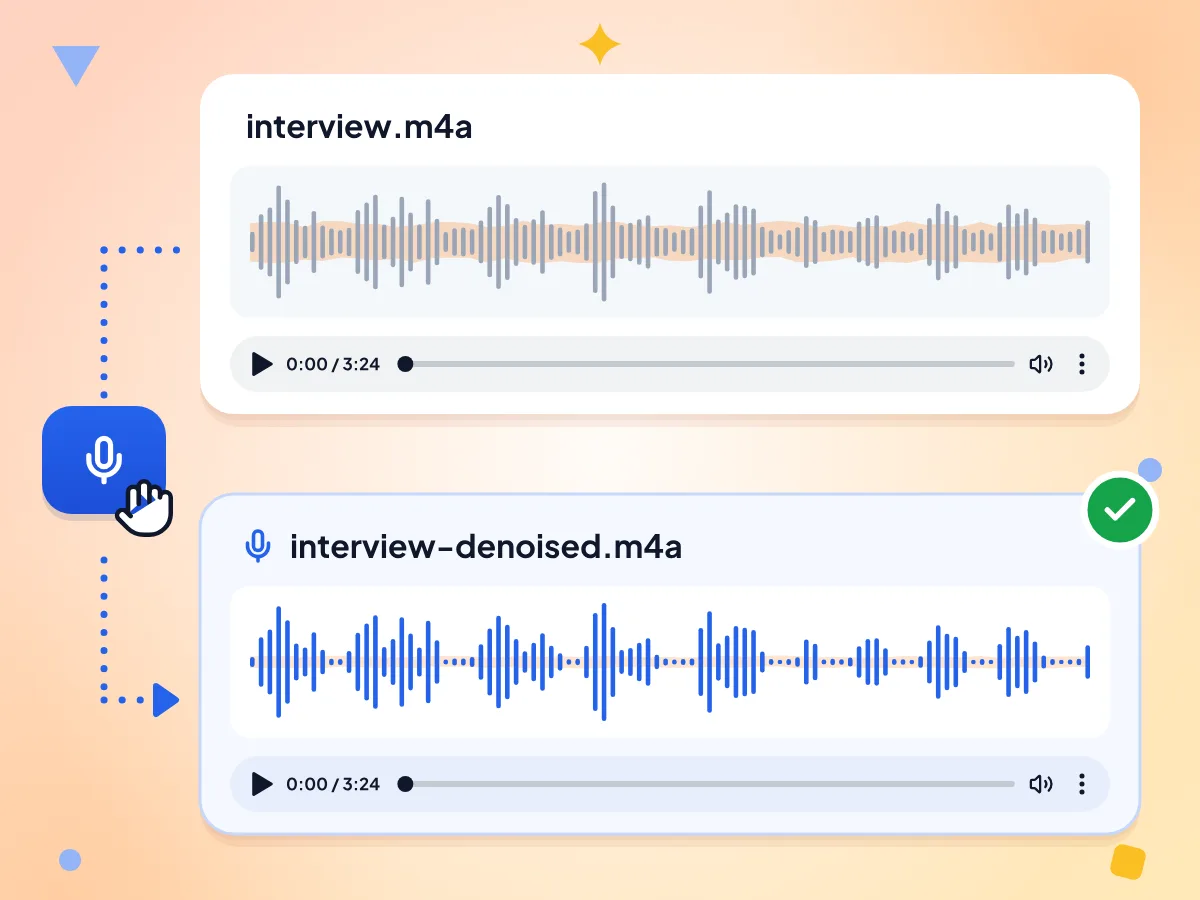
Remova o ruído de fundo do áudio
Clique em Remover ruído e a ferramenta reduz chiado, estática e ruído de ventilador em todo o arquivo. Uma barra de progresso acompanha o processo e, depois, um player de Áudio sem ruído aparece abaixo do original.
- Um botão Remover ruído, sem configuração
- Players de Áudio original e Áudio sem ruído
- Barra de progresso com porcentagem concluída
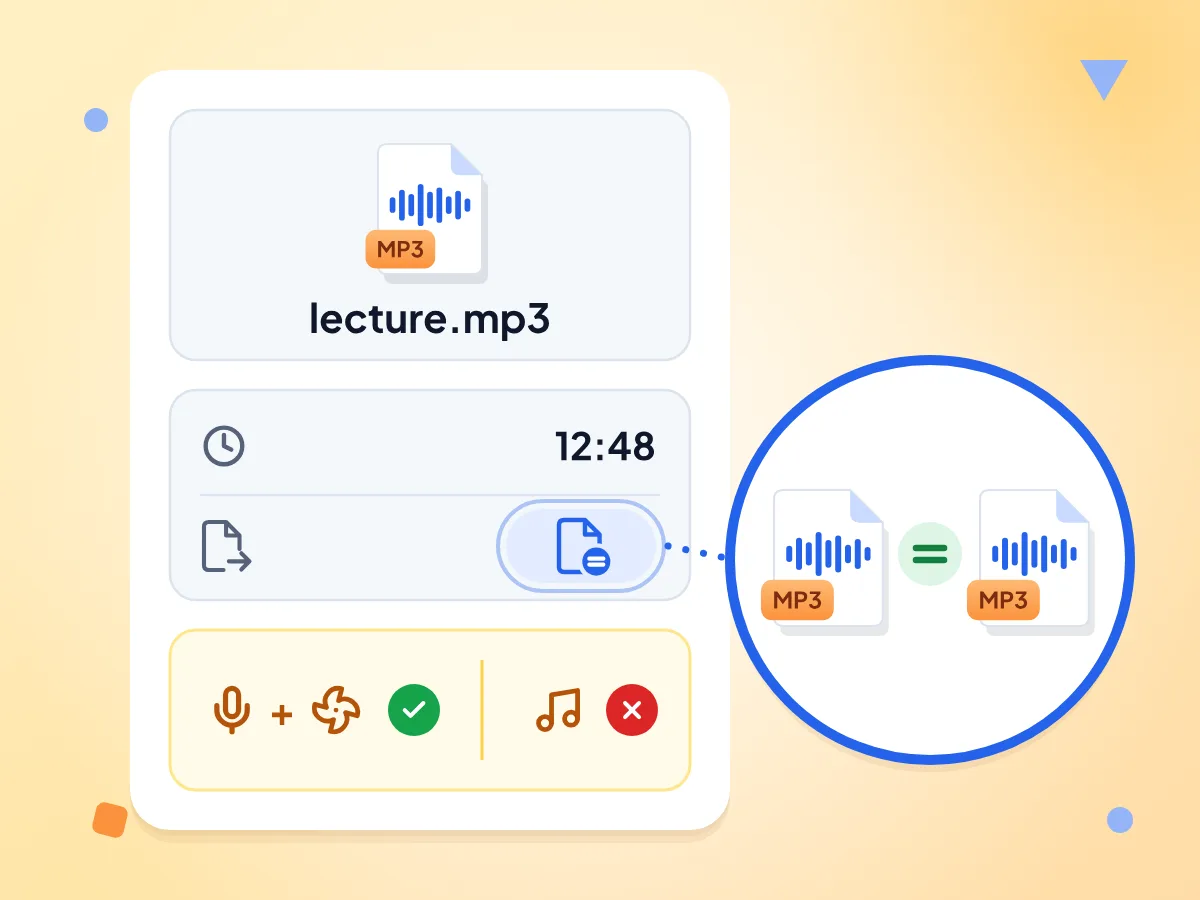
Reduza o ruído do áudio e mantenha o formato
O Formato de saída vem como Igual ao original, então um MP3 volta como MP3 e um WAV como WAV. O arquivo mantém o nome com -denoised no final, como entrevista-denoised.mp3.
- Formato de saída: igual ao original
- O nome do arquivo termina em -denoised
- Sem codec com perdas para WAV e FLAC
Feito para fala, não para música
O filtro age sobre ruído constante sob a voz, como ar-condicionado ou chiado de fita. Ele não separa vocais de música, e sons curtos, como latidos ou batidas de porta, continuam no áudio.
Grátis, sem cadastro e sem marca d'água
Limpe quantas gravações quiser, sem conta, sem limite diário e sem nada adicionado ao som. Arquivos muito longos exigem mais memória, então rodam melhor em um computador.
Tem um vídeo? Extraia o áudio primeiro
O removedor de ruído abre apenas arquivos de áudio. Use a ferramenta Video to MP3 para extrair a trilha sonora de um vídeo e depois solte esse MP3 aqui para limpá-lo.
Sua gravação fica no seu dispositivo
O áudio é limpo dentro desta aba do navegador, depois que a página baixa o processador de áudio. Estatísticas anônimas, como a duração do clipe e um tamanho aproximado do arquivo, são registradas, mas nunca o som nem o nome dele.
Como remover o ruído de fundo do áudio
Adicione seu arquivo de áudio.
Solte um arquivo MP3, WAV, M4A, OGG ou FLAC na caixa ou clique para escolhê-lo. O editor abre com um player para o original.
Clique em Remover ruído.
O processador de áudio carrega primeiro e, depois, uma barra de progresso mostra até onde a limpeza avançou. Gravações mais longas demoram mais, então mantenha a aba aberta.
Compare e baixe.
Toque o player de Áudio sem ruído e o original para ouvir a diferença. Clique em Baixar para salvar o arquivo limpo no formato original.
Quando remover o ruído de fundo do áudio
O ruído constante do ambiente sob a voz é o problema mais comum: ventiladores, ar-condicionado e chiado do gravador.
Podcasts e locuções
Estúdios caseiros captam ventoinhas de computador e ar-condicionado. Limpe a faixa de voz antes de editar e compare com o original para garantir que a voz continue soando natural.
- Reduza o ruído de ventilador e ar-condicionado em uma faixa de podcast
- Limpe uma locução em WAV ou FLAC antes de editar
- Compare o resultado com o original antes de editar
Entrevistas, aulas e memorandos de voz
Clipes de celular e de gravador costumam ter um chiado constante. Limpe o arquivo antes de compartilhar ou enviar para transcrição e mantenha o mesmo formato.
- Limpe um memorando de voz do iPhone salvo em M4A
- Reduza o chiado em uma aula ou palestra gravada
- Deixe uma gravação de entrevista mais limpa antes de transcrever
Criadores de vídeo
Uma locução com ruído prejudica um bom vídeo. Extraia o áudio com o Video to MP3, limpe aqui e depois coloque a faixa limpa de volta no seu editor de vídeo.
- Limpe uma narração gravada no microfone do celular ou do notebook
- Reduza o chiado na faixa de voz de uma gravação de tela
- Corte o arquivo limpo depois com o Audio Trimmer
Perguntas frequentes
Dúvidas comuns sobre como remover ruído de fundo de arquivos de áudio online.
Como remover o ruído de fundo do áudio de graça?
Solte seu arquivo de áudio nesta página e clique em Remover ruído no editor. Quando a barra de progresso terminar, toque o player de Áudio sem ruído e clique em Baixar. Não há cadastro, marca d'água nem limite diário.
Quais formatos de áudio posso limpar e o que recebo de volta?
Qualquer arquivo de áudio que o seu navegador reconheça, incluindo MP3, WAV, M4A, OGG, FLAC e AAC. O arquivo limpo mantém o mesmo formato e o mesmo nome com -denoised no final, então podcast.mp3 vira podcast-denoised.mp3.
Posso escolher a intensidade da redução de ruído?
Não. Todo arquivo recebe a mesma intensidade fixa, ajustada para ruído constante sob a fala, e não há predefinições nem controles deslizantes. Você pode passar um arquivo já limpo novamente, mas compare de ouvido, porque uma segunda passada pode deixar o som fino.
Quais sons de fundo este removedor de ruído de áudio reduz?
Ele é indicado para ruído constante que soa igual do começo ao fim, como chiado de microfone ou fita, estática, ventoinhas de computador e ar-condicionado. Ele reduz esse ruído em vez de eliminá-lo, então um ruído muito alto ainda pode ser ouvido.
Dá para remover eco, vento ou música de fundo?
Não. O filtro foi feito para ruído constante, então eco, rajadas de vento, música, outras vozes, latidos e cliques de teclado passam quase intactos. Ele também não separa os vocais de uma música, então não funciona como removedor de voz.
Este é um removedor de ruído com IA?
Não. Ele usa um filtro espectral clássico, não um modelo de IA. O filtro trata o som baixo e constante em toda a faixa de frequência como ruído e o reduz. Ele não reconstrói uma fala danificada nem isola uma voz no meio de uma multidão.
Remover o ruído diminui a qualidade do áudio?
WAV e FLAC são salvos sem compressão com perdas, mas um WAV de 24 bits volta como 16 bits. Arquivos MP3, M4A e OGG são codificados de novo ao salvar, o que adiciona uma pequena perda extra. Para o resultado mais limpo, comece com uma cópia em WAV ou FLAC.
Posso remover o ruído de fundo de um vídeo?
Não diretamente. Esta ferramenta abre apenas arquivos de áudio, então um MP4 ou outro vídeo é recusado. Extraia a trilha sonora primeiro com a ferramenta Video to MP3, limpe esse MP3 aqui e depois coloque-o de volta no seu editor de vídeo.
Qual pode ser a duração da minha gravação?
Não há limite fixo de tamanho ou duração, nem limite diário. Arquivos longos demoram mais porque o trabalho roda no seu próprio dispositivo, um arquivo por vez. Gravações muito longas exigem muita memória e podem falhar em celulares mais antigos.
Posso limpar um memorando de voz do iPhone?
Sim. O app Memorandos de Voz salva áudio em M4A, que abre aqui, e a cópia limpa também é salva em M4A. No iPhone, salve antes o memorando no app Arquivos para poder escolhê-lo na caixa de upload.
Por que aparece “Algo deu errado” depois de clicar em Remover ruído?
O processador de áudio não carregou ou não conseguiu ler o seu arquivo. Verifique sua conexão e clique em Remover ruído de novo. Se continuar falhando, converta o arquivo para WAV ou MP3 com o Audio Converter e tente com essa cópia.
Minha gravação é enviada para um servidor?
Não. O filtro de ruído roda dentro da aba do seu navegador e o resultado é baixado de lá. A página busca o processador de áudio em um host de código público e contabiliza estatísticas anônimas, como a duração do clipe e uma faixa de tamanho, nunca o áudio em si.
Explore mais ferramentas
Descubra outras ferramentas grátis que combinam muito bem com esta
Cortador de áudio
Corte e recorte arquivos de áudio diretamente no navegador
Unir áudios
Una várias faixas de áudio em um único arquivo
Alterador de velocidade de áudio
Altere a velocidade de reprodução do áudio sem mudar o tom
Conversor de áudio
Converta arquivos de áudio para qualquer formato