

Cortador de vídeo
Este cortador de vídeo grátis corta arquivos MP4, MOV, WebM, MKV e AVI sem perder qualidade. Arraste as alças ou digite os tempos e depois baixe. Sem cadastro nem marca d'água, e seu vídeo fica no seu dispositivo.
Solte seu vídeo aqui
ou clique para selecionar um arquivo de vídeo (MP4, MOV, WebM, AVI e mais)
Escolher vídeosCorte vídeos sem sacrificar a qualidade
Mantenha o formato original e o cortador copia seu vídeo sem recodificar, para que o clipe preserve a qualidade da origem. Sem marca d'água, sem cadastro.
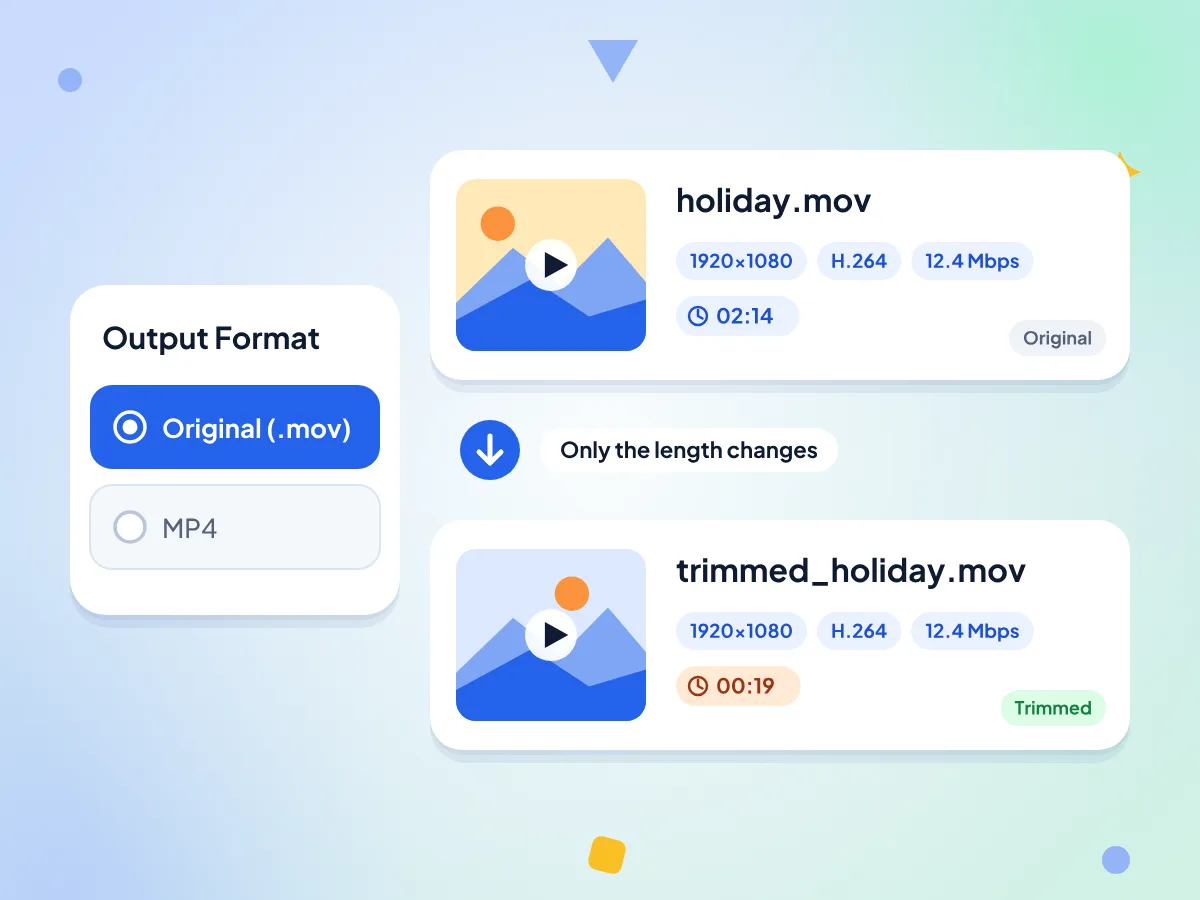
Corte MOV, MKV ou MP4 sem recodificar
Deixe a saída em Original e o cortador copia seu vídeo e áudio como estão, sem recodificar. O clipe mantém a resolução, o bitrate e o codec da origem, só que mais curto.
- O original mantém o formato de origem
- Mesmo codec, resolução e bitrate
- Salvo como trimmed_ mais o nome do seu arquivo
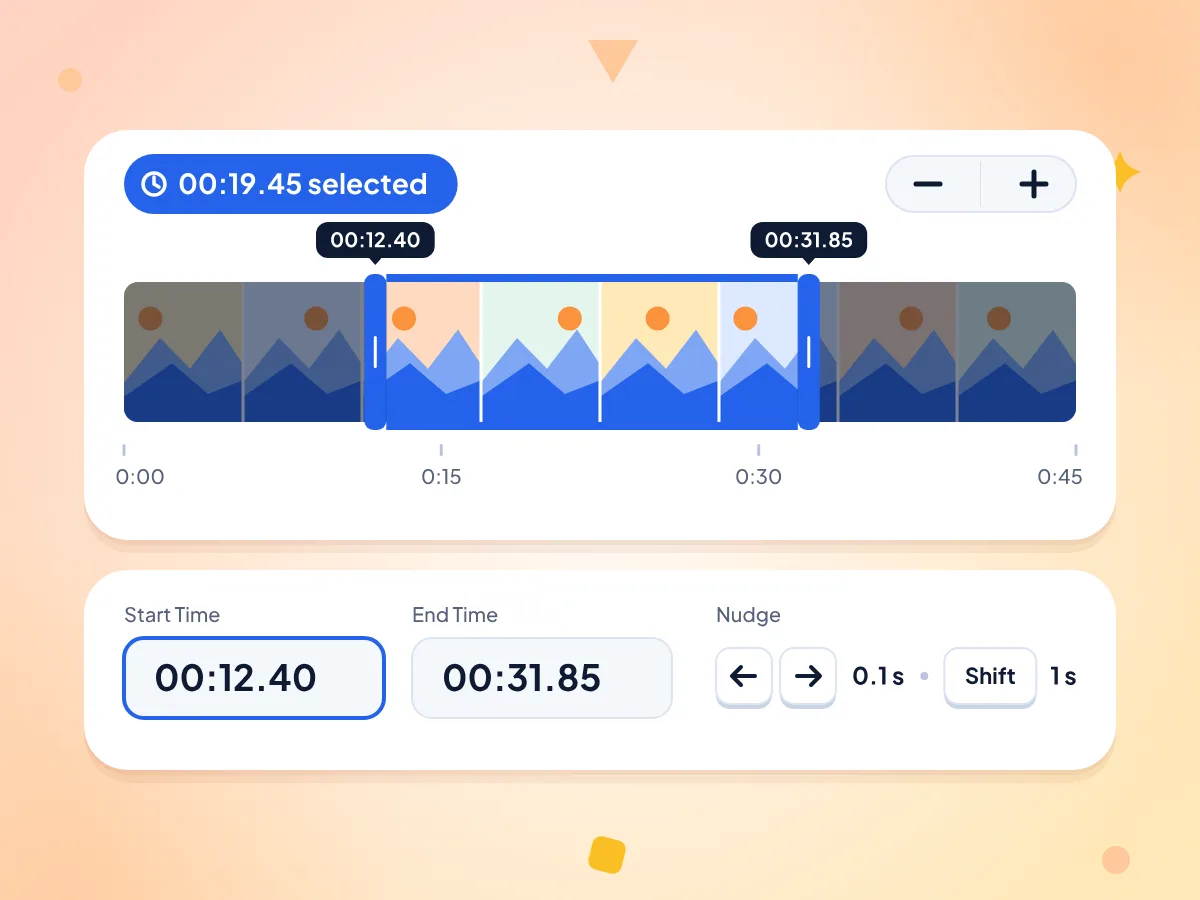
Corte vídeos arrastando ou digitando os tempos
Arraste as alças na linha do tempo em miniaturas, digite tempos como 01:23.45 ou ajuste uma alça com as setas do teclado em passos de 0,1 segundo. Vídeos com mais de um minuto ganham um controle de zoom.
- Digite tempos como 01:23.45
- As setas movem 0,1 s, Shift move 1 s
- Use o zoom em vídeos com mais de 60 segundos
Seu vídeo fica no seu dispositivo
Seu vídeo abre nesta aba do navegador e o clipe é salvo direto no seu dispositivo. As imagens nunca saem do seu computador ou celular, então gravações pessoais e de trabalho continuam privadas.
Abre MOV, MKV, AVI e mais
Corte arquivos MP4, MOV, WebM, MKV, AVI e WMV. Formatos que seu navegador não reproduz mostram uma sequência de quadros de prévia no lugar do player. Salve no formato original ou salve arquivos que não são MP4 como MP4.
Sem limite de tamanho nem limite diário
O cortador não define limite próprio de tamanho de arquivo, duração do vídeo ou uso diário. O tamanho do arquivo que você consegue cortar depende da memória livre do seu computador ou celular.
Sem marca d'água, sem cadastro
Todo corte é grátis. Seu clipe não recebe marca d'água nem logotipo, e você não precisa se cadastrar nem instalar nada. Abra a página, corte e baixe.
Como cortar um vídeo em 3 passos
Adicione seu vídeo.
Solte um vídeo na página ou clique para escolher um no seu computador ou celular. O editor abre com uma prévia e uma linha do tempo em miniaturas.
Defina os pontos de corte.
Arraste as duas alças até a parte que você quer manter ou digite os tempos de início e fim. A caixa Selecionado mostra a duração do clipe enquanto você ajusta.
Corte e baixe.
Mantenha o formato Original ou escolha MP4 para arquivos que não são MP4 e clique em Cortar vídeo. Quando terminar, clique em Baixar vídeo cortado para salvar o clipe.
Quem usa o cortador de vídeo
Para quem precisa de um clipe limpo tirado de um vídeo mais longo, sem instalar um software de edição.
Criadores de conteúdo e streamers
Corte os melhores momentos de gravações longas de transmissões para posts em redes sociais e trailers de canal. A configuração Original mantém a qualidade total, então cada clipe fica tão nítido quanto a sua gravação.
- Transforme os melhores momentos de lives da Twitch e do YouTube em clipes curtos
- Reduza clipes para TikTok, Instagram Reels e YouTube Shorts
- Remova os silêncios do começo e do fim de uma gravação
Negócios e marketing
Transforme demonstrações, webinars e gravações de reuniões longas em clipes curtos para LinkedIn, newsletters ou atualizações da equipe. Gravações de tela em MOV ou WebM podem ser salvas como MP4 na mesma etapa.
- Extraia um trecho de demonstração de produto de um webinar gravado
- Corte um depoimento curto de cliente de uma entrevista mais longa
- Compartilhe a decisão principal de uma gravação de reunião longa
Uso pessoal e cotidiano
Corte vídeos de celular, momentos em família e capturas de jogos antes de compartilhar ou arquivar. Remover o excesso de imagens também deixa o arquivo menor e mais rápido de enviar.
- Corte o início e o fim tremidos de vídeos de celular
- Transforme momentos de jogo em clipes curtos para conversas no Discord
- Corte um clipe curto para o Status do WhatsApp ou para o grupo da família
Perguntas frequentes
Respostas para as dúvidas mais comuns sobre como cortar vídeos online.
Como cortar um vídeo sem perder qualidade nem recodificar?
Deixe o Formato de saída em Original, que é o padrão. O cortador então copia os fluxos de vídeo e áudio como estão, e o clipe mantém o codec, a resolução e o bitrate da origem. Ele só recodifica quando você escolhe MP4 para um arquivo com outros codecs, como WMV ou WebM.
Este cortador de vídeo é grátis e sem marca d'água?
Sim. O corte é grátis, e o cortador não adiciona marca d'água, logotipo nem tela final ao seu clipe. Não há período de teste nem limite diário, então você pode cortar quantos vídeos quiser.
Posso cortar arquivos MOV, MKV ou AVI, ou só MP4?
Você pode cortar arquivos MP4, MOV, WebM, MKV, AVI e WMV. Arquivos que seu navegador não reproduz, como AVI e WMV, ainda assim abrem: você marca os cortes em uma fileira de quadros estáticos no lugar de um player de vídeo. O clipe volta no mesmo formato, a menos que você escolha MP4.
Posso cortar um vídeo e convertê-lo para MP4 ao mesmo tempo?
Sim, para qualquer arquivo que ainda não seja MP4. Escolha MP4 em Formato de saída antes de cortar. Vídeo H.264 ou HEVC com som AAC ou MP3 é copiado como está. Outros codecs, como o VP9 de um WebM ou o de um WMV, são recodificados para H.264 e AAC, o que demora mais.
Existe limite de tamanho de arquivo ou de duração do vídeo?
Não. O cortador não tem limite embutido para tamanho de arquivo, duração do vídeo ou número de cortes. O vídeo inteiro é carregado na memória do seu navegador, então um arquivo muito grande pode falhar em um celular ou em um computador com pouca memória livre. Fechar outras abas libera espaço.
Posso cortar vários vídeos de uma vez?
Não. O cortador abre um vídeo por vez e gera um clipe por corte. Para tirar vários clipes do mesmo vídeo, baixe o primeiro, feche a janela do resultado, mova as alças e clique em Cortar vídeo novamente.
Por que meu clipe cortado começa antes do tempo que defini?
Clipes em MP4 e MOV começam no tempo que você definiu. Outros formatos, como MKV, são copiados sem recodificação, então o clipe começa no keyframe mais próximo antes do seu início e pode ficar um pouco mais longo no começo. Salve em MP4 para começar no seu tempo em players que leem listas de edição de MP4.
Por que o corte demora mais em alguns vídeos?
Normalmente é o primeiro corte ou uma conversão para MP4. O primeiro corte baixa o mecanismo de vídeo, de cerca de 30 MB. Arquivos grandes também levam tempo para carregar na memória. A saída em MP4 que exige recodificação, como a de WMV, usa apenas um núcleo do processador, então clipes longos demoram um pouco.
É seguro cortar vídeos pessoais ou de trabalho aqui?
Sim. O corte acontece dentro do seu navegador e o clipe pronto vai direto para os seus downloads, então suas imagens ficam no seu dispositivo. A página registra apenas estatísticas básicas de uso, como tipo de arquivo, faixa de tamanho e tempos de corte, nunca o vídeo em si nem o nome do arquivo.
Preciso de conta ou de aplicativo para cortar vídeos?
Não. Não há cadastro, conta nem nada para instalar. O cortador funciona no navegador do computador ou do celular e, em telas pequenas, os botões Cortar vídeo e Baixar ficam fixos na parte de baixo.
Explore mais ferramentas
Descubra outras ferramentas grátis que combinam muito bem com esta
Conversor de vídeo
Converta vídeos entre os formatos mais populares
Conversor de MP4
Converta para e a partir do formato MP4
MOV para MP4
Converta vídeos QuickTime para MP4
MP4 para GIF
Crie GIFs animados a partir de trechos de vídeo
MP4 para MP3
Extraia o áudio de arquivos de vídeo
Conversor de áudio
Converta arquivos de áudio para qualquer formato