

Otimizador de SVG grátis
Este otimizador de SVG minifica um arquivo SVG e remove dados do editor, comentários e metadados. Ative ou desative seis opções de limpeza, compare as duas versões e baixe. Seu arquivo nunca sai do seu dispositivo.
Solte seu SVG aqui
ou clique para procurar. Um arquivo SVG por vez
O que o otimizador de SVG remove e mantém
Dados do editor, comentários, metadados e formas ocultas são removidos. O viewBox, o título e as cores permanecem, e as coordenadas dos caminhos nunca são arredondadas.
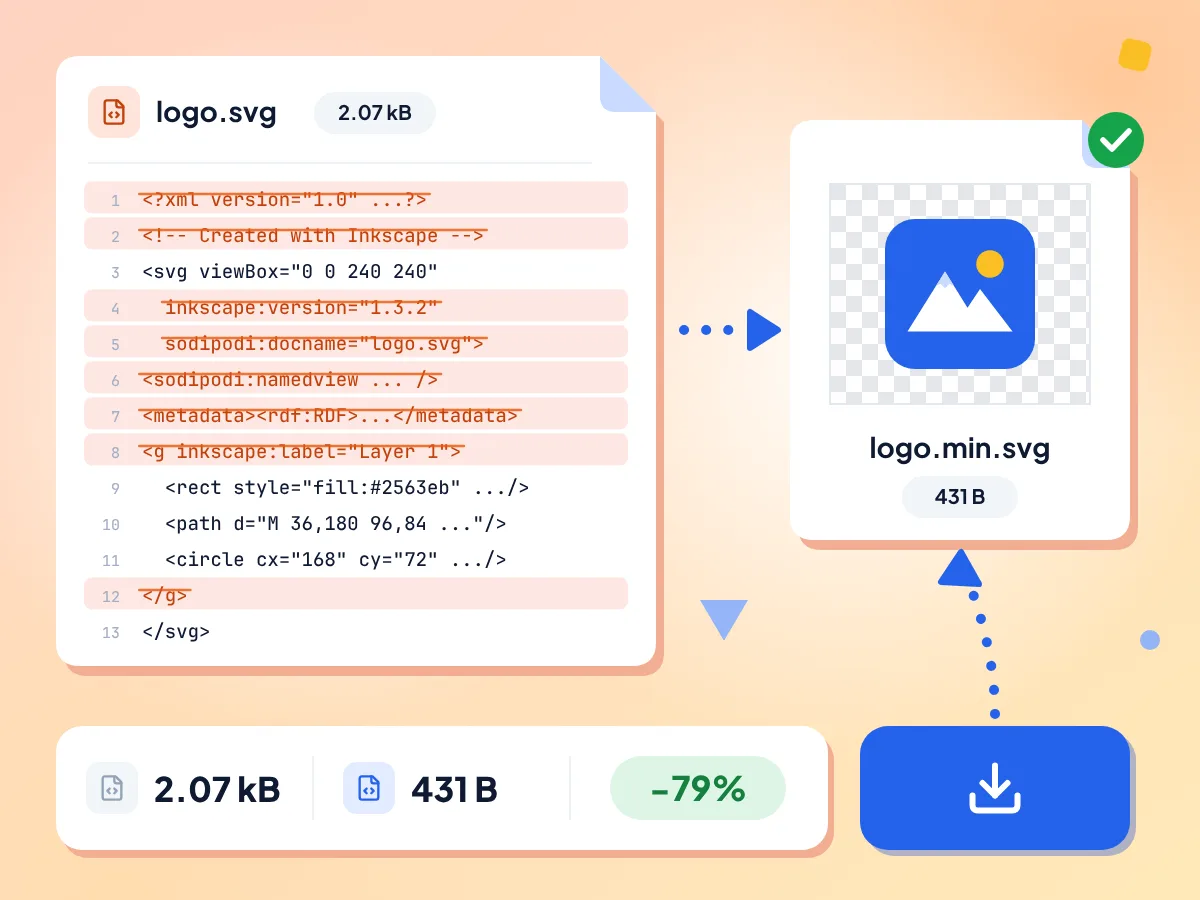
Minifique SVG e remova dados do editor
O otimizador remove dados de editor do Inkscape, Illustrator e Sketch, o bloco de metadados, comentários, o cabeçalho XML e espaços em branco extras. A barra de estatísticas mostra o tamanho original, o novo tamanho e a porcentagem economizada.
- Dados do Inkscape, Illustrator e Sketch removidos
- Tamanho original, novo tamanho e porcentagem economizada
- Salvo com o nome do seu arquivo mais .min.svg
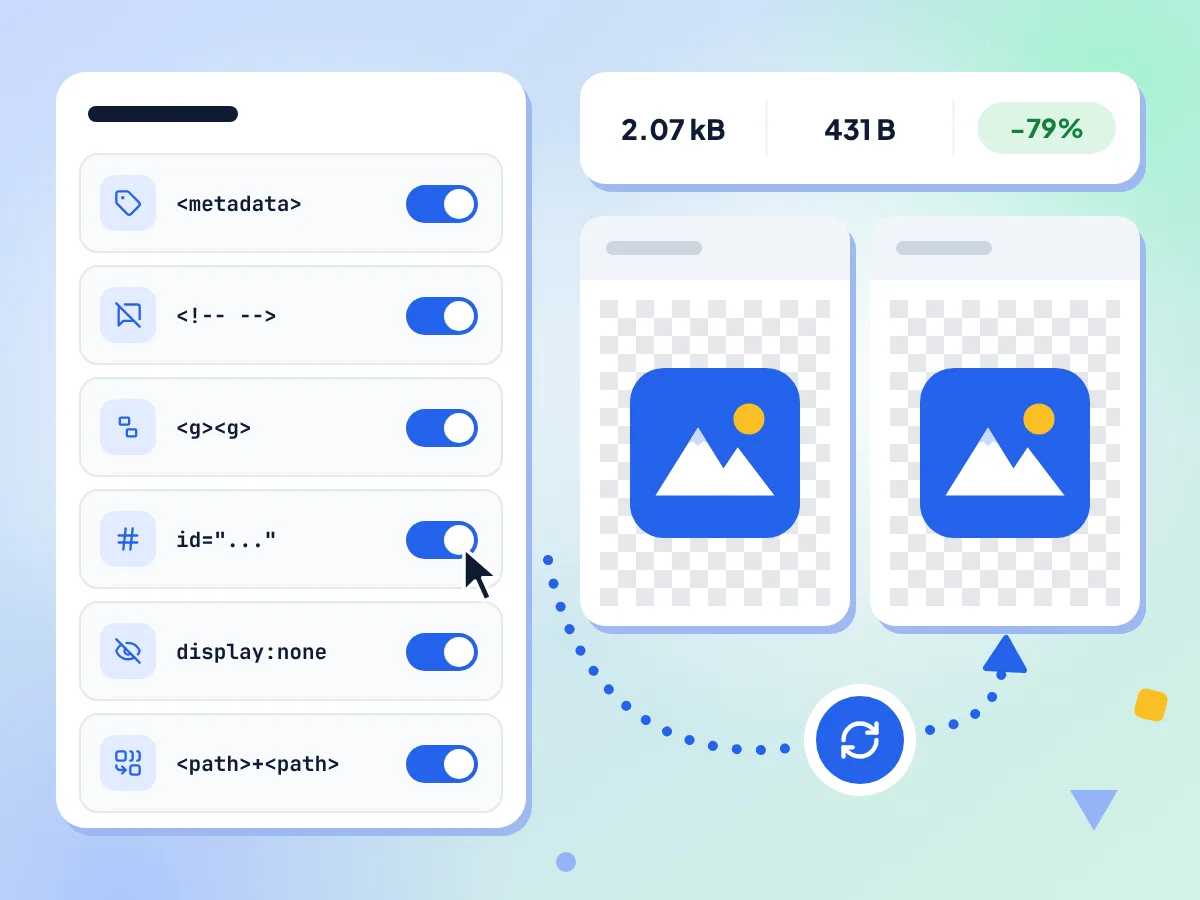
Escolha quais limpezas de SVG executar
Seis opções controlam a limpeza: Remover metadados, Remover comentários, Recolher grupos, Limpar IDs, Remover elementos ocultos e Mesclar caminhos. Todas começam ativadas, e o SVG é otimizado de novo a cada alteração.
- Seis opções, todas ativadas por padrão
- O resultado é atualizado a cada alteração
- Desative Limpar IDs para manter seus IDs
Pré-visualização lado a lado
Os SVGs original e otimizado ficam lado a lado sobre um fundo xadrez. Compare os dois para notar uma forma faltando ou um gradiente perdido antes de baixar.
Código original e otimizado
Clique em Mostrar diferença de código para ler os dois arquivos como código, lado a lado. Ele mostra o texto completo de cada um, em vez de destacar alterações, e a versão otimizada fica em uma única linha.
Baseado no SVGO 4
A página executa o SVGO com multipass ativado, repetindo a limpeza enquanto o arquivo continua diminuindo. Ele nunca arredonda coordenadas de caminhos nem reescreve cores, então as formas permanecem exatas.
Seu SVG fica no seu dispositivo
Seu arquivo é otimizado nesta aba do navegador e baixado direto dela. Estatísticas de uso anônimas, como quais opções estavam ativadas e uma faixa de tamanho do arquivo, são enviadas; o código do seu SVG não.
Como otimizar um SVG em 3 passos
Adicione seu SVG.
Solte um arquivo .svg na página ou clique para procurar. O editor abre e otimiza o arquivo na hora, com as seis opções ativadas.
Confira o resultado.
Compare as duas pré-visualizações e o tamanho economizado. Se algo parecer errado, desative uma opção e o arquivo será otimizado de novo.
Baixe o SVG.
Clique em Baixar para salvar o arquivo otimizado. Ele mantém o nome do seu arquivo com .min.svg no final, então logo.svg vira logo.min.svg.
Quem usa o otimizador de SVG
Desenvolvedores e designers que publicam SVGs na web e se preocupam com o desempenho de carregamento.
Páginas web mais rápidas
Logos e ícones SVG menores significam menos código para o navegador carregar. Otimize arquivos SVG antes de adicioná-los a um site ou app.
- Reduza um logo principal exportado de um app de design
- Limpe um SVG exportado antes de incorporá-lo ao HTML
- Remova comentários e metadados de ícones antes do lançamento
Exportações de apps de design
Inkscape, Illustrator e Sketch salvam nomes de camadas, configurações do editor e metadados em cada arquivo. Remova tudo isso antes de adicionar o arquivo a um design system ou a um repositório de código.
- Remova nomes de camadas do Inkscape e configurações sodipodi
- Remova blocos de dados do Illustrator de arquivos SVG salvos
- Limpe um logo antes de entregá-lo aos desenvolvedores
Gráficos e diagramas
Gráficos e diagramas salvos como SVG costumam trazer grupos vazios, camadas ocultas e IDs longos. Limpe-os para que o arquivo fique menor para armazenar, compartilhar e incorporar em uma página.
- Remova grupos vazios de um gráfico exportado
- Descarte camadas ocultas que sobraram da edição
- Encurte IDs longos em um arquivo de diagrama
Perguntas frequentes
Dúvidas comuns sobre como otimizar arquivos SVG online.
Como reduzo o tamanho de um arquivo SVG?
Solte o SVG nesta página e o otimizador remove dados do editor, metadados, comentários, formas ocultas e espaços em branco extras. Confira a pré-visualização e o tamanho economizado na barra de estatísticas e clique em Baixar para obter o arquivo menor.
Quanto meu SVG vai diminuir?
De cerca de 1% a 80% nos nossos arquivos de teste, dependendo da origem do arquivo. Um logo no estilo Inkscape cheio de dados do editor diminuiu 80%, enquanto um ícone limpo de 24 px diminuiu 1%. Fotos incorporadas dentro de um SVG não ficam menores.
Otimizar um SVG muda a aparência dele?
Em geral, não. Formas, cores e coordenadas dos caminhos são mantidas como estão. O risco está em Remover elementos ocultos, que exclui formas com opacidade zero ou display none, mesmo que um CSS ou um script fosse exibi-las depois. Compare as duas pré-visualizações antes de baixar.
Por que meu CSS ou JavaScript parou de funcionar depois da otimização?
Limpar IDs é a causa mais provável. Ele exclui IDs não utilizados e renomeia os demais para nomes curtos, como a e b, então CSS ou scripts fora do SVG que procuram um ID deixam de encontrá-lo. Se o SVG tiver sua própria tag style ou script, Limpar IDs não mexe nos IDs. Desative Limpar IDs para mantê-los.
O que fazem as seis configurações de otimização?
Remover metadados exclui o bloco de metadados. Remover comentários exclui os comentários do código. Recolher grupos desfaz grupos que não têm função. Limpar IDs encurta ou remove IDs. Remover elementos ocultos descarta formas invisíveis e definições não utilizadas. Mesclar caminhos une caminhos vizinhos que compartilham o mesmo estilo.
O otimizador mantém o viewBox e o título?
Sim. O viewBox, a largura, a altura e as tags title e desc são sempre mantidos, então o SVG continua escalando e mantém seu rótulo de texto. Há uma exceção: Limpar IDs remove o ID de um title, o que quebra um vínculo aria-labelledby com ele. Desative Limpar IDs nesses arquivos.
O otimizador de SVG arredonda números ou encurta os dados dos caminhos?
Não. As coordenadas dos caminhos não são arredondadas, então nenhum dígito importante é cortado, e as cores não são reescritas. Mesclar caminhos reescreve o código do caminho ao unir dois caminhos, então 10.000000 pode virar 10, mas o valor continua o mesmo. Por isso, arquivos com muitas casas decimais diminuem menos aqui.
Por que o otimizador mostra um erro no meu SVG?
O arquivo não é um código SVG válido. O otimizador lê o arquivo como texto e para diante de uma marcação quebrada, como uma tag sem fechamento, e a mensagem indica a linha e a coluna. Corrija esse trecho em um editor de texto e adicione o arquivo novamente.
Posso ver o código que foi alterado?
Sim. Clique em Mostrar diferença de código abaixo das pré-visualizações para abrir o código original e o otimizado lado a lado. Ele mostra os dois arquivos completos, em vez de destacar cada alteração, e o código otimizado é minificado em uma única linha longa.
Posso otimizar arquivos SVGZ ou colar código SVG?
Não. A ferramenta aceita um arquivo .svg por vez e não tem um campo para colar código. Soltar dois arquivos mostra o mesmo erro de tipo de arquivo incorreto. Arquivos compactados .svgz não são aceitos, então descompacte-os para um .svg simples antes. Para limpar vários arquivos de uma vez, use o Otimizador de SVG em lote.
Este otimizador de SVG é o mesmo que o SVGO?
Ele executa o SVGO 4 no seu navegador, com um conjunto fixo de 13 plugins em vez do preset padrão. Seis deles são as opções do editor. Os outros sete sempre rodam e removem dados de editor, o cabeçalho XML, o doctype e tags vazias.
Meu SVG é enviado para algum lugar quando eu o otimizo?
Não. Seu SVG é lido e otimizado dentro desta aba do navegador, e o resultado é salvo direto nos seus downloads. A página envia estatísticas de uso anônimas, como quais opções estavam ativadas e um tamanho aproximado do arquivo, mas nunca o código do SVG nem o nome dele.
Explore mais ferramentas
Descubra outras ferramentas grátis que combinam muito bem com esta
Compressor de imagens
Reduza o tamanho do arquivo sem perder qualidade
Conversor de imagens
Converta entre mais de 30 formatos de imagem
SVG para PNG
Rasterize gráficos vetoriais para PNG
Gerador de favicon
Crie favicons ICO e PNG a partir de um PNG, JPG, WebP ou SVG
Redimensionador de imagens
Redimensione imagens para dimensões exatas
Removedor de fundo
Remova o fundo de imagens e salve um PNG transparente