

Formatador de JSON e validador online grátis
Limpe, valide e organize dados JSON bagunçados. Encontre erros de sintaxe na hora e alterne entre saída com 2 espaços, 4 espaços ou minificada.
Como formatar JSON em 3 passos
Cole seu JSON.
Cole ou digite no editor, ou clique em Carregar exemplo para testar uma amostra. A barra de status mostra JSON válido ou o primeiro erro.
Corrija os erros.
A mensagem indica o primeiro problema, como uma vírgula final ou uma chave com aspas simples; passe o mouse sobre ela se estiver cortada. Formatar e Minificar são ativados quando o JSON é válido.
Formate, depois copie ou compartilhe.
Clique em Formatar para indentação de 2 espaços ou em Minificar para uma linha. Copiar coloca o resultado na área de transferência, e Compartilhar link copia um link para ele.
Perguntas frequentes
Respostas sobre formatar, validar, links de compartilhamento e o que Formatar altera no seu JSON.
Como formatar JSON online?
Cole seu JSON no editor e clique em Formatar. A ferramenta interpreta o texto e o reescreve com 2 espaços por nível e um valor por linha, no mesmo editor. Clique em Copiar para levar o resultado ou em Minificar para voltar a uma única linha.
Qual é a diferença entre Formatar e Minificar?
Formatar adiciona quebras de linha e indentação de 2 espaços para que as pessoas leiam o JSON. Minificar remove todos os espaços e quebras de linha fora das strings, o que gera o menor texto para uma chamada de API ou um valor de configuração. Os dois são gerados a partir dos mesmos dados interpretados.
Por que meu JSON aparece como inválido?
As causas mais comuns são vírgula final, aspas simples, chaves sem aspas, comentários ou valores como NaN e undefined. O JSON não permite nenhum deles. A barra de status mostra a mensagem do navegador sobre o primeiro problema e corta as mais longas; passe o mouse para ler tudo. Chrome e Edge incluem a linha e a coluna.
Como validar JSON?
Cole no editor. O validador verifica o texto de novo a cada alteração e mostra um rótulo verde JSON válido ou uma mensagem de erro em vermelho. Ele verifica apenas a sintaxe; não testa seus dados contra um JSON Schema.
Posso mudar a indentação ou ordenar as chaves?
Não. Formatar sempre usa 2 espaços, e não há opção de tabulação, 4 espaços ou ordenação. As chaves mantêm a ordem original, exceto as que são números inteiros, como “2” ou “10”, que o JavaScript move para o topo do objeto.
A formatação altera meus dados?
Normalmente só o espaçamento muda. Como Formatar reconstrói o JSON a partir dos dados interpretados, números inteiros acima de 9.007.199.254.740.991 perdem os últimos dígitos, 1.0 vira 1, sequências \u viram caracteres comuns e uma chave repetida mantém o último valor. Guarde IDs longos como strings para preservá-los exatamente.
Ele aceita JSON5, comentários ou JSON Lines?
Não. Ele aceita apenas JSON estrito, então comentários, vírgulas finais e chaves sem aspas são erros. Um arquivo JSON Lines falha na linha 2 porque contém vários valores. Formate uma linha por vez ou envolva as linhas em [ ] com vírgulas entre elas.
Como funcionam os links de compartilhamento?
O editor guarda seu JSON no endereço da página depois de #data=, codificado em Base64, e o atualiza cerca de meio segundo depois que você para de digitar. Compartilhar link copia esse endereço. A parte depois de # não é enviada ao nosso servidor quando o link é aberto, mas qualquer pessoa com o link pode ler o JSON.
Quanto JSON posso formatar de uma vez?
A ferramenta não define limite. Em um teste em Node com o mesmo código, 6 MB de JSON foram verificados em 44 ms e formatados em 42 ms. Exibir textos muito longos no editor demora mais, e os links de compartilhamento ficam cerca de 3,5 vezes maiores que o JSON, então arquivos grandes geram links enormes.
É seguro colar chaves de API ou tokens?
Seu JSON é verificado e formatado no seu dispositivo e não é enviado para nós. O editor copia o JSON para o endereço da página, que o navegador guarda no histórico, então clique em Limpar quando terminar de usar dados sigilosos. A análise de uso registra cliques como Formatar e Copiar, o tempo gasto e uma faixa de tamanho, nunca o JSON.
Recursos do formatador de JSON: formatar, validar e minificar
Verifique o JSON enquanto digita, reindente ou comprima com um clique e compartilhe um link que abre o mesmo JSON no editor.
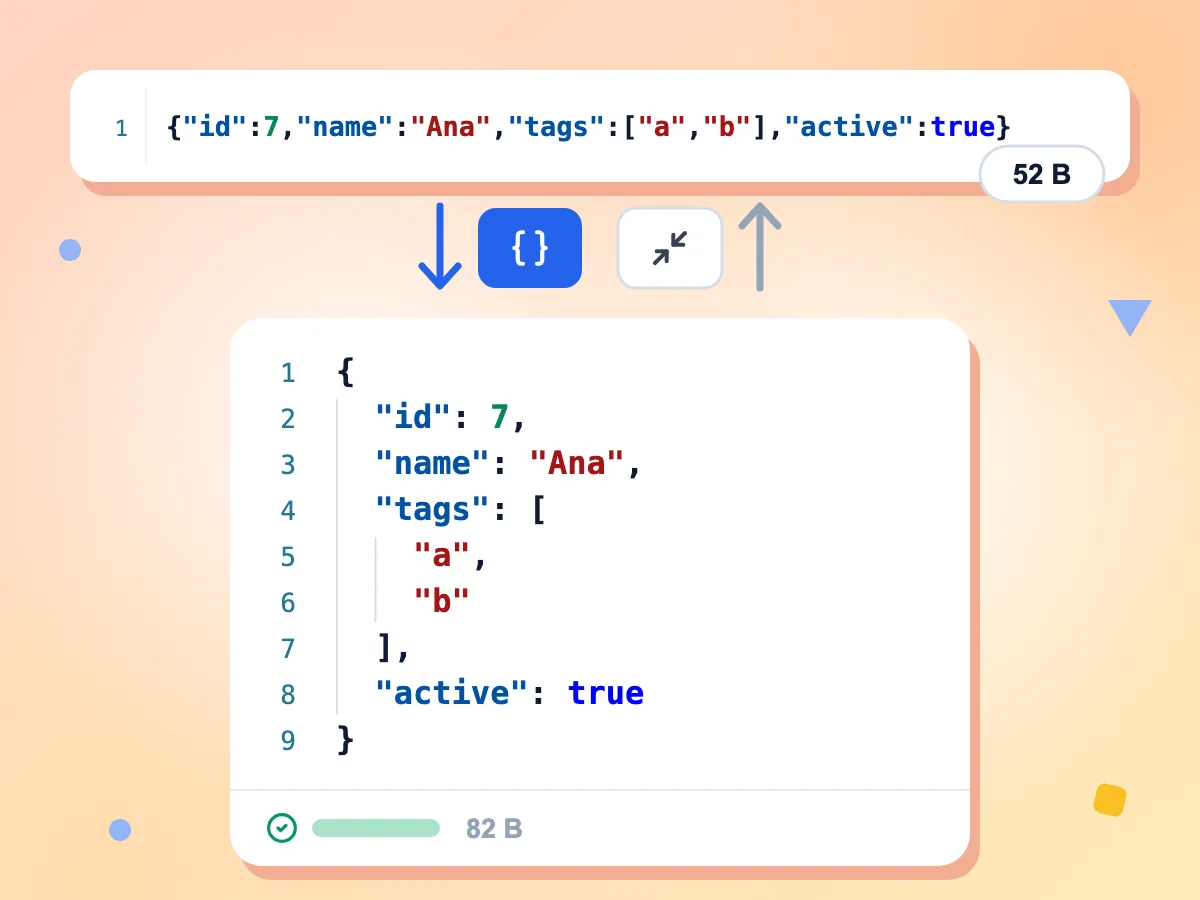
Formate ou minifique JSON com um clique
Formatar reindenta seu JSON com 2 espaços por nível e um valor por linha. Minificar remove todos os espaços e quebras de linha entre os valores. Os dois substituem o texto do editor.
- Formatação legível com indentação de 2 espaços
- Minificação em uma única linha
- O resultado substitui o texto do editor
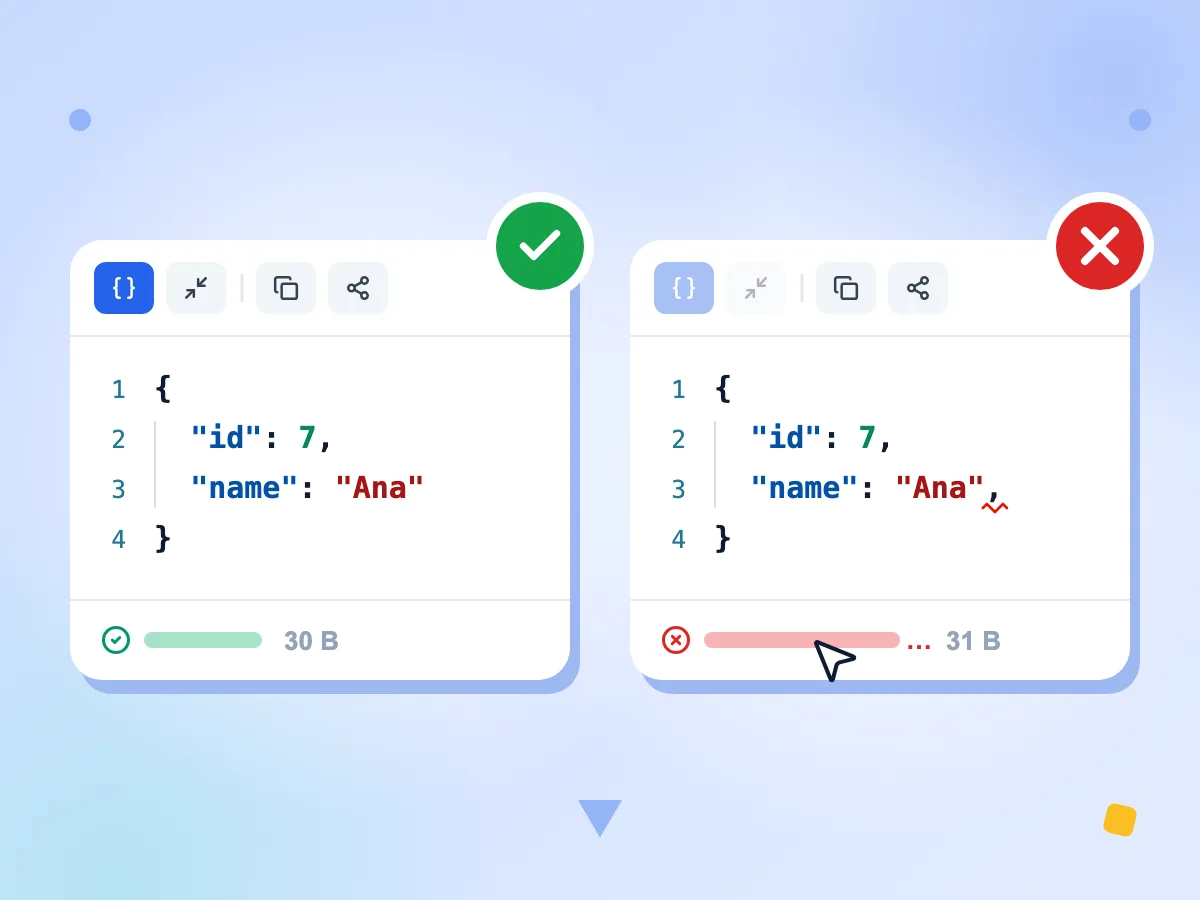
Valide JSON enquanto digita
O validador verifica de novo a cada alteração. A barra de status mostra JSON válido ou o erro do navegador, que inclui a posição do primeiro erro. Mensagens longas são cortadas; passe o mouse para ler tudo.
- Verifica de novo a cada edição
- Passe o mouse sobre o erro para ver a posição
- Formatar fica desativado até o JSON ser válido
Compartilhe um link do seu JSON
Compartilhar link copia o endereço da página, que guarda seu JSON depois de #data= em Base64. Quem abrir vê o mesmo JSON. Ao recarregar a página, seu texto também é mantido.
Um editor de código com numeração de linhas
Você edita no Monaco, o editor por trás do VS Code, com destaque de sintaxe JSON, numeração de linhas e correspondência de colchetes. A barra de status mostra o número de linhas e o tamanho enquanto você trabalha.
O que a formatação pode alterar
A formatação reescreve os dados interpretados. Números inteiros acima de 9.007.199.254.740.991 perdem dígitos, 1.0 vira 1 e uma chave repetida mantém só o último valor. Guarde IDs longos como strings.
Grátis, sem cadastro
Não há conta, limite de uso nem limite de tamanho. Seu JSON é verificado e formatado no seu dispositivo; a análise de uso registra cliques como Formatar e Copiar, o tempo gasto e uma faixa de tamanho.
Quem usa este formatador de JSON
Para desenvolvedores e testadores que leem respostas de API, corrigem arquivos de configuração ou organizam dados antes de compartilhá-los.
Desenvolvimento de APIs
Cole uma resposta de API bruta para lê-la como JSON indentado ou confira o corpo de uma requisição antes de enviá-la. Um link de compartilhamento passa o mesmo conteúdo para um colega.
- Transforme uma resposta de API em uma linha em JSON legível
- Detecte uma vírgula faltando antes de enviar a requisição
- Envie um payload a um colega por link
Arquivos de configuração
Organize package.json, composer.json ou outros arquivos de configuração JSON. O validador aponta o primeiro erro de sintaxe, e Formatar dá ao arquivo inteiro o mesmo estilo de 2 espaços.
- Encontre vírgulas finais e aspas faltando pela posição
- Dê a todos os arquivos a mesma indentação de 2 espaços
- Minifique um arquivo de configurações em uma única linha
Dados e logs
Confira se uma exportação em JSON ou uma única entrada de log é interpretada corretamente antes de carregá-la em outro lugar. Formatar um registro minificado deixa os campos aninhados fáceis de ler.
- Confirme que uma exportação é interpretada como um único valor JSON
- Expanda um registro de log minificado para leitura
- Reduza um registro com Minificar antes de armazená-lo
Explore mais ferramentas
Descubra outras ferramentas grátis que combinam muito bem com esta
Codificador Base64
Codifique e decodifique strings Base64
Codificador de URL
Codifique e decodifique componentes de URL
Decodificador de JWT
Decodifique e inspecione JSON Web Tokens
JSON para CSV
Converta arrays JSON em planilhas CSV
JSON para YAML
Converta entre os formatos JSON e YAML
Gerador de hash
Gere hashes SHA-1, SHA-256 e SHA-512 de textos ou arquivos