

Alterador de velocidade de áudio online grátis
Mude a velocidade do áudio de graça, de 0.1x a 4x, mantendo o tom original. Deixe MP3, WAV, M4A, FLAC ou OGG mais lento ou mais rápido, e seu arquivo fica no seu dispositivo.
Solte seu áudio aqui
ou clique para procurar. MP3, WAV, M4A, FLAC, OGG e mais
Deixe o áudio mais lento ou mais rápido online
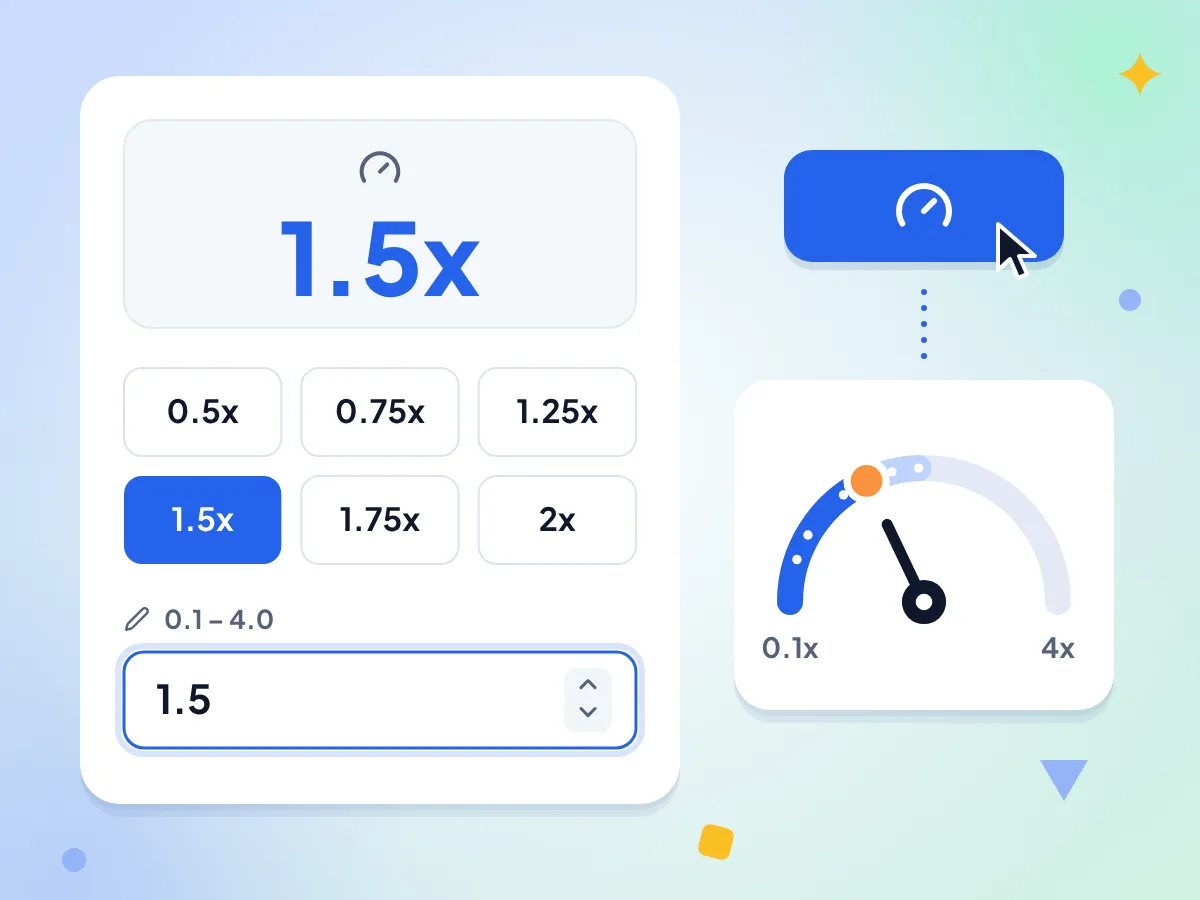
Escolha uma predefinição ou digite qualquer velocidade de 0.1x a 4x. As vozes mantêm o tom normal, e o arquivo mantém o formato.
Mude a velocidade do áudio de 0.1x a 4x
Escolha uma predefinição de 0.5x a 2x ou digite qualquer velocidade de 0.1x a 4x em Velocidade personalizada. Abaixo de 1x o áudio fica mais lento, e acima de 1x fica mais rápido.
- Seis predefinições de 0.5x a 2x
- Velocidade personalizada de 0.1x a 4x
- Abre já em 1.5x
Mude a velocidade do áudio e mantenha o tom
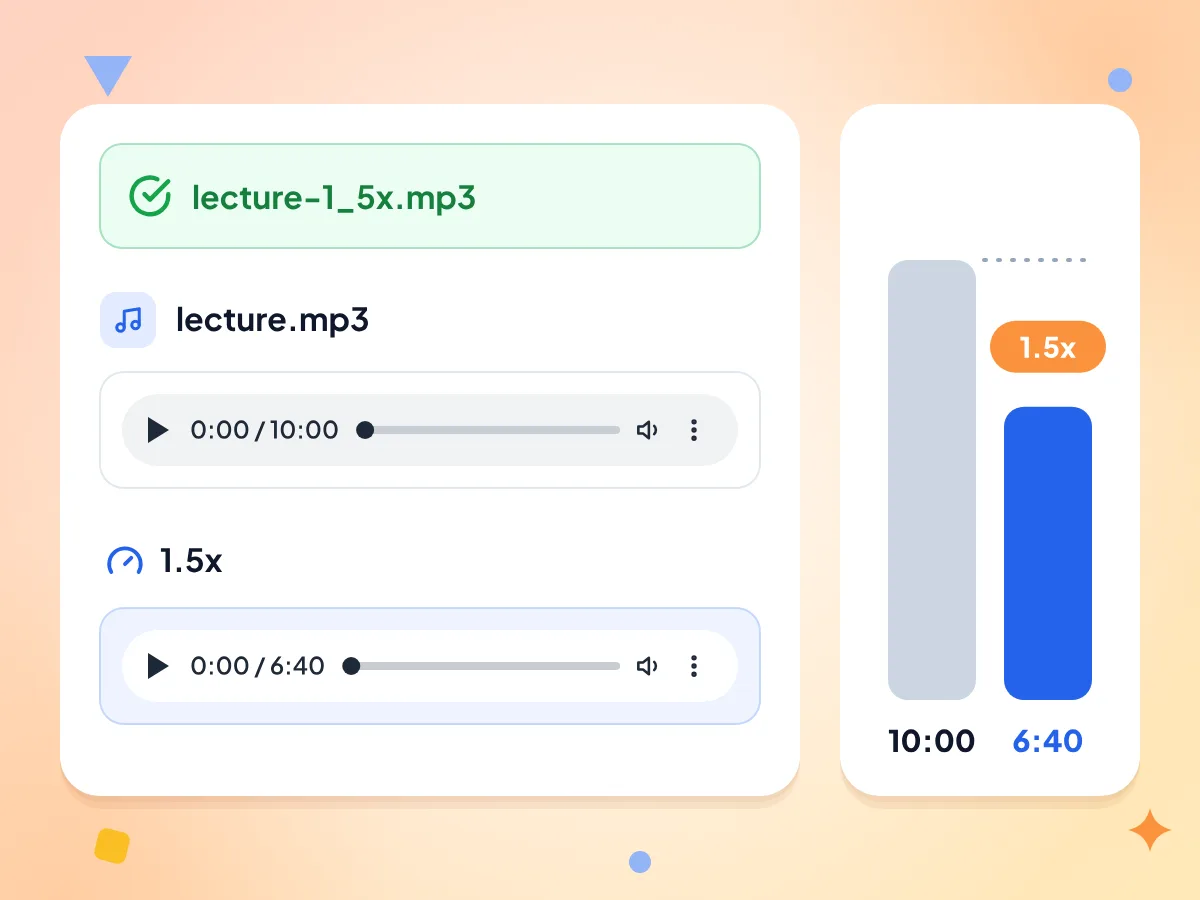
A ferramenta estica o tempo e não mexe no tom, então uma voz a 0.75x soa como a mesma pessoa falando mais devagar, não mais grave. Um arquivo de 10 minutos a 1.5x dura 6 minutos e 40 segundos.
- O resultado mantém o tipo de arquivo original
- Ouça o original e o resultado
- 10:00 a 1.5x viram 6:40
MP3, WAV, M4A e mais
Abra áudios MP3, WAV, M4A, AAC, FLAC, OGG ou Opus se o seu navegador os reconhecer como áudio. O resultado mantém o mesmo formato e leva a velocidade no nome, como song-1_5x.mp3.
Grátis, sem cadastro e sem marca d'água
Não há conta, limite diário, marca d'água nem som adicionado. Mude a velocidade de um arquivo e depois clique em Enviar outro arquivo para fazer o próximo.
Teste várias velocidades no mesmo arquivo
Quando o resultado estiver pronto, escolha uma nova velocidade e clique em Alterar velocidade de novo. Redefinir limpa o resultado, mas mantém seu arquivo carregado, então você não precisa adicioná-lo outra vez.
Seu áudio fica no seu dispositivo
A mudança de velocidade acontece nesta aba do navegador depois que a página carrega o mecanismo de áudio. Estatísticas anônimas, como a velocidade escolhida, são enviadas, nunca a sua gravação nem o nome dela.
Como alterar a velocidade do áudio em 3 passos
Adicione seu arquivo de áudio.
Solte um MP3, WAV, M4A ou outro arquivo de áudio na caixa, ou clique para escolher um. O editor abre com um player para o original.
Escolha a nova velocidade.
Clique em uma predefinição, como 0.75x ou 1.5x, ou digite um valor de 0.1 a 4 em Velocidade personalizada. Abaixo de 1 fica mais lento, acima de 1 fica mais rápido.
Altere e baixe.
Clique em Alterar velocidade e aguarde a barra de progresso. Ouça o resultado e compare com o original, depois clique em Baixar para salvar no mesmo formato.
Por que as pessoas mudam a velocidade do áudio
Quem está aprendendo desacelera o áudio, quem tem pouco tempo acelera, e músicos fazem os dois.
Estudantes e quem aprende idiomas
Deixe uma aula, um podcast ou uma lição de idioma em 0.75x ou 0.5x para pegar cada palavra. A voz de quem fala mantém o tom normal, por isso continua fácil de acompanhar.
- Desacelere quem fala rápido para 0.75x
- Pratique a pronúncia de uma lição na metade da velocidade
- Guarde uma cópia mais lenta de uma aula gravada
Podcasts, audiolivros e notas de voz
Salve um episódio longo ou um capítulo de audiolivro a 1.5x ou 2x e toque em qualquer player, até em um sem controle de velocidade. A 2x, uma hora de áudio leva 30 minutos.
- Transforme um episódio de 60 minutos em 40 minutos a 1.5x
- Acelere notas de voz antes de compartilhar
- Toque uma cópia acelerada no carro ou em um MP3 player antigo
Músicos e produtores
Deixe um solo ou riff mais lento para aprendê-lo nota por nota, sem mudar de tom. Acelere um pouco um sample para encaixar no andamento da sua faixa.
- Aprenda um solo de guitarra a 0.5x no mesmo tom
- Ajuste um sample para 1.05x para casar com a batida
- Confira o ritmo de uma passagem difícil a 0.75x
Perguntas frequentes
Dúvidas comuns sobre como alterar a velocidade do áudio online.
Como mudo a velocidade de um arquivo de áudio online?
Solte o arquivo nesta página, escolha uma predefinição ou digite uma velocidade personalizada e clique em Alterar velocidade. Quando o resultado aparecer, ouça para conferir e depois clique em Baixar. É grátis, sem conta e sem marca d'água.
Mudar a velocidade muda o tom?
Não. A ferramenta altera apenas o andamento, então vozes e instrumentos ficam no mesmo tom em qualquer velocidade de 0.1x a 4x. Em um teste com o mesmo filtro, um tom de 440 Hz continuou medindo 440 Hz a 0.1x, 1.5x e 4x.
Posso mudar o tom além da velocidade?
Não. O tom sempre permanece como estava, e não há controle de tom nem de tonalidade. Isso significa que esta página não consegue fazer uma versão de música lenta e mais grave, nem uma versão acelerada com voz de esquilo. Ela só muda a rapidez com que o áudio toca.
Quais velocidades posso escolher?
Qualquer velocidade de 0.1x a 4x. Seis predefinições cobrem 0.5x, 0.75x, 1.25x, 1.5x, 1.75x e 2x, e Velocidade personalizada aceita qualquer outro valor, como 1.1x ou 0.9x. Um valor fora do intervalo mostra um erro em vez de um arquivo.
Qual será a duração do meu áudio depois de mudar a velocidade?
Divida a duração original pela velocidade. Um podcast de 30 minutos a 1.5x dura 20 minutos, e a 0.75x dura 40 minutos. O player do resultado mostra a nova duração antes de você baixar.
Quais formatos de áudio funcionam e qual formato eu recebo de volta?
Os arquivos que o seu navegador reconhece como áudio abrem aqui, como MP3, WAV, M4A, AAC, FLAC, OGG e Opus. O resultado mantém o mesmo tipo de arquivo, então um MP3 continua sendo MP3. Arquivos de vídeo como MP4 são recusados, então extraia o som antes com Vídeo para MP3.
Mudar a velocidade diminui a qualidade do áudio?
Um pouco, em alguns arquivos. O áudio é salvo novamente após a alteração, normalmente a 128 kbps para MP3 e M4A e em 16 bits para WAV. Um MP3 de 128 kbps soa praticamente igual, mas um MP3 de 320 kbps ou um WAV de 24 bits perde um pouco de detalhe.
Por que apareceu um erro ou não houve resultado?
A mensagem “Algo deu errado” significa que o mecanismo de áudio não conseguiu carregar ou não conseguiu ler o arquivo. Verifique sua conexão, pois o mecanismo é baixado quando você clica em Alterar velocidade, e tente de novo. Se falhar outra vez, converta o arquivo para MP3 ou WAV com o Conversor de áudio primeiro.
Posso mudar a velocidade de vários arquivos de uma vez?
Não. Você pode adicionar um arquivo por vez e não há opção de processamento em lote. Depois de salvar um resultado, clique em Enviar outro arquivo para voltar à área de soltar e adicionar a próxima gravação.
Isso é o mesmo que o ajuste de velocidade de um player de música?
Não exatamente. O ajuste de velocidade de um player só vale enquanto você ouve nele. Esta ferramenta salva um novo arquivo na nova velocidade, então ele toca assim em qualquer lugar, inclusive em players, carros e apps sem opção de velocidade.
Meu áudio é enviado para um servidor?
Não. Sua gravação é lida e reajustada no tempo dentro desta aba do navegador, e o resultado é salvo diretamente dela. A página baixa o mecanismo de áudio de uma biblioteca de código pública e registra números de uso anônimos, como a velocidade e a faixa de tamanho, mas nunca o áudio nem o nome do arquivo.
Explore mais ferramentas
Descubra outras ferramentas grátis que combinam muito bem com esta
Cortador de áudio
Corte e recorte arquivos de áudio diretamente no navegador
Inversor de áudio
Inverta qualquer arquivo de áudio e reproduza de trás para frente
Unir áudios
Una várias faixas de áudio em um único arquivo
Vídeo para MP3
Salve o som de vídeos MP4, MOV, MKV ou WebM como MP3