

Ferramenta online grátis de marca d'água em PDF
Proteja documentos PDF sensíveis com marcas d'água de texto personalizadas, como CONFIDENCIAL ou RASCUNHO. Controle opacidade, ângulo e intervalo de páginas.
Solte seu PDF aqui
Compatível com arquivos PDF de até 200 MB
Adicione marca d'água ao PDF: texto, estilo, posição e páginas
Coloque uma linha de texto nas páginas que você escolher. Defina tamanho, opacidade, cor e posição e baixe uma cópia do PDF com marca d'água.
Adicione marca d'água de texto às páginas do PDF
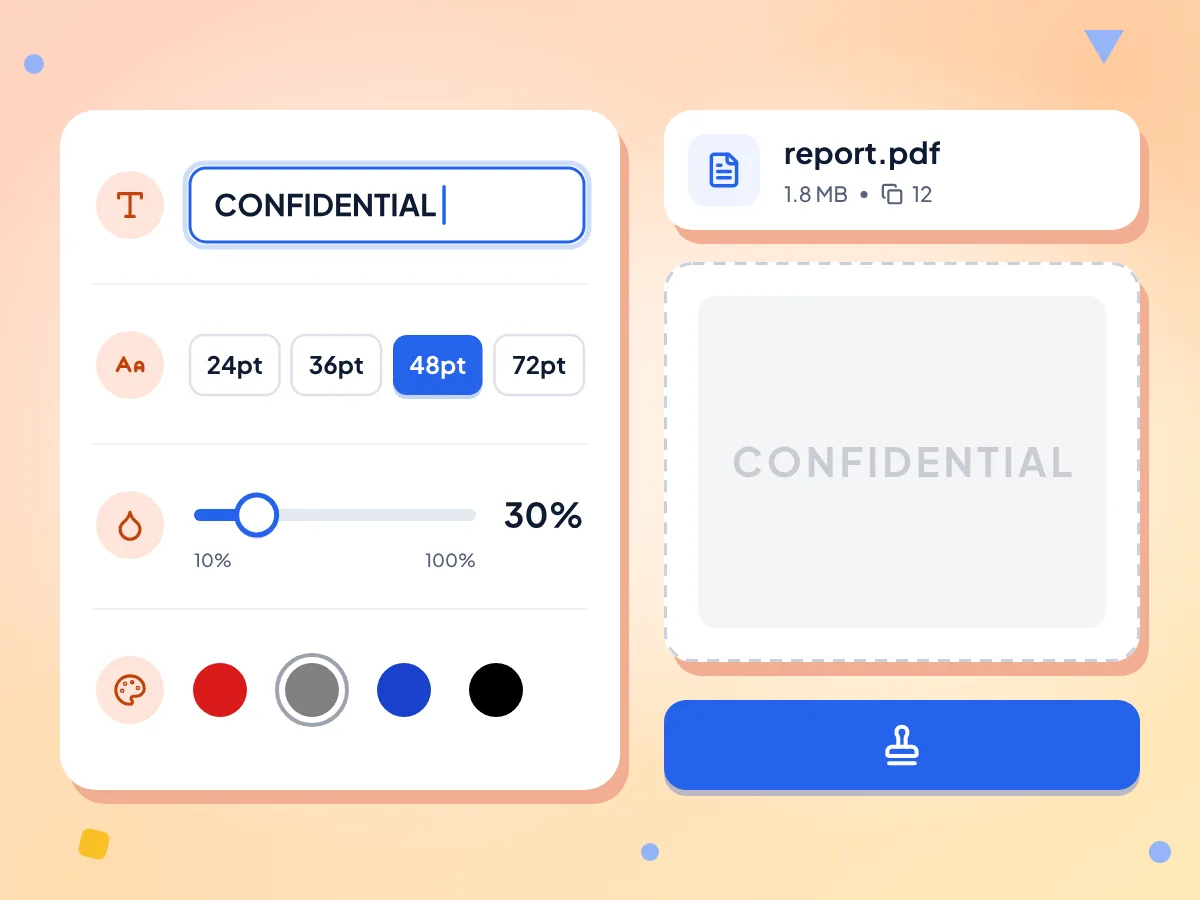
Digite até 60 caracteres, como CONFIDENCIAL, RASCUNHO ou o nome da sua empresa. Escolha 24, 36, 48 ou 72 pt, defina a opacidade de 10% a 100% e selecione vermelho, cinza, azul ou preto.
- Texto de até 60 caracteres
- Quatro tamanhos, de 24 a 72 pt
- Opacidade de 10% a 100%, começa em 30%
Coloque uma marca d'água diagonal no PDF
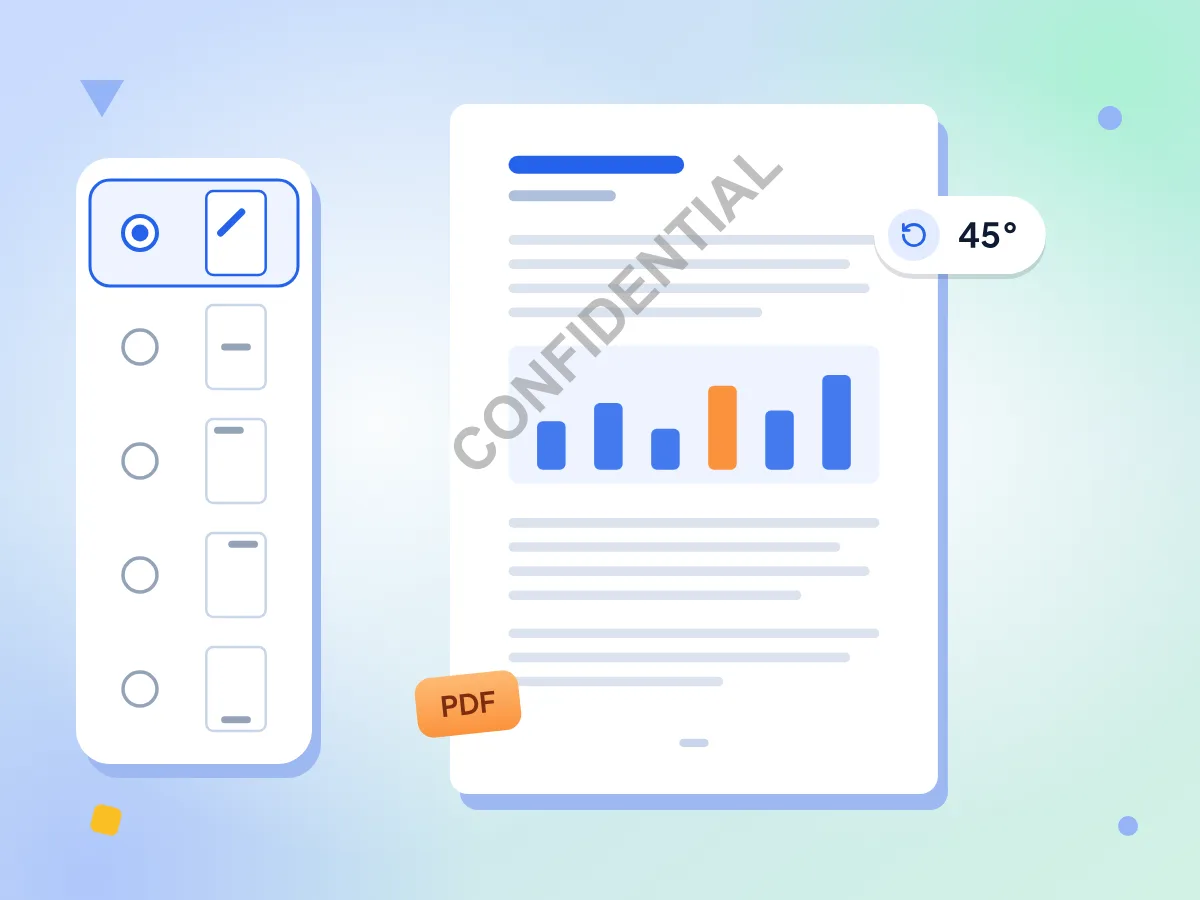
A opção Diagonal inclina o texto em 45°, o clássico carimbo CONFIDENCIAL, subindo do meio da página em direção ao canto superior direito. Centro mantém o texto reto, enquanto Canto superior esquerdo, Canto superior direito e Parte inferior central ficam a 24 pt da borda.
- Diagonal a 45°, selecionada por padrão
- Centro, canto superior esquerdo, canto superior direito ou parte inferior
- As posições de borda ficam a 24 pt da margem
Escolha em quais páginas aplicar
Carimbe todas as páginas, só a primeira ou uma lista personalizada, como 1, 3, 5-7. Páginas avulsas e intervalos podem ser combinados, e uma página além da última é sinalizada antes de qualquer processamento.
Suas páginas continuam como estavam
A marca d'água é adicionada como texto sobre cada página, e o conteúdo da página não é alterado. O texto das páginas continua selecionável, links e marcadores continuam funcionando, e a própria marca d'água pode ser pesquisada.
Mude e aplique de novo
Não gostou do resultado? Altere o texto, o tamanho ou a cor e clique em Aplicar marca d'água novamente. Cada aplicação parte do seu PDF original, então você nunca fica com duas marcas d'água empilhadas na mesma página.
Seu PDF fica no seu dispositivo
Seu navegador abre o PDF e grava a marca d'água, então o documento nunca é enviado para nós. As estatísticas de uso vão para o Google Analytics e incluem suas opções e o texto da marca d'água que você digita.
Como adicionar marca d'água a um PDF
Envie seu PDF.
Arraste um PDF para a caixa ou clique para escolhê-lo, com até 200 MB. O editor abre e mostra quantas páginas o arquivo tem.
Configure a marca d'água.
Digite o texto e escolha o tamanho da fonte, a opacidade, a cor e a posição. Selecione todas as páginas, somente a primeira ou páginas personalizadas, como 1, 3, 5-7.
Aplique e baixe.
Clique em Aplicar marca d'água e aguarde o contador de páginas terminar. Depois clique em Baixar PDF para salvar uma cópia chamada seuarquivo-watermarked.pdf.
Quando usar marca d'água em um PDF
Uma marca d'água mostra ao leitor, num relance, se um arquivo é privado, está inacabado ou é seu.
Documentos confidenciais
Marque contratos, relatórios financeiros e arquivos de RH como CONFIDENCIAL antes de enviá-los por e-mail. O padrão é um carimbo diagonal cinza com 30% de opacidade, para que o texto por baixo continue legível.
- Carimbe CONFIDENCIAL em todas as páginas de um relatório da diretoria
- Marque um NDA ou contrato antes de enviá-lo
- Identifique holerites e cartas de RH como uso interno
Rascunhos e revisões
Carimbe RASCUNHO em propostas, teses e especificações para que ninguém confunda uma cópia de trabalho com a versão final. Texto vermelho com opacidade maior se destaca na tela e no papel.
- Marque uma proposta como RASCUNHO antes da aprovação do cliente
- Carimbe CÓPIA PARA REVISÃO somente na primeira página
- Sinalize um capítulo de tese enviado ao orientador para comentários
Marca e autoria
Adicione o nome da sua empresa, seu site ou um aviso de © a e-books, listas de preços e materiais de apoio antes de compartilhá-los. Para fotos e outros arquivos de imagem, use a ferramenta de marca d'água em imagem.
- Coloque © 2026 Sua Empresa em todas as páginas de um e-book
- Adicione seu site na parte inferior central de um material de apoio
- Marque as páginas de amostra de uma lista de preços ou catálogo
Perguntas frequentes
Respostas sobre como adicionar marcas d'água de texto a arquivos PDF.
Como adicionar marca d'água a um PDF de graça?
Envie seu PDF, digite o texto da marca d'água e escolha tamanho, opacidade, cor, posição e páginas. Clique em Aplicar marca d'água e depois em Baixar PDF. Não custa nada, não exige conta, e o único texto adicionado ao seu arquivo é o que você digitou.
Como colocar uma marca d'água CONFIDENCIAL ou RASCUNHO em um PDF?
A caixa de texto já vem com CONFIDENCIAL, então você pode aplicar como está ou digitar RASCUNHO no lugar. Mantenha Diagonal para um carimbo inclinado a 45°. Cinza com 30% mantém a página fácil de ler; vermelho com opacidade maior se destaca mais na impressão.
Posso colocar marca d'água só em algumas páginas de um PDF?
Sim. Em Aplicar em, escolha Todas as páginas, Somente a primeira página ou Páginas personalizadas. A opção personalizada aceita páginas avulsas e intervalos, como 1, 3, 5-7. Um número além da última página, ou um intervalo escrito de trás para frente, como 7-5, é sinalizado antes de qualquer alteração.
Posso adicionar uma marca d'água de logo ou imagem a um PDF?
Não. Esta ferramenta adiciona somente texto: uma linha de até 60 caracteres em Helvetica Bold, sem envio de logo. Em vez disso, você pode identificar o arquivo com o nome da sua empresa ou um aviso de ©. Texto longo em tamanho grande pode ultrapassar a borda da página, então mantenha-o curto.
Posso usar acentos ou outros alfabetos em uma marca d'água de PDF?
Letras da Europa Ocidental, como é, ñ e ü, funcionam, assim como ©, ® e €. A fonte embutida não consegue escrever letras polonesas como ż, nem cirílico, chinês ou emojis. Se o seu texto tiver algum desses, a ferramenta mostra um erro e nada é salvo.
É possível remover a marca d'água de um PDF?
Sim, qualquer pessoa com um editor de PDF consegue. A marca d'água é texto real colocado sobre cada página, e não parte de uma imagem achatada, então pode ser selecionada e apagada. Ela identifica o arquivo e desencoraja cópias, mas não bloqueia o PDF nem impede que alguém o abra.
A marca d'água vai esconder o texto que está por baixo?
Não com a opacidade padrão de 30%. A marca d'água fica sobre a página, então uma opacidade menor deixa mais do conteúdo aparecer. O controle deslizante vai de 10% a 100%, em passos de 5%, e em 100% as letras cobrem tudo o que estiver embaixo.
Adicionar uma marca d'água altera o texto, os links ou os marcadores do meu PDF?
Não. A ferramenta grava a marca d'água no seu arquivo existente, em vez de reconstruí-lo página por página. O texto das páginas continua selecionável, e os links e marcadores continuam funcionando. Você recebe uma nova cópia chamada seuarquivo-watermarked.pdf, e o arquivo original não é alterado.
Posso colocar marca d'água em um PDF protegido por senha?
Não. A ferramenta pede a senha, mas não consegue descriptografar o arquivo, e a cópia salva pode não abrir, mesmo quando o PDF só bloqueia impressão ou edição. Remova a proteção antes com nosso removedor de senha de PDF gratuito e depois aplique a marca d'água na nova cópia.
Qual o tamanho máximo de PDF que posso marcar?
Cada PDF pode ter até 200 MB, um arquivo por vez. Não há limite de páginas nem limite diário. Arquivos longos demoram mais porque cada página é carimbada no seu dispositivo, e um celular com pouca memória pode ter dificuldade com PDFs muito grandes.
Posso colocar marca d'água em vários PDFs de uma vez?
Não. A ferramenta processa um PDF por vez e não tem modo em lote. Depois de baixar, clique em Reiniciar para voltar à caixa de envio e adicionar o próximo arquivo. As configurações voltam ao padrão, então anote o tamanho, a opacidade e a cor que você usou.
É seguro colocar marca d'água em um PDF confidencial aqui?
Seu PDF é aberto e carimbado dentro do seu navegador, e o documento em si nunca é enviado para nós. A página envia estatísticas de uso ao Google Analytics, como as opções que você escolhe, um tamanho aproximado do arquivo final e o texto da marca d'água que você digita.
Explore mais ferramentas
Descubra outras ferramentas grátis que combinam muito bem com esta
Compressor de PDF
Reduza o tamanho do PDF diretamente no navegador
Unir PDF
Combine vários PDFs em um único documento
Divisor de PDF
Divida um PDF em páginas individuais ou intervalos personalizados
Desbloqueio de PDF
Remova a proteção por senha e as restrições de PDFs
Imagem para PDF
Converta imagens JPG, PNG e WebP em um documento PDF
PDF para imagem
Exporte páginas de PDF como imagens JPG ou PNG