

Unir PDF grátis e combinador de PDFs
Una arquivos PDF em um único documento de graça. Adicione seus PDFs, coloque-os em ordem e baixe um único merged.pdf. Sem cadastro, sem marca d'água e com seus arquivos sempre no seu dispositivo.
Solte seus PDFs aqui
ou clique para procurar. Somente arquivos PDF, adicione quantos precisar
Combine arquivos PDF grátis, sem precisar de cadastro
Junte contratos, relatórios e páginas digitalizadas em um só PDF. Defina a ordem, una e baixe o resultado em poucos cliques.
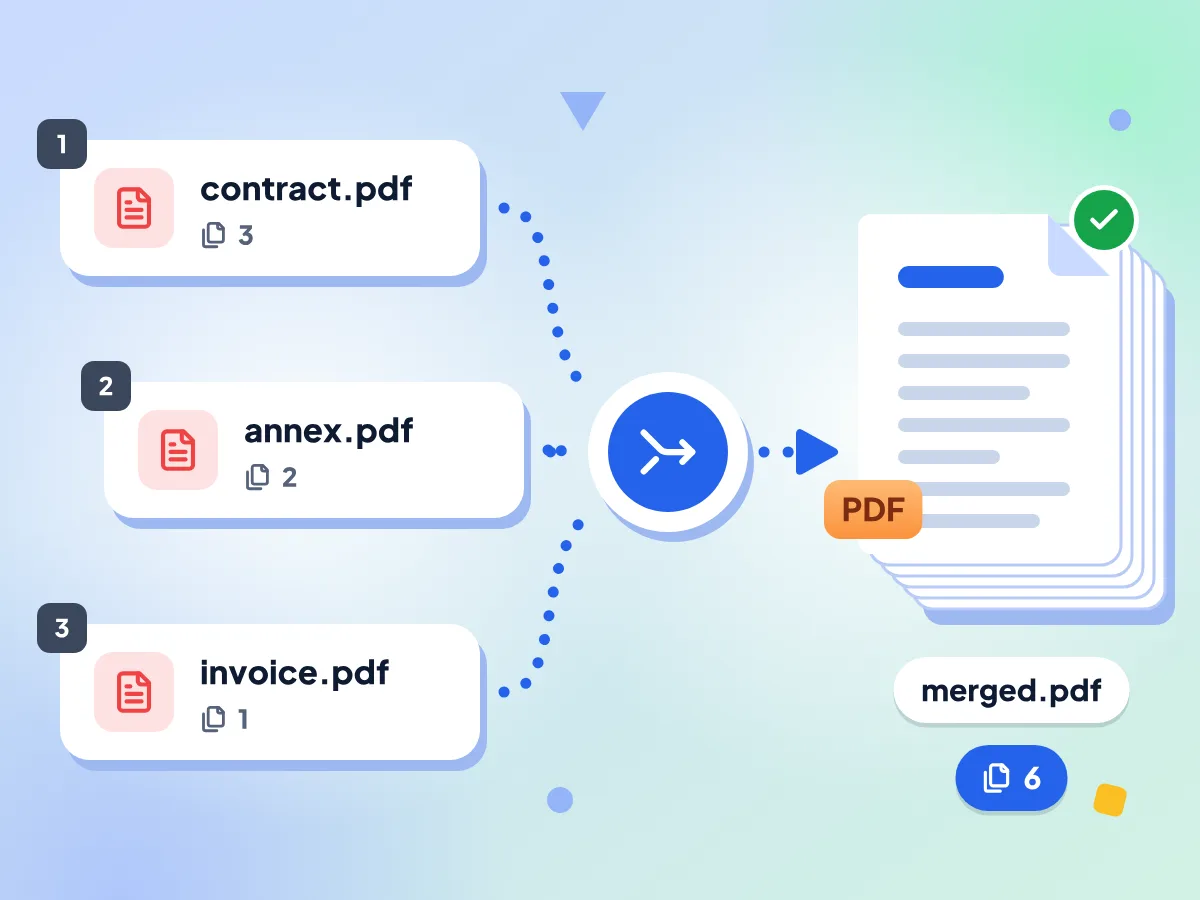
Combine vários arquivos PDF em um só
Adicione dois ou mais PDFs e una todos em um único arquivo. Todas as páginas de todos os arquivos são mantidas, na ordem exibida na sua lista, e o resultado é salvo como merged.pdf.
- Una 2 ou mais PDFs de uma só vez
- Todas as páginas de todos os arquivos são mantidas
- Download em um único arquivo: merged.pdf
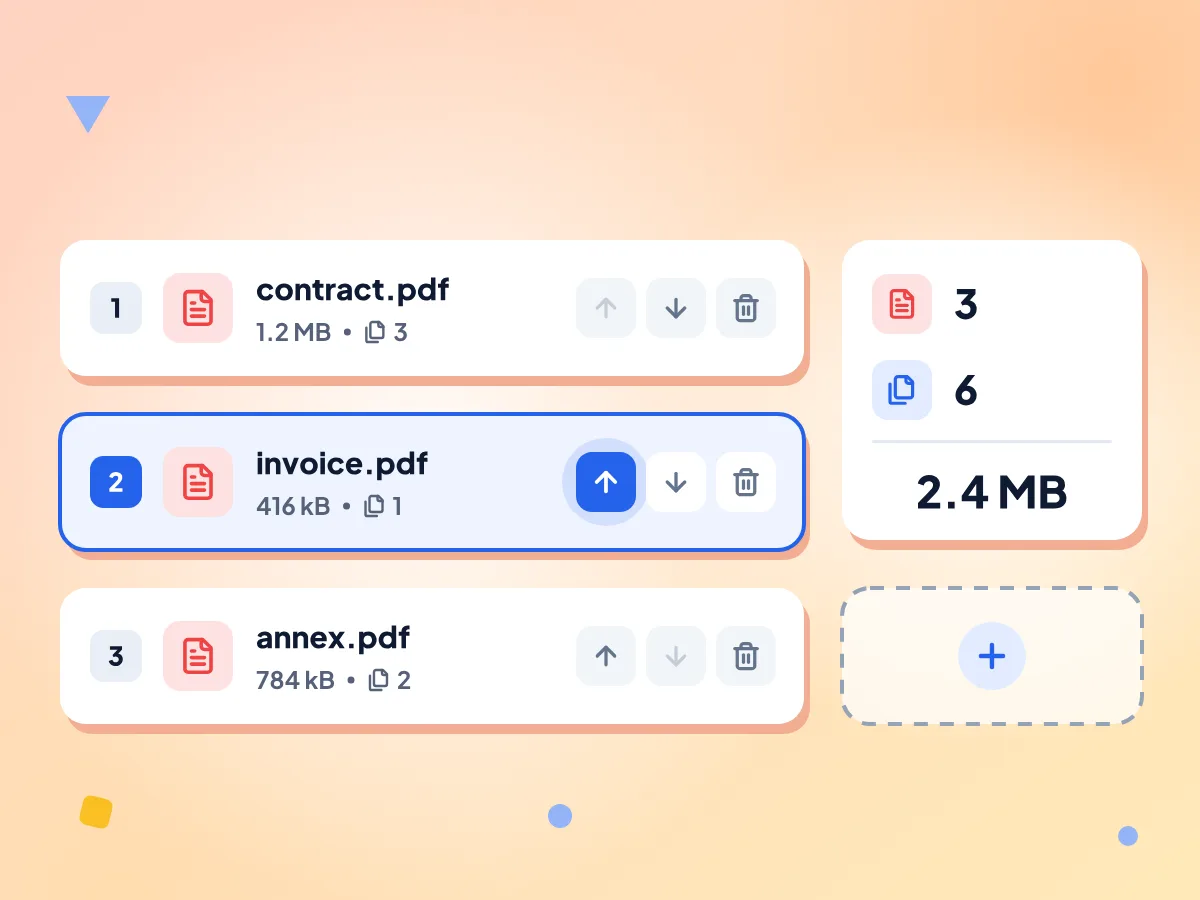
Reordene arquivos PDF antes de unir
Cada arquivo aparece como uma linha numerada com nome, tamanho e número de páginas. Use as setas para cima e para baixo para mudar a ordem ou remova um arquivo de que você não precisa.
- Setas para cima e para baixo em cada arquivo
- Número de páginas e tamanho de cada PDF
- Adicione mais PDFs a qualquer momento
Sem limite de arquivos e sem cadastro
Não há limite de tamanho de arquivo nem de quantidade de PDFs, nem conta ou marca d'água. Arquivos muito grandes dependem da memória do seu dispositivo, então um celular mais antigo pode ter dificuldade.
Páginas nítidas e com texto pesquisável
As páginas são copiadas para o novo arquivo do jeito que estão, sem serem redesenhadas como imagens. O texto continua selecionável e pesquisável, e cada página mantém o tamanho original.
Links da web mantidos, marcadores removidos
Os links da web clicáveis continuam funcionando no PDF unido. Os marcadores não são copiados, links que levam a outra página deixam de funcionar e os campos de formulário podem não ser mais editáveis.
Seus PDFs ficam no seu dispositivo
A união acontece nesta aba do navegador e o arquivo combinado é salvo direto na sua pasta de downloads. Contamos apenas o uso básico, como quantos arquivos você uniu, nunca o que há dentro deles.
Como juntar PDFs em 3 passos simples
Adicione seus arquivos PDF.
Solte dois ou mais PDFs na página ou clique para escolhê-los no computador ou no celular. Você pode adicionar mais arquivos depois.
Defina a ordem.
Use as setas para cima e para baixo ao lado de cada arquivo até a lista ficar na ordem desejada. Remova qualquer arquivo de que você não precise.
Una e baixe.
Clique em Unir PDFs e depois em Baixar para salvar um único arquivo combinado chamado merged.pdf. Se você mudar a ordem depois, una novamente antes de baixar.
Formas populares de usar um juntador de PDF
Situações comuns em que um único PDF combinado é mais fácil de enviar, subir ou imprimir do que uma pilha de arquivos separados.
Contratos, propostas e faturas
Envie ao cliente um PDF em vez de cinco anexos. Coloque o contrato primeiro, adicione os anexos depois e una tudo em um único arquivo na ordem que você definiu.
- Una contratos de clientes com anexos jurídicos
- Combine um mês de faturas em um só PDF
- Anexe documentos de apoio a uma proposta comercial
Trabalhos escolares e de pesquisa
Junte capítulos de tese, apêndices e artigos de referência em um só arquivo para entrega ou revisão. As páginas de cada capítulo continuam selecionáveis, então você ainda pode pesquisar no PDF unido.
- Una capítulos de tese separados em um arquivo final
- Adicione apêndices após o trabalho principal em um só PDF
- Combine artigos de periódicos baixados para ler em um só lugar
Solicitações e documentos pessoais
Pedidos de visto, financiamento imobiliário e candidaturas de emprego costumam exigir um único PDF. Una documentos de identidade digitalizados, formulários e certificados em um só arquivo. Se ele passar do limite de tamanho do portal, reduza-o com o Compressor de PDF.
- Combine a frente e o verso digitalizados de um documento de identidade
- Reúna um formulário de inscrição com suas cartas de referência
- Una prontuários médicos para um pedido de reembolso ao seguro
Perguntas frequentes: juntar PDF
Respostas sobre como unir arquivos PDF: ordem, limites, links, marcadores e arquivos bloqueados.
Como unir arquivos PDF em um só?
Solte dois ou mais PDFs nesta página ou clique para escolhê-los. Coloque-os em ordem com as setas para cima e para baixo e clique em Unir PDFs. Clique em Baixar para salvar o arquivo combinado como merged.pdf. É grátis, sem cadastro.
Como mudar a ordem dos PDFs antes de unir?
Cada arquivo tem setas para cima e para baixo na sua linha. Clique nelas para mover o arquivo até a lista ficar na ordem desejada. O PDF unido segue a lista de cima para baixo. Arrastar linhas não é compatível, então use as setas.
Posso reordenar, girar ou excluir páginas individuais durante a união?
Não. O unificador trabalha com arquivos inteiros e copia todas as páginas de cada um. Para usar apenas algumas páginas, extraia-as antes com o Divisor de PDF. Para excluir ou girar páginas, use o Removedor de páginas de PDF ou o Girador de PDF e depois una aqui as cópias editadas.
Unir PDFs reduz a qualidade?
Não. As páginas são copiadas para o novo arquivo do jeito que estão, sem serem convertidas em imagens, então texto, imagens e gráficos vetoriais ficam iguais e o texto continua selecionável. As imagens não são recomprimidas e as páginas mantêm o tamanho.
Unir PDFs mantém marcadores, links e campos de formulário?
Mantém os links da web, mas não os marcadores nem os links entre páginas. O PDF unido não tem painel de marcadores, e um link que leva a outra página deixa de funcionar. Os campos de formulário mantêm os valores digitados, mas podem não ser mais editáveis, então preencha os formulários antes de unir.
Posso unir PDFs protegidos por senha?
Não do jeito que estão. Um PDF bloqueado ou com restrição de impressão é adicionado sem erro, mas as páginas ficam em branco ou ilegíveis no arquivo unido. Primeiro remova a proteção com nosso removedor de senha de PDF (você vai precisar da senha, se o arquivo pedir uma) e depois una a nova cópia.
Posso unir arquivos do Word ou imagens com PDFs?
Não, o unificador aceita apenas arquivos PDF. Primeiro transforme fotos e digitalizações em PDF com o conversor de Imagem para PDF e depois adicione esse arquivo à sua lista. Documentos do Word e de outros formatos precisam ser salvos como PDF no próprio aplicativo antes.
Existe um limite de quantos PDFs posso unir?
Não. Não há limite para o número de arquivos, o tamanho ou a quantidade de páginas, nem limite diário ou conta. Todos os arquivos ficam na memória do seu dispositivo durante a união, então lotes muito grandes podem falhar em um celular ou notebook mais antigo.
É seguro unir PDFs confidenciais online?
Sim. Seus PDFs são abertos e unidos dentro desta aba do navegador, e o arquivo combinado vai direto para a sua pasta de downloads. Coletamos números simples de uso, como quantos arquivos você uniu e uma faixa aproximada de tamanho, mas nunca nomes de arquivos nem o conteúdo dos seus documentos.
Como unir arquivos PDF no celular?
Abra esta página no navegador do celular, toque para escolher os PDFs nos seus arquivos e siga os mesmos passos: defina a ordem, toque em Unir PDFs e depois em Baixar. Não é preciso instalar nenhum app. Arquivos muito grandes podem ficar lentos em celulares mais antigos.
Por que o botão Unir PDFs está desativado?
O botão precisa de pelo menos dois arquivos na lista. Se você adicionou apenas um PDF, use a caixa Adicionar mais PDFs para incluir outro. O botão também fica desativado enquanto a união está em andamento.
Explore mais ferramentas
Descubra outras ferramentas grátis que combinam muito bem com esta
Compressor de PDF
Reduza o tamanho do PDF diretamente no navegador
Compressor de imagens
Reduza o tamanho do arquivo sem perder qualidade
Conversor de imagens
Converta entre mais de 30 formatos de imagem
Gerador de QR Code
Crie códigos QR grátis nas suas cores
Redimensionador de imagens
Redimensione imagens para dimensões exatas
Conversor de cores
Converta códigos de cor HEX, RGB e HSL na hora