

Conversor de vídeo online grátis
Converta vídeos entre MP4, WebM, MOV, MKV e GIF. Processe arquivos em lote de até 1 GB direto no navegador, sem marca d'água.
Solte seus arquivos de vídeo aqui
MP4, MOV, MKV, WebM e mais
Tamanho máximo do arquivo: 1 GB · Vários arquivos permitidos
Como converter um vídeo em 3 passos
Adicione seus vídeos.
Arraste arquivos MP4, MOV, MKV ou WebM para a caixa ou clique em Escolher vídeos. Adicione quantos quiser, cada um com até 1 GB.
Escolha um formato de saída.
MP4 já vem selecionado, até para arquivos MP4, que são recodificados. Ou escolha outro formato de vídeo, ou abra a aba Áudio para MP3, WAV ou AAC, e depois clique em Aplicar a todos os arquivos.
Converta e baixe.
Clique em Converter tudo e acompanhe o progresso de cada arquivo. Salve os vídeos um a um ou clique em Baixar tudo para receber o lote inteiro em um ZIP.
O que este conversor de vídeo grátis pode fazer
Transforme vídeos MP4, MOV, MKV e WebM em 11 formatos de vídeo ou em áudio MP3, WAV e AAC. Defina o bitrate e a taxa de quadros e converta um lote inteiro de uma só vez.
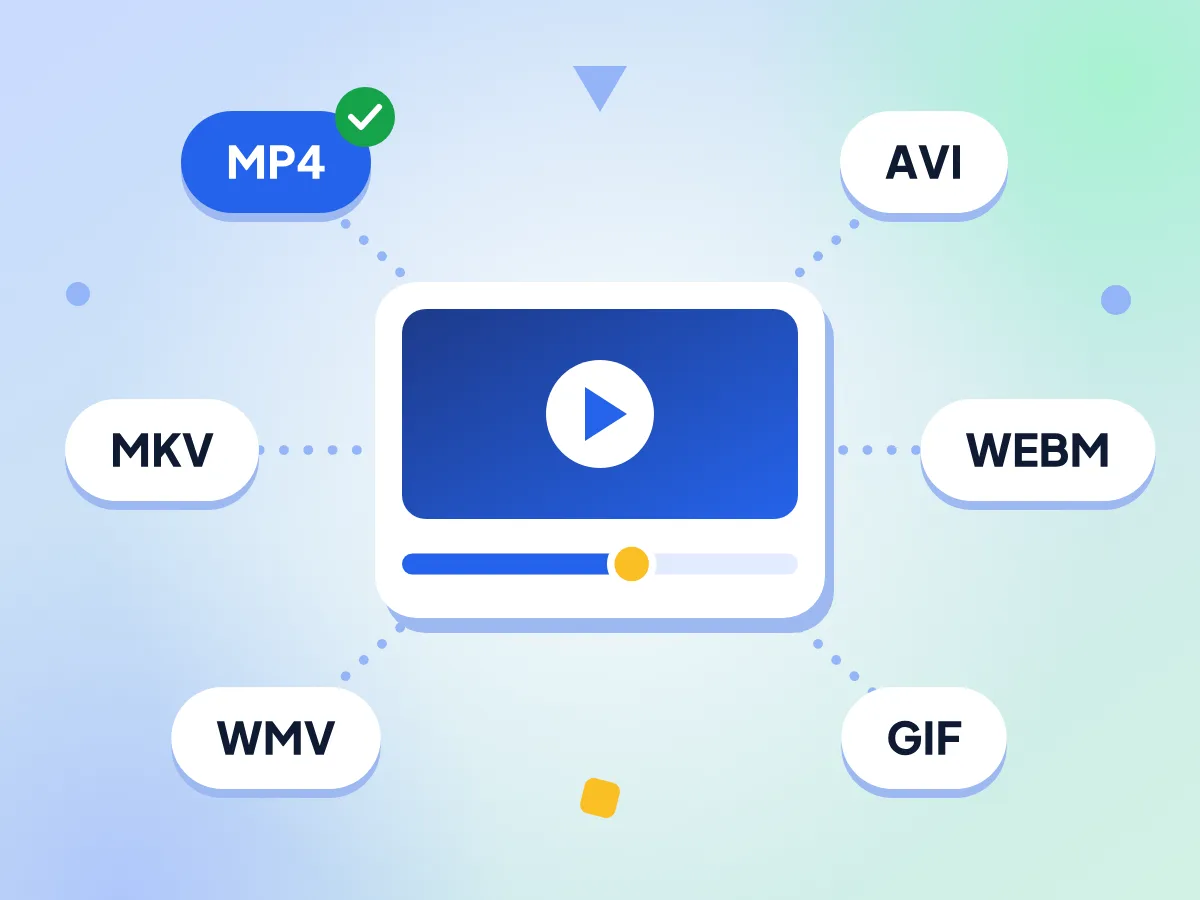
Converta vídeos para MP4, WebM e MKV
Escolha entre 11 formatos de vídeo, incluindo MP4, WebM, MKV, AVI, WMV e GIF animado. Defina um formato para o lote todo ou escolha um diferente para cada arquivo.
- MP4 usa vídeo H.264 e áudio AAC
- WebM usa vídeo VP8 e áudio Vorbis
- Saída em GIF: 15 fps, 480 pixels de largura
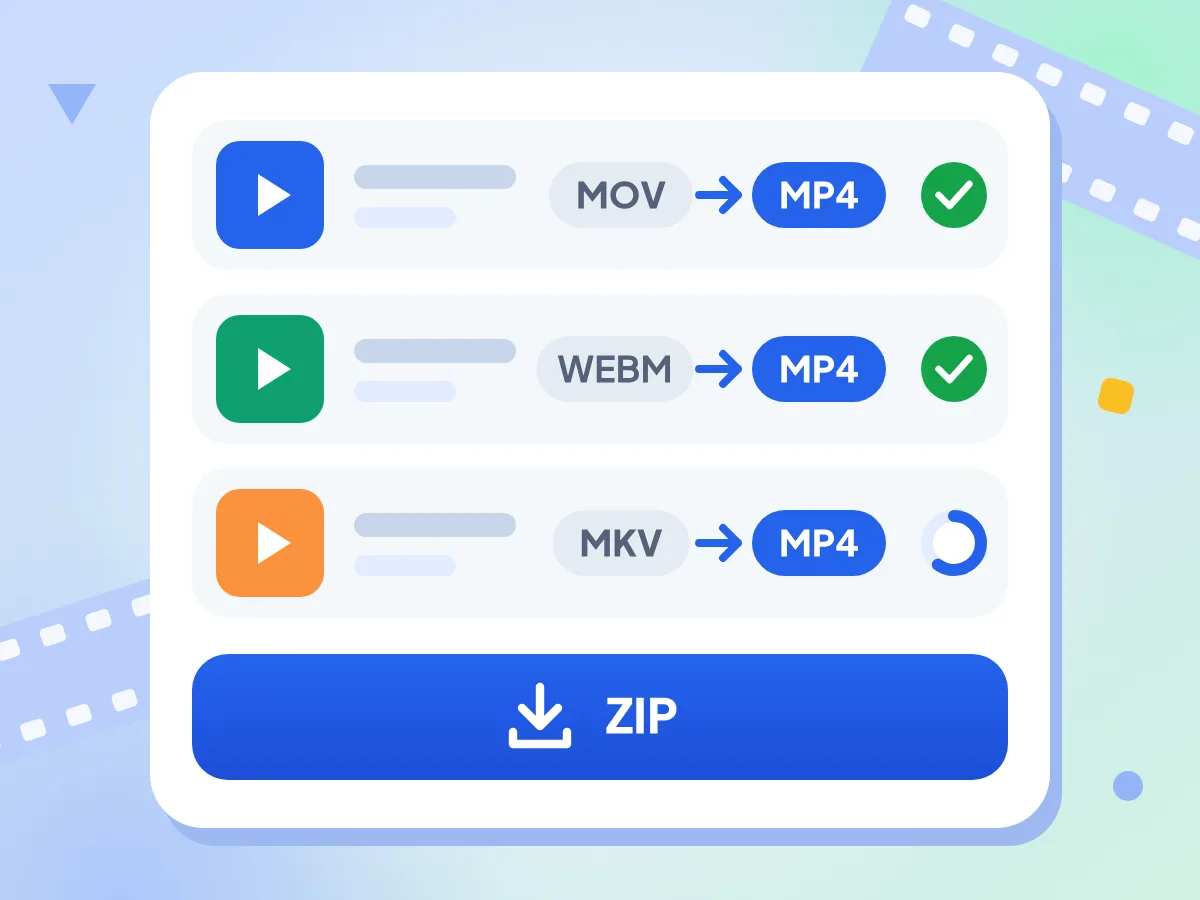
Converta vídeos para MP4 em lote
Adicione clipes MOV e MKV juntos e converta a lista inteira para MP4 de uma só vez. Os arquivos são convertidos um após o outro, cada um com o próprio progresso, e Baixar tudo salva um ZIP.
- Cada arquivo mostra o próprio percentual de progresso
- Tente de novo só o arquivo que falhou
- Dois ou mais arquivos são baixados em um único ZIP
Os vídeos ficam no seu dispositivo
Seu vídeo é aberto e convertido nesta aba do navegador, e o novo arquivo é salvo direto no seu dispositivo. Você não precisa de conta, e os arquivos convertidos não têm marca d'água.
Controle bitrate, taxa de quadros e som
Deixe o bitrate em Automático ou escolha uma predefinição de 500 a 16.000 kbps. Escolha 24, 25, 30, 48 ou 60 fps, ou ative Remover áudio para um clipe sem som.
Salve o som como áudio
Mude para a aba Áudio para salvar só a trilha sonora como MP3, WAV ou AAC. Escolha um bitrate de 32 a 320 kbps ou deixe em Automático para 256 kbps.
Até 1 GB por vídeo
Cada arquivo pode ter até 1 GB, sem limite diário e sem limite de quantos você adiciona. Vídeos HD longos levam um tempo, já que a conversão roda no seu próprio dispositivo.
Perguntas frequentes sobre o conversor de vídeo
Respostas sobre formatos, tamanho de arquivo, ajustes de qualidade, áudio e downloads em lote.
Como converto um vídeo para outro formato?
Adicione seu vídeo, abra o menu de formato e escolha um formato, como MP4, WebM ou MKV. Clique em Converter tudo, espere chegar a 100% e depois baixe. MP4 já vem selecionado, e um MP4 convertido para MP4 é recodificado com suas configurações de bitrate e taxa de quadros.
Quais formatos de vídeo este conversor abre e salva?
Ele abre vídeos MP4, MOV, MKV, WebM e AVI de até 1 GB cada. Salva em MP4, WebM, MOV, MKV, AVI, WMV, FLV, 3GP, OGG, GIF e WebP animado. O 3GP é sempre 352 x 288, com barras pretas em vez de esticar a imagem, e os arquivos WMV contêm vídeo MPEG-4. A aba Áudio adiciona MP3, WAV e AAC.
Qual formato de vídeo toca no maior número de dispositivos?
MP4 com vídeo H.264 e som AAC, exatamente o que este conversor cria quando você escolhe MP4. Celulares, computadores, smart TVs e navegadores reproduzem esse formato. Escolha WebM para páginas da web, MOV para aplicativos de edição da Apple e GIF apenas para loops curtos sem som.
Converter um vídeo reduz a qualidade dele?
Sim, um pouco, toda vez que você converte, até de MP4 para MP4. O conversor recodifica o vídeo em vez de copiá-lo, então algum detalhe se perde. No modo Auto, MP4, MOV e MKV usam um nível de qualidade médio. Escolha um bitrate maior, como 4.000 ou 8.000 kbps, para manter mais detalhes.
O que fazem os ajustes de bitrate, taxa de quadros e Remover áudio?
O bitrate define quantos dados cada segundo de vídeo recebe. Em Automático, o codificador decide; de 500 a 16.000 kbps, o valor é fixo. A taxa de quadros salva o vídeo com 24, 25, 30, 48 ou 60 quadros por segundo. Remover áudio descarta a trilha sonora. Esses ajustes valem para todos os arquivos do lote.
Este conversor consegue salvar só o áudio de um vídeo?
Sim. Abra o menu de formatos em um vídeo, mude para a aba Áudio e escolha MP3, WAV ou AAC. A imagem é descartada e só a trilha sonora é salva. MP3 e AAC usam 256 kbps em Automático, ou você pode escolher de 32 a 320 kbps. O WAV não tem compressão, então esses arquivos ficam bem maiores.
Posso converter vários vídeos de uma vez?
Sim. Adicione quantos vídeos quiser e defina um formato para todos ou um diferente para cada arquivo. Eles são convertidos um após o outro, e cada um mostra o próprio progresso. Quando o lote terminar, salve os arquivos um a um ou clique em Baixar tudo para receber um único ZIP.
Existe limite de tamanho para arquivos de vídeo?
Cada vídeo pode ter até 1 GB, e arquivos maiores são recusados com uma mensagem. Não há limite diário nem limite de quantos arquivos você pode adicionar. Vídeos longos ou em 4K exigem muita memória, então podem falhar em celulares e computadores mais antigos.
Por que a conversão de vídeo é lenta?
Porque cada quadro é recodificado no seu próprio dispositivo, e não em um servidor remoto. Clipes longos, de alta resolução ou com alta taxa de quadros demoram mais. A primeira conversão também espera enquanto a página carrega o mecanismo de conversão, cerca de 32 MB. Mantenha a aba aberta até cada arquivo chegar a 100%.
O que fazer se um vídeo falhar na conversão?
Primeiro, clique no botão de tentar novamente nesse arquivo. Se falhar de novo, tente outro formato de saída, como MP4, e confira se o arquivo é um vídeo MP4, MOV, MKV ou WebM completo e com menos de 1 GB. O restante do lote continua sendo convertido, e um aviso mostra quantos arquivos falharam.
Este conversor de vídeo é seguro?
Sim. Seus vídeos são convertidos dentro desta aba do navegador e nunca são enviados aos nossos servidores, não é preciso criar conta e os downloads não têm marca d'água. A página carrega o mecanismo do host público de arquivos unpkg.com, e nossa análise de uso registra visitas à página e o tempo no editor, nunca seus arquivos nem os nomes deles.
Quando você precisa de um conversor de vídeo
Para gravações de celular e de tela
iPhones gravam arquivos MOV, e muitos gravadores de tela salvam em MKV ou WebM. Converta para MP4 para abrir em PCs com Windows, smart TVs e na maioria dos aplicativos de edição.
- Transforme clipes MOV do iPhone em MP4 para Windows e Android
- Converta gravações de tela em MKV para MP4 antes de editar
- Defina 30 fps para que os clipes combinem com o restante do projeto
Para sites e posts em redes sociais
As páginas carregam mais rápido quando os vídeos são leves e estão em um formato que os navegadores reproduzem. Crie cópias em WebM ou MP4, reduza o bitrate ou transforme um clipe curto em um GIF em loop.
- Crie uma cópia em WebM para o player de vídeo do seu site
- Reduza o bitrate para 1.000 kbps para obter arquivos menores
- Transforme um clipe curto em um GIF em loop
- Remova o áudio de vídeos de fundo
Para cópias de áudio e de edição
Extraia a trilha sonora de uma aula, entrevista ou videoclipe, ou crie cópias em H.264 para aplicativos de edição. Cada arquivo pode ter seu próprio formato, então um único lote pode fazer as duas coisas.
- Salve uma aula ou entrevista como MP3
- Mantenha o som WAV sem compressão para edição de áudio
- Crie cópias MOV ou MKV com vídeo H.264
- Combine saídas de vídeo e de áudio em um único lote
Explore mais ferramentas
Descubra outras ferramentas grátis que combinam muito bem com esta