

Compactar arquivos PNG grátis
Compacte arquivos PNG reduzindo-os para 256 cores ou menos, mantendo os fundos transparentes e as bordas suaves. Adicione um PNG ou um lote inteiro. Sem cadastro, e seus arquivos nunca saem do seu dispositivo.
Solte seus arquivos PNG aqui
ou clique para procurar. Até 50 MB cada, com PNG em 256 cores já configurado.
Compacte arquivos PNG e mantenha a transparência
Uma paleta de cores menor é o que deixa um PNG mais leve. Escolha quantas cores manter, ou mantenha todas para um arquivo sem perdas.
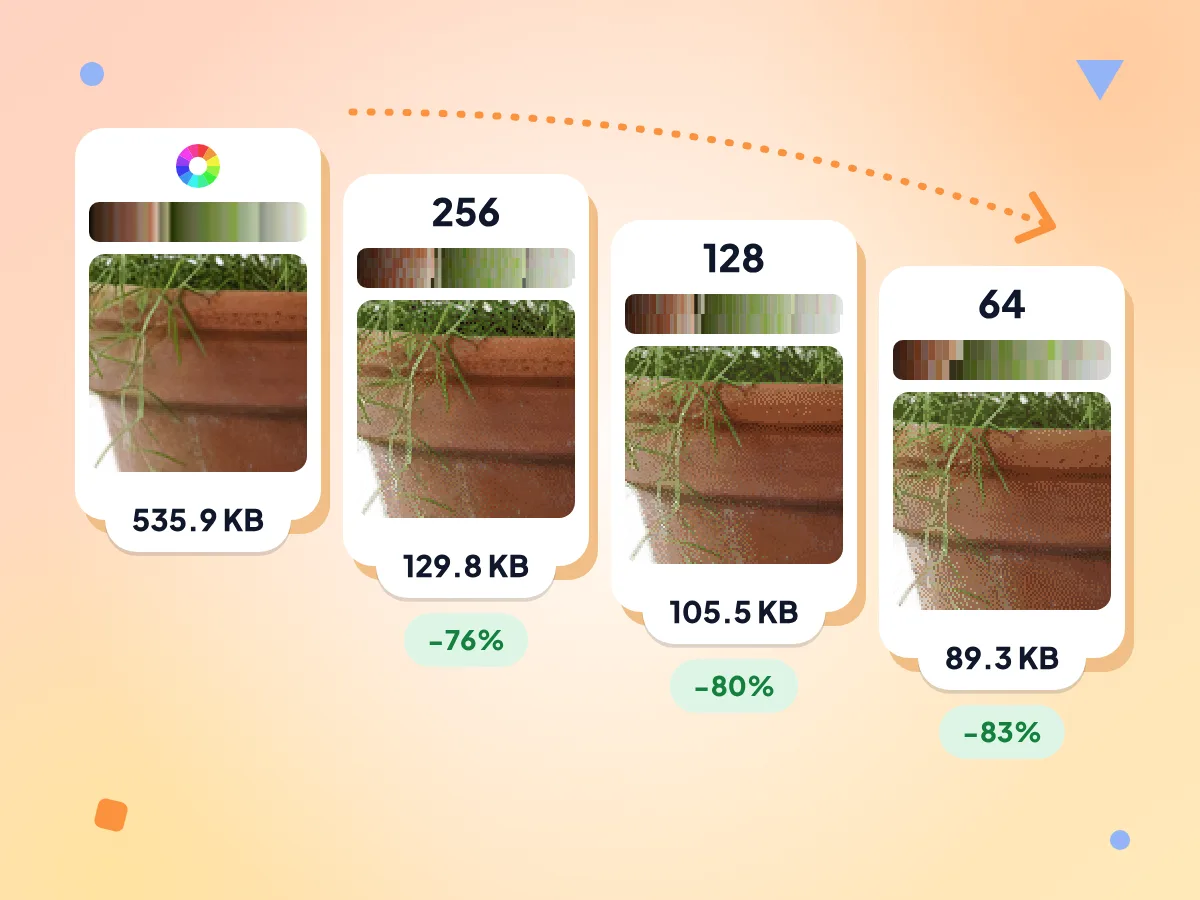
Comprima PNG com menos cores
Escolha Todas, 256, 128, 64 ou 32 cores. Menos cores geram um PNG menor, e o dithering mistura as cores restantes para que os degradês não virem faixas duras.
- 256 cores definidas por padrão
- PNG de teste: de 536,1 KB para 129,8 KB
- 64 cores reduziram o mesmo arquivo em 83%
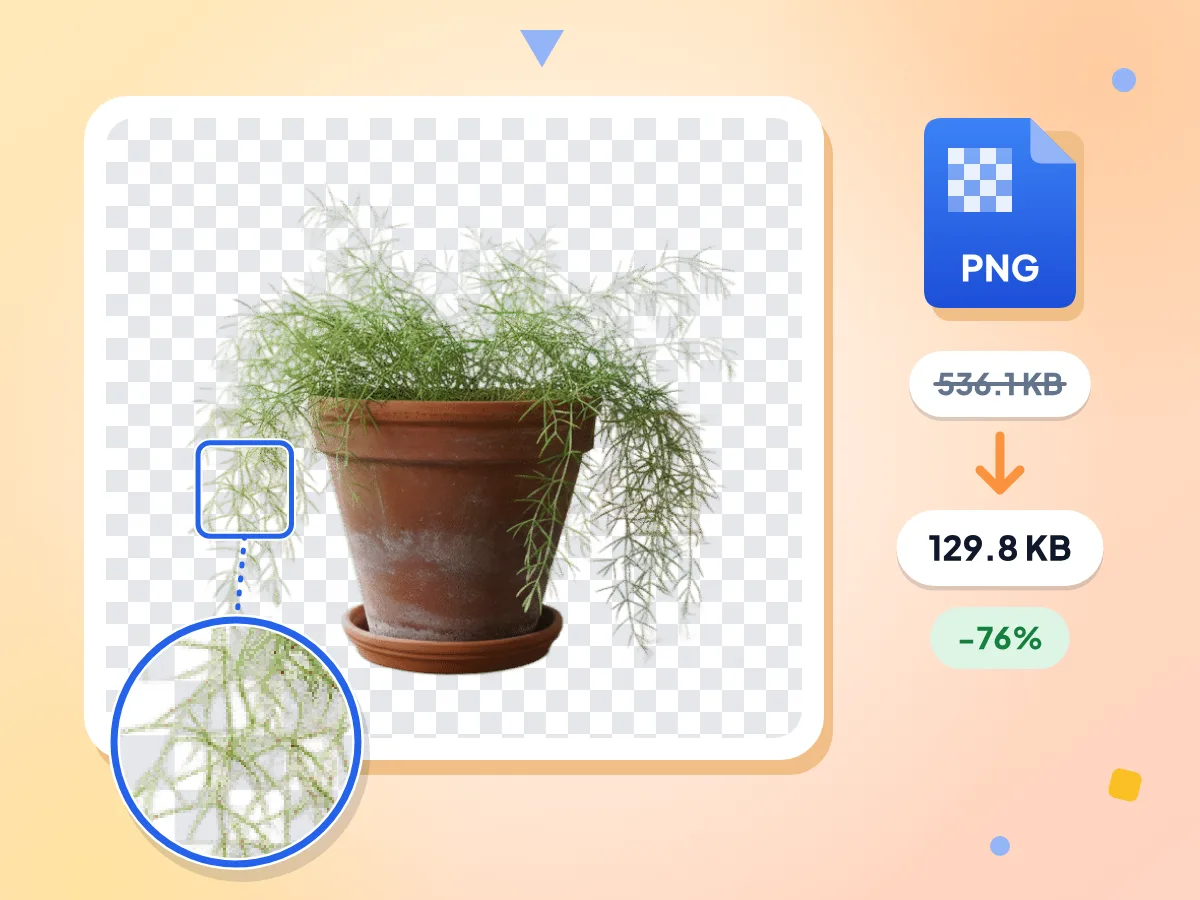
A transparência do PNG continua nítida
Fundos transparentes e bordas suaves, semitransparentes, sobrevivem à compactação. O PNG com paleta guarda a transparência de cada cor, então logos e recortes ficam limpos sobre qualquer fundo.
- Bordas suaves e semitransparentes preservadas
- Salvo como PNG com paleta de 8 bits
- Planta de teste transparente: 76% menor
Sem perdas quando cada pixel importa
Defina Cores como Todas e o PNG mantém cada pixel original. Use para pixel art, capturas de código ou arquivos que você vai editar de novo. Nesse modo, a economia é menor.
Atinja uma meta em KB
Digite um limite como 200 KB, ou toque em 100 KB, 250 KB, 500 KB ou 1 MB. A ferramenta faz até 8 tentativas e, se preciso, reduz as dimensões.
Vários PNGs em um único ZIP
Solte dezenas de ícones ou capturas de tela de uma vez. Cada arquivo mostra o tamanho antigo, o novo e a porcentagem economizada. Baixe um por um ou em um único ZIP.
Compare antes de baixar
Arraste o controle deslizante pela visualização de antes e depois para conferir bordas, textos e degradês. Se notar faixas de cor, aumente o número de cores e compacte de novo.
Como compactar um PNG
Adicione seus arquivos PNG.
Solte uma imagem ou um lote na área de envio. O editor abre com saída em PNG e 256 cores já selecionadas.
Escolha suas cores.
Mantenha 256 para a maioria das imagens, teste 64 ou 32 para logos chapados, ou escolha Todas para um arquivo sem perdas. Adicione uma meta em KB se o formulário tiver limite.
Confira e baixe.
Compare cada resultado com o controle deslizante e veja quantos KB você economizou. Salve os arquivos um a um ou baixe todos em um único ZIP.
Quando um PNG menor ajuda
PNG é o formato das bordas nítidas e da transparência, e por isso mesmo os arquivos ficam pesados.
Gráficos e ícones para sites
Logotipos, ícones e elementos de interface raramente precisam de milhões de cores, então uma paleta de 256 cores costuma deixá-los menores. Arquivos mais leves ajudam suas páginas a carregar mais rápido.
- Logos com fundo transparente para cabeçalhos e rodapés
- Conjuntos de ícones e botões para apps e sites
- Recortes de produtos para anúncios de lojas virtuais
Capturas de tela e documentos
Capturas de tela salvas como PNG podem chegar a vários megabytes. Reduzir a paleta mantém o texto nítido e facilita compartilhar e incorporar as imagens.
- Capturas de tutoriais e centrais de ajuda com texto legível
- Relatórios de bugs e tickets de suporte com limite de anexo
- Apresentações, wikis e documentos que carregam devagar
Formulários de envio e limites de tamanho
Alguns formulários pedem um PNG abaixo de um tamanho definido, como uma assinatura ou uma foto de perfil. Defina a meta em KB e mantenha o formato PNG.
- Assinaturas digitalizadas que precisam ficar abaixo de 100 KB
- Fotos de perfil e avatares para sites com limite de upload
- Figurinhas e emotes com fundo transparente para apps de chat
Dúvidas sobre compactação de PNG
Cores, transparência, tamanhos-alvo e quando outro formato faz mais sentido.
Como reduzir o tamanho de um arquivo PNG?
Diminua o número de cores. Adicione seu PNG, mantenha a predefinição de 256 cores e clique em Compactar imagem. A imagem é reconstruída a partir de uma paleta de até 256 cores e salva como um PNG de 8 bits, que costuma ser bem menor que um PNG em cores completas.
Posso compactar um PNG sem perder qualidade?
Sim. Defina Cores como Todas e o PNG continua sem perdas, com cada pixel igual ao original. Nesse caso, a economia é pequena. Com 256 cores, a maioria dos gráficos parece igual aos olhos, e o arquivo encolhe muito mais.
O que significam as opções de 256, 128, 64 e 32 cores?
Elas definem o máximo de cores que o PNG compactado pode usar. A ferramenta monta uma paleta que se ajusta à sua imagem e a mistura com dithering. Menos cores geram um arquivo menor, mas degradês suaves podem mostrar faixas de cor com 64 ou 32.
A compactação de PNG mantém as bordas suaves e semitransparentes?
Sim. O PNG com paleta guarda um nível de transparência para cada cor, então sombras, brilhos e bordas suavizadas continuam parcialmente transparentes. Isso importa para logos e recortes colocados sobre fundos coloridos, onde uma borda dura ficaria serrilhada.
Por que os arquivos PNG são tão grandes?
O PNG salva cada pixel com exatidão, com até milhões de cores e um canal de transparência. Isso serve bem para gráficos nítidos, mas deixa as fotos pesadas. Reduzir a paleta para 256 cores ou menos elimina boa parte desse peso e mantém as bordas definidas.
Quais imagens encolhem mais como PNG?
PNGs grandes com muitas cores são os que mais diminuem, como fotos, recortes e capturas de tela de página inteira. Em nossos testes, um recorte de planta caiu 76% com 256 cores e uma captura de tela de 3,76 MB caiu 51%. Gráficos pequenos e já otimizados podem quase não mudar, então confira a porcentagem economizada.
Devo converter meu PNG para JPEG ou WebP?
Para fotos, muitas vezes sim. Escolha WebP para manter a transparência com um tamanho menor, ou JPEG para a compatibilidade mais ampla. O JPEG não tem transparência, então as áreas vazias são preenchidas com uma cor de fundo, branca por padrão. Mantenha o PNG para logos, ícones e texto.
Como compactar um PNG para 100 KB?
Toque no botão 100 KB ou digite 100 no campo de tamanho-alvo e depois compacte. A ferramenta faz até 8 tentativas para caber no limite e, se for preciso, reduz a imagem. Se ainda assim não couber, ela mostra o menor tamanho alcançado.
Compactar vai mudar a largura e a altura do meu PNG?
Não, não por padrão. O redimensionamento começa em Nenhum, então as dimensões continuam as mesmas. Escolha Borda máxima para limitar o lado mais longo, 1920 px se você não alterar, ou Porcentagem para reduzir. Uma meta em KB que só as cores não conseguem atingir também reduz a imagem.
Um PNG de 256 cores ainda é um PNG normal?
Sim. É um PNG indexado padrão de 8 bits, que navegadores, apps de design e visualizadores de imagem abrem como qualquer outro. Muda apenas a forma como as cores são armazenadas. Você pode abrir, editar e salvar de novo normalmente.
Por que meu PNG fica granulado ou com faixas de cor depois de compactar?
A imagem precisa de mais cores do que você permitiu. O granulado vem do dithering, que mistura cores da paleta para simular tons suaves, e as faixas aparecem quando um degradê fica sem cores suficientes. Mude para 256 cores, ou Todas para um arquivo sem perdas, e compacte de novo.
É seguro compactar arquivos PNG aqui? Existe algum limite?
Sim. Seus PNGs são compactados no seu próprio dispositivo e nunca são enviados para lugar nenhum. Não há cadastro, marca d'água nem limite diário. Cada arquivo pode ter até 50 MB, e você pode adicionar quantos a memória do seu dispositivo aguentar.
Explore mais ferramentas
Descubra outras ferramentas grátis que combinam muito bem com esta
Compressor de JPEG
Reduza fotos JPG com um controle de qualidade ou meta em KB
Compressor de GIF
Deixe GIFs animados menores sem perder nenhum quadro
Compressor de WebP
Reduza imagens WebP e mantenha as animadas em movimento
Compressor de imagens
Reduza o tamanho do arquivo sem perder qualidade
Redimensionador de imagens
Redimensione imagens para dimensões exatas
Conversor de imagens
Converta entre mais de 30 formatos de imagem