

Remova dados EXIF de fotos de graça
Remova dados EXIF de fotos JPG, PNG e WebP, incluindo localização GPS, modelo da câmera e data da foto. Fotos JPG em retrato continuam na posição correta, e o seu arquivo nunca sai do seu dispositivo.
Solte sua imagem aqui
ou clique para procurar: uma foto JPG, PNG ou WebP
O que este removedor de EXIF tira e o que mantém
Localização GPS, detalhes da câmera e datas são removidos. A imagem em si é copiada byte a byte, a menos que a foto precise ser endireitada.
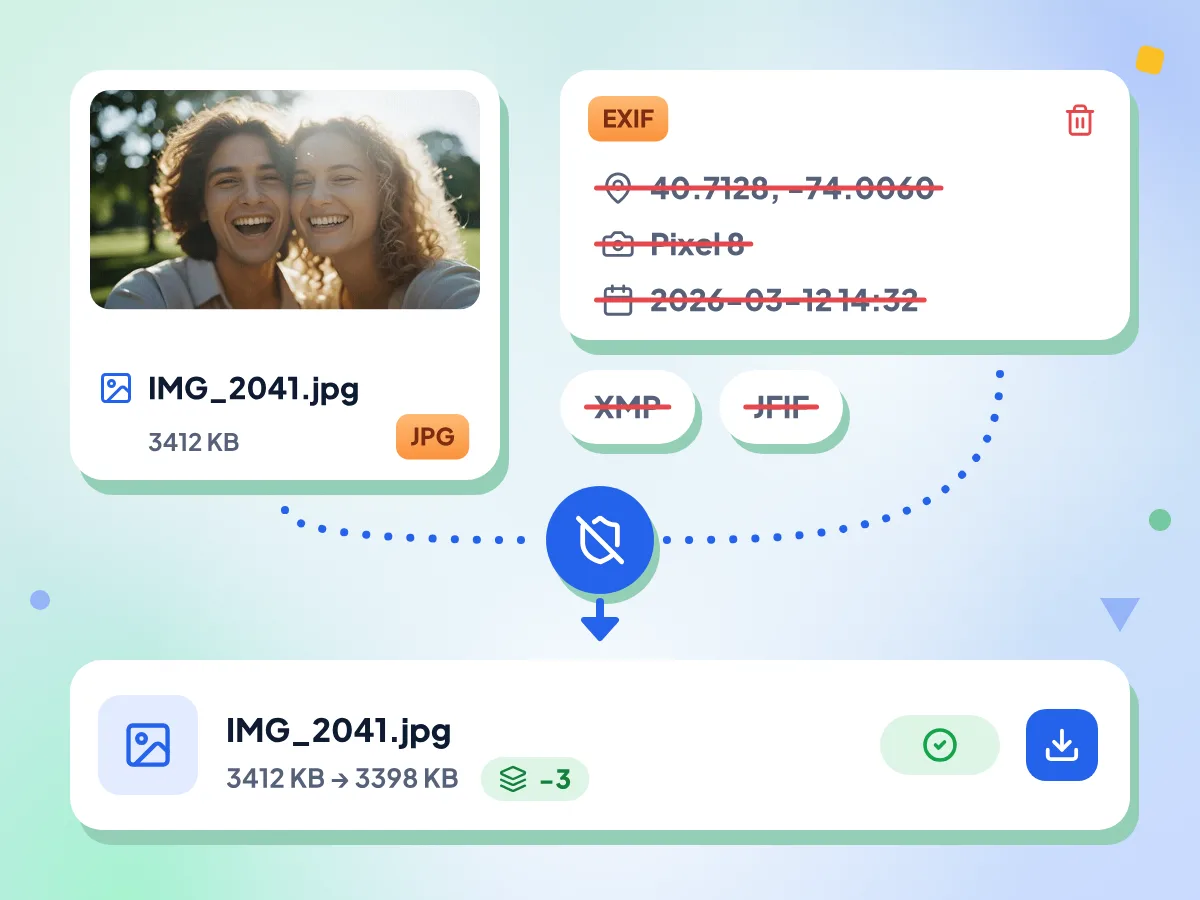
Remova dados EXIF, GPS e detalhes da câmera
Remover metadados apaga o bloco EXIF com suas coordenadas GPS, marca e modelo da câmera, data da foto e a miniatura de pré-visualização oculta. Legendas, palavras-chave e campos de autor em XMP e IPTC também são removidos.
- Coordenadas GPS e altitude removidas
- Modelo e número de série da câmera removidos
- Salvo como clean- mais o nome do seu arquivo
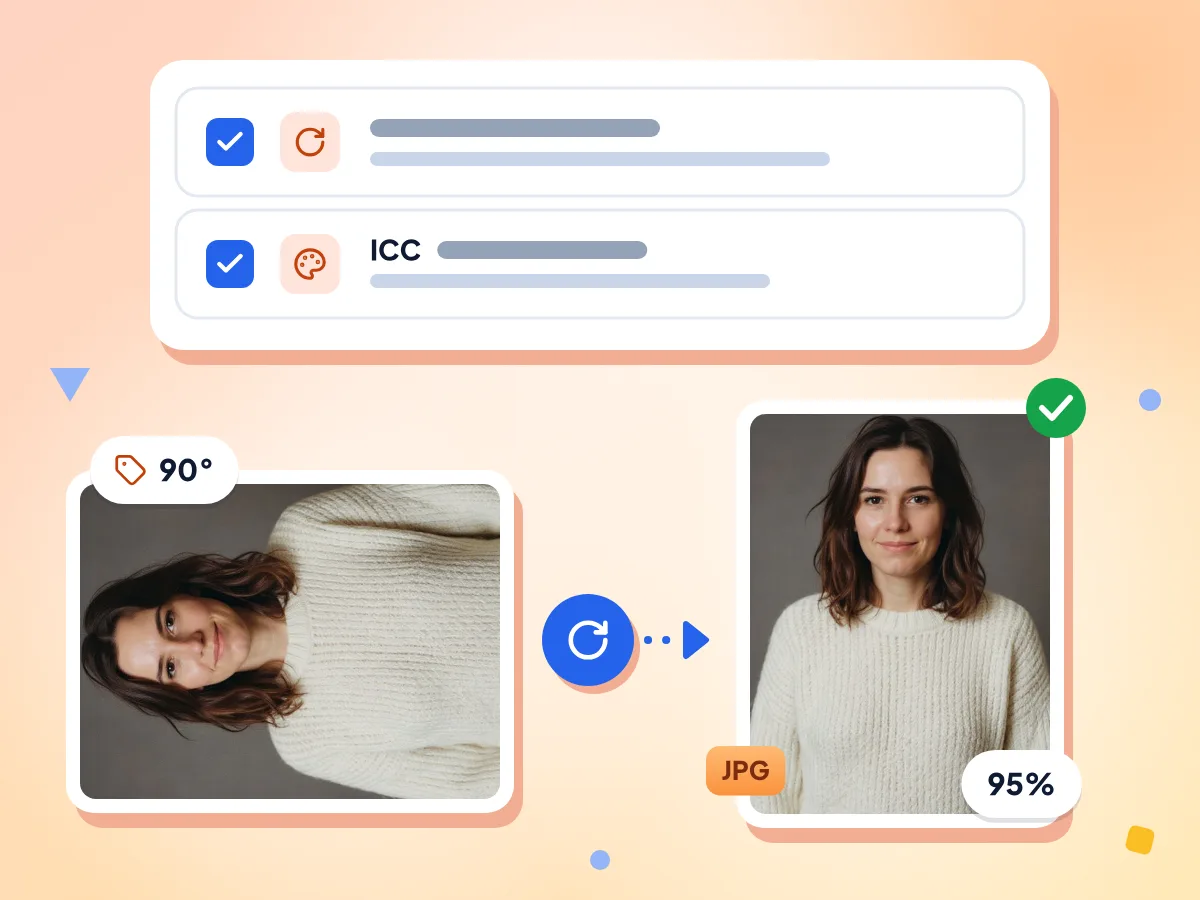
Mantenha as fotos na posição correta após remover o EXIF
Celulares costumam salvar fotos JPG em retrato de lado, com uma etiqueta de rotação. Com Preservar orientação ativado, a foto é endireitada antes de a etiqueta ser apagada, e assim outros aplicativos a exibem na posição certa.
- Preservar orientação vem ativado por padrão
- Fotos giradas são salvas novamente com 95% de qualidade
- Preservar perfil de cor vem ativado por padrão
Sem recompressão na maioria dos arquivos
Arquivos JPG, PNG e WebP são reconstruídos a partir dos próprios bytes, então os dados da imagem ficam idênticos. Apenas um JPG que precisa ser endireitado é salvo novamente, com 95% de qualidade.
Funciona com JPG, PNG e WebP
Em arquivos PNG, notas de texto ocultas, como prompts de imagens de IA, são removidas, junto com EXIF, XMP e a hora da última edição. Arquivos WebP perdem os blocos EXIF e XMP.
Sua foto fica no seu dispositivo
O seu navegador remove os metadados no próprio dispositivo, então a foto não é enviada para nós. As estatísticas de uso registram suas opções, o tempo e um tamanho aproximado do arquivo, nunca o arquivo nem o nome dele.
Confira a cópia limpa
Depois da limpeza, a linha do arquivo mostra o tamanho antes e depois e a contagem do que foi removido. Para ver todas as etiquetas, abra a cópia limpa no nosso visualizador de metadados de imagem.
Como remover dados EXIF
Adicione sua foto.
Solte um arquivo JPG, PNG ou WebP na caixa ou clique para escolhê-lo. O editor abre com o seu arquivo pronto para limpar.
Escolha o que manter.
Deixe Preservar orientação ativado para que fotos em retrato continuem na posição correta e mantenha o perfil de cor para cores fiéis. Depois, clique em Remover metadados.
Baixe o arquivo limpo.
Clique em Baixar imagem limpa para salvá-lo como clean- mais o nome original. Para limpar a próxima foto, clique em Enviar outra imagem.
Quem precisa remover dados EXIF?
Uma foto pode revelar onde você mora e com o que você fotografa. Remova esses detalhes antes de o arquivo sair das suas mãos.
Venda e compartilhamento online
Fotos tiradas em casa podem revelar seu endereço pelo GPS. Limpe-as antes de publicar em marketplaces, fóruns, sites de relacionamento ou blogs que podem guardar o arquivo original.
- Fotos de anúncios para marketplaces que exibem o arquivo original
- Imagens enviadas por e-mail ou compartilhadas por links na nuvem
- Uploads em blogs e fóruns que mantêm os detalhes da câmera
Proteção da sua localização
Etiquetas GPS podem indicar o local exato onde você mora, trabalha ou viaja. Remova-as antes de enviar uma foto para pessoas que você não conhece ou de publicá-la onde qualquer um possa baixá-la.
- Coordenadas de casa e do trabalho salvas pelas câmeras de celular
- Carimbos de data e hora que revelam sua rotina diária
- Números de série de câmeras que ligam suas fotos entre si
Imagens de IA e arquivos de clientes
Arquivos PNG de ferramentas de imagem com IA costumam guardar o prompt completo e as configurações como texto. Remova essas notas e as etiquetas de software de edição antes de compartilhar artes ou arquivos de clientes.
- Prompts e seeds salvos dentro de arquivos PNG gerados por IA
- Etiquetas de software de edição, autor e direitos autorais em XMP e IPTC
- Para várias fotos de uma vez, use o removedor de EXIF em lote
Perguntas frequentes
Respostas sobre como remover dados EXIF, localização GPS e outros metadados de fotos.
Como removo os dados EXIF de uma foto?
Solte a foto nesta página, deixe as duas opções ativadas e clique em Remover metadados. Depois, clique em Baixar imagem limpa. O novo arquivo recebe o nome clean- mais o nome original, sem os dados EXIF, GPS e XMP.
Como removo a localização GPS de uma foto?
Remova os dados EXIF. Os celulares salvam latitude, longitude e altitude dentro do bloco EXIF, e esta ferramenta sempre remove esse bloco. Não há configuração para mantê-lo. Para impedir que novas fotos sejam marcadas, desative o acesso à localização no aplicativo de câmera.
Remover os dados EXIF reduz a qualidade da imagem?
Não, na maioria dos arquivos. Arquivos JPG, PNG e WebP são reconstruídos a partir dos próprios bytes, sem recompressão, então a imagem fica idêntica. A única exceção é um JPG com etiqueta de rotação: com Preservar orientação ativado, ele é endireitado e salvo novamente com 95% de qualidade.
O que faz a opção Preservar orientação?
Ela mantém as fotos JPG na posição correta. Muitos celulares salvam fotos em retrato de lado e adicionam uma etiqueta de rotação. Com esta opção ativada, a foto é endireitada antes de a etiqueta ser removida. Desative para manter os pixels originais, mas a foto pode aparecer de lado.
O que faz a opção Preservar perfil de cor?
Ela mantém o perfil de cor, que informa aos aplicativos como exibir as cores, como a ampla gama Display P3 de um iPhone. Hoje a opção só altera arquivos PNG. JPG e WebP mantêm o perfil de qualquer forma, embora um JPG endireitado possa perdê-lo. Um perfil descreve cores, não você nem a sua localização.
Quais tipos de arquivo posso limpar?
Fotos JPG, PNG e WebP funcionam em todos os navegadores modernos. Arquivos TIFF são aceitos, mas a maioria dos navegadores não consegue abri-los aqui, então converta-os para JPG primeiro. Fotos HEIC, vídeos e PDFs não são aceitos. Para HEIC, nosso conversor de HEIC para JPG também remove os dados de GPS por padrão.
Posso remover dados EXIF no iPhone?
Sim, abra esta página no Safari, toque na caixa de upload e escolha uma foto. Fotos HEIC não são aceitas aqui, então, se aparecer um erro, converta o arquivo primeiro com a ferramenta de HEIC para JPG e depois limpe o JPG.
Quais metadados permanecem no arquivo limpo?
Alguns blocos podem permanecer. Arquivos JPG mantêm o perfil de cor, qualquer texto de comentário e os dados armazenados depois da imagem, como o vídeo curto de uma foto em movimento. As credenciais de conteúdo (C2PA) também permanecem em arquivos JPG e PNG. Se isso for importante para você, confira a cópia limpa no visualizador de metadados.
É seguro remover dados EXIF?
Sim. Remover o EXIF apaga as informações sobre a foto, não a imagem, e o arquivo original não é alterado, pois você baixa uma nova cópia. Você perde a data em que a foto foi tirada. O vídeo de fotos em movimento e as credenciais de conteúdo permanecem no arquivo, então, se isso for importante para você, confira a cópia limpa no visualizador de metadados.
Minha foto é enviada para um servidor?
Não. O seu navegador lê a foto e grava a cópia limpa no seu dispositivo. A página envia estatísticas de uso anônimas para o Google Analytics: as duas configurações de opções, a quantidade de arquivos, o tempo de processamento, o tipo de arquivo e uma faixa de tamanho. Nomes de arquivos, imagens e valores de metadados não fazem parte delas.
Posso endireitar uma foto PNG ou WebP que está de lado?
Aqui não. Apenas fotos JPG são endireitadas. Em PNG e WebP, a etiqueta de rotação é apagada e os pixels permanecem como foram armazenados, então use nossa ferramenta de girar imagem depois.
Posso remover dados EXIF de várias fotos de uma vez?
Esta página limpa uma foto por vez. Para até 50 fotos por execução, use o removedor de EXIF em lote. Ele tem as mesmas duas opções e salva todos os arquivos limpos em um único ZIP chamado clean-images.zip.
Explore mais ferramentas
Descubra outras ferramentas grátis que combinam muito bem com esta
Visualizador de EXIF
Veja os dados da câmera, da exposição e do GPS em uma foto
Removedor de EXIF em lote
Remova metadados de até 50 imagens de uma só vez
Compressor de imagens
Reduza o tamanho do arquivo sem perder qualidade
Conversor de imagens
Converta entre mais de 30 formatos de imagem
Removedor de fundo
Remova o fundo de imagens e salve um PNG transparente
Redimensionador de imagens
Redimensione imagens para dimensões exatas