

Compacte imagens WebP grátis
Compacte imagens WebP grátis, inclusive WebP animado, com um controle de qualidade ou um tamanho-alvo como 100KB. Adicione um arquivo ou um lote inteiro. Seus arquivos nunca saem do seu dispositivo.
Solte seus arquivos WebP aqui
ou clique para procurar. WebP e GIF animados continuam animados, até 50 MB cada.
O que este compressor de WebP gratuito faz
Reduza arquivos WebP estáticos e animados com um controle de qualidade, um alvo em KB ou a opção sem perdas, e depois salve um arquivo ou o lote inteiro.
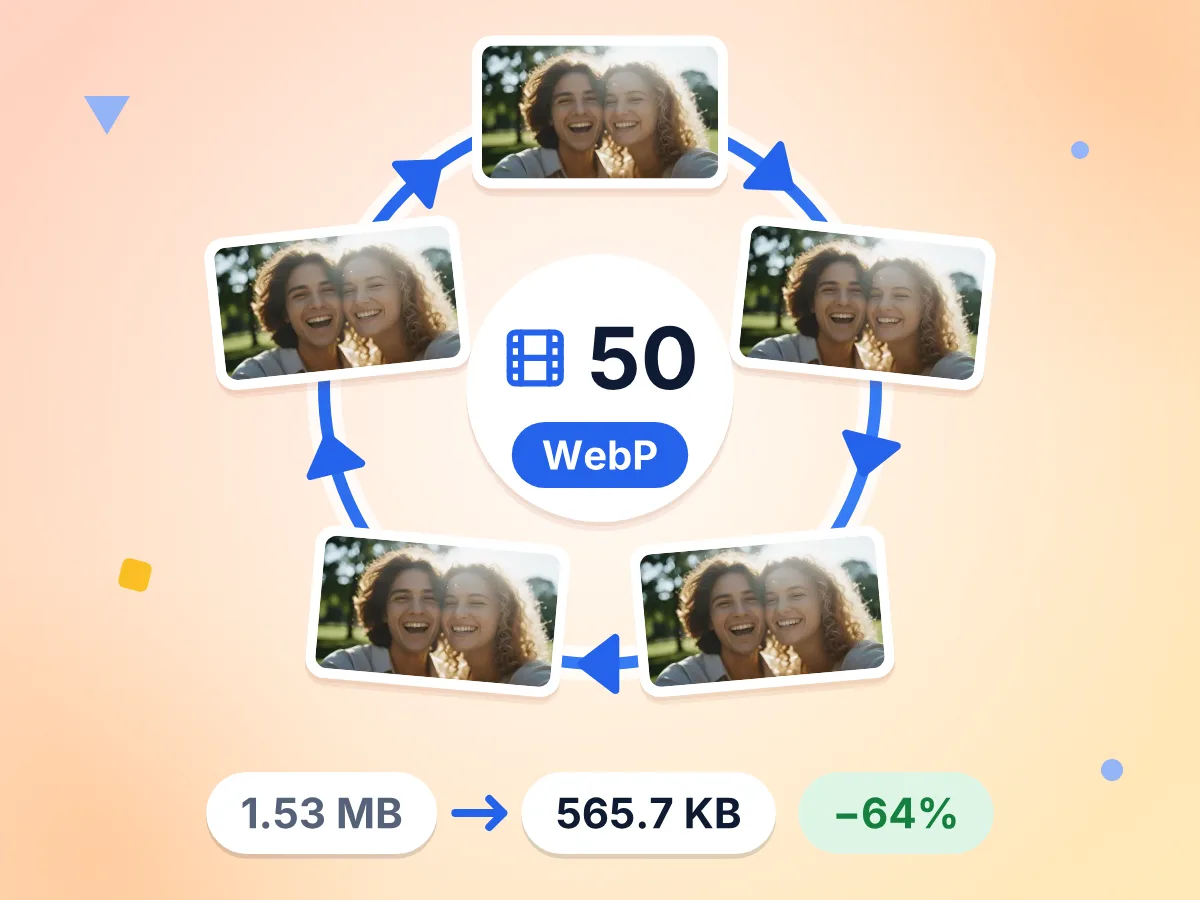
Comprima WebP animado e mantenha todos os quadros
Todos os quadros são mantidos ao comprimir um WebP animado. Qualidade, redimensionamento e tamanho-alvo se aplicam a todos os quadros, então o loop é reproduzido como antes em um arquivo bem menor.
- De 1,53 MB para 565,7 KB com qualidade 75
- Todos os 50 quadros mantidos em 480 × 270
- Até 6 tentativas de qualidade por meta
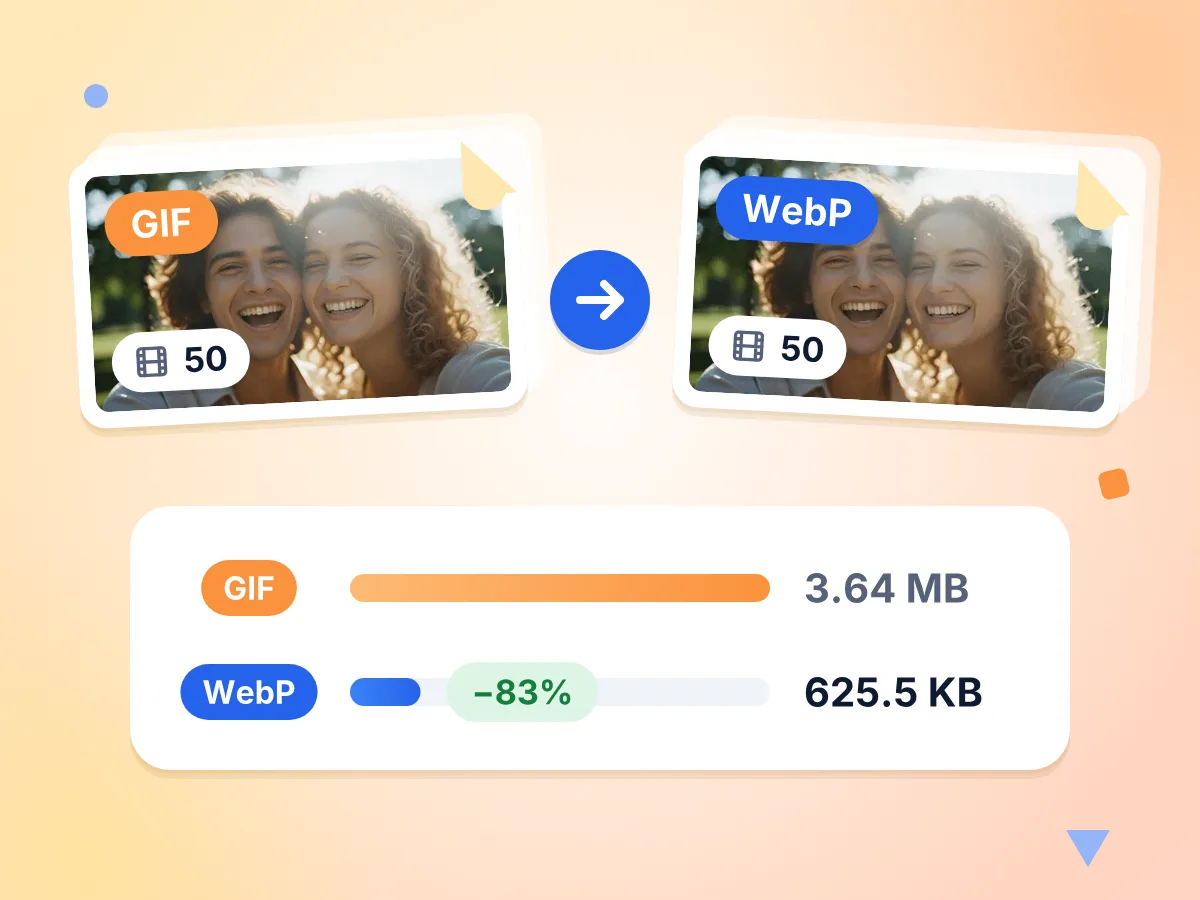
Transforme GIFs pesados em WebP animado
Envie um GIF animado e ele volta como um WebP animado com todos os quadros mantidos. Em nosso teste, um GIF de 3,64 MB virou um WebP de 625,5 KB.
- A saída em WebP já vem selecionada
- Todos os 50 quadros mantidos, 83% menor
- As áreas transparentes continuam transparentes
Mire em um tamanho como 100KB
Digite um limite em KB ou MB, ou escolha uma predefinição de 100 KB a 1 MB. A qualidade diminui primeiro, e as dimensões só encolhem quando a qualidade sozinha não basta.
Sem perdas quando cada pixel importa
Ative Sem perdas em Avançado para salvar um WebP idêntico pixel a pixel. Esses arquivos ficam maiores que os com perdas, então use a opção para logotipos, capturas de tela e ilustrações com linhas nítidas.
Fundos transparentes continuam transparentes
As áreas transparentes sobrevivem à compactação quando a saída é WebP. Logotipos, adesivos e recortes de produtos mantêm as bordas limpas e se encaixam bem em qualquer cor de página.
Compacte em lote, baixe um ZIP
Adicione vários arquivos WebP de uma vez, até 50 MB cada. Cada linha mostra o status, o tamanho antigo, o tamanho novo e a porcentagem economizada, e o lote inteiro é baixado em um único ZIP.
Como compactar uma imagem WebP
Adicione seus arquivos WebP.
Solte uma imagem ou um lote inteiro na área de envio. O editor abre com WebP já escolhido como formato de saída, e cada arquivo ganha sua própria linha.
Escolha a qualidade ou um alvo.
Arraste o controle de qualidade, que começa em 75, ou digite um alvo como 100 KB. Ative Sem perdas em Avançado se nenhum pixel puder mudar.
Baixe os arquivos menores.
Clique em Compactar e confira o tamanho antigo, o tamanho novo e a porcentagem economizada de cada arquivo. Salve um por um ou baixe o lote inteiro em um ZIP.
Onde um WebP menor ajuda
Arquivos WebP mais leves carregam mais rápido, respeitam limites de envio rígidos e deixam as animações mais ágeis.
Sites e blogs mais rápidos
Arquivos WebP exportados costumam ser mais pesados do que o necessário. Salve-os de novo com qualidade menor ou limite o lado mais longo para suas páginas carregarem mais cedo.
- Limite imagens de destaque a 1920 px no lado mais longo
- Mantenha todas as fotos de produtos dentro do mesmo limite de KB
- Reduza uma pasta de imagens do blog antes de adicioná-las ao seu CMS
Adesivos e banners animados
Arquivos WebP animados crescem rápido porque cada quadro aumenta o peso. Compacte a animação inteira mantendo todos os quadros, para que ela rode rápido em chats e páginas.
- Deixe mais leves os adesivos animados para apps de chat e fóruns
- Reduza banners em loop em landing pages e lojas virtuais
- Troque um GIF animado pesado por um WebP animado menor
Formulários de envio com limite de tamanho
Alguns formulários e marketplaces aceitam WebP, mas limitam cada arquivo a um tamanho definido. Digite esse limite como alvo e a ferramenta reduz a qualidade até o arquivo caber.
- Fotos de perfil e avatares que precisam ficar abaixo de 100 KB
- Fotos de anúncios em marketplaces com limite rígido por imagem
- Imagens de portfólio e galeria para sites com limites de envio pequenos
Perguntas frequentes sobre como compactar WebP
Respostas sobre qualidade, animação, tamanhos-alvo e transparência em arquivos WebP.
Como compactar uma imagem WebP sem perder qualidade?
Ative Sem perdas em Avançado. O WebP é salvo pixel a pixel, mas a economia é menor e o controle de qualidade fica desativado. Para um arquivo bem menor, use qualidade com perdas entre 75 e 85 e compare o resultado com o controle de antes e depois.
Posso compactar um WebP animado e manter a animação?
Sim. Todos os quadros são mantidos, e as configurações de qualidade, redimensionamento e tamanho-alvo se aplicam a todos eles. Em nosso teste, um WebP animado de 50 quadros com 1,53 MB passou a ter 565,7 KB com qualidade 75, ou seja, 64% menor.
Como compactar um WebP para 100KB?
Toque no botão 100 KB ou digite 100KB no campo de tamanho-alvo. Em uma imagem estática, a ferramenta testa até 8 níveis de qualidade e, se necessário, reduz a largura e a altura. Se o arquivo ainda não couber, você vê o menor tamanho que ela alcançou.
Um WebP animado consegue ficar abaixo de 100KB?
Muitas vezes, sim. Para animações, a ferramenta tenta até 6 níveis de qualidade e, se o arquivo ainda estiver grande demais, reduz o tamanho dos quadros. Nosso arquivo de teste de 1,53 MB e 50 quadros chegou a 83,9 KB com todos os 50 quadros mantidos, em 307 × 173.
Por que meu WebP ficou maior depois de compactar?
Isso acontece quando o original foi salvo com qualidade baixa e você o compacta com uma qualidade maior, ou quando a opção Sem perdas está ativada. Diminua o controle de qualidade ou defina um tamanho-alvo para que o novo arquivo fique dentro de um limite que você escolher.
Um WebP compactado mantém o fundo transparente?
Sim. Quando o formato de saída é WebP, as áreas transparentes continuam transparentes nos modos com perdas e sem perdas. Mudar a saída para JPEG preenche essas áreas com uma cor sólida, então mantenha WebP selecionado para logotipos, adesivos e recortes.
Posso transformar um GIF animado em um WebP menor aqui?
Sim. Solte o GIF e deixe WebP como formato de saída. Ele sai como um WebP animado com todos os quadros mantidos, e o novo arquivo costuma ser bem menor que o GIF, então carrega mais rápido em páginas e chats.
Qual configuração de qualidade funciona bem para WebP?
Comece com o padrão 75, que serve para a maioria das fotos em páginas da web. Suba para 85 ou 90 em fotos de produtos com muitos detalhes, ou desça para cerca de 60 em miniaturas pequenas. Confira cada resultado com o controle de antes e depois antes de baixar.
Todos os navegadores são compatíveis com imagens WebP?
Sim, todos os navegadores modernos exibem imagens WebP, estáticas e animadas. Alguns apps e formulários de envio mais antigos ainda aceitam apenas JPEG ou PNG. Nesses casos, mude o formato de saída para JPEG ou PNG no editor antes de compactar.
Devo manter o WebP ou trocar por AVIF ou JPEG?
Mantenha o WebP na maioria dos sites, já que ele lida com fotos, transparência e animação em um só formato. Experimente AVIF quando quiser uma imagem estática ainda menor e seu público usar navegadores atuais. Escolha JPEG quando um formulário ou app rejeitar WebP.
Este compressor de WebP é gratuito e preciso de uma conta?
É gratuito, sem conta, sem marca d'água e sem limite diário. Seus arquivos WebP são processados pelo seu próprio navegador, no computador ou no celular, e os arquivos finais vão direto para os seus downloads.
Explore mais ferramentas
Descubra outras ferramentas grátis que combinam muito bem com esta
Compressor de JPEG
Reduza fotos JPG com um controle de qualidade ou meta em KB
Compressor de PNG
Diminua o tamanho do PNG com menos cores e mantenha a transparência
Compressor de GIF
Deixe GIFs animados menores sem perder nenhum quadro
Compressor de imagens
Reduza o tamanho do arquivo sem perder qualidade
Redimensionador de imagens
Redimensione imagens para dimensões exatas
Conversor de imagens
Converta entre mais de 30 formatos de imagem