

Visualizador de metadados de imagem grátis para dados EXIF e GPS
Use este visualizador de metadados de imagem para ler os dados EXIF de fotos JPG, PNG e TIFF: câmera, lente, exposição, data da captura e localização GPS. A sua foto fica no seu dispositivo.
Solte sua imagem aqui
ou clique para procurar: uma foto JPG, PNG ou TIFF
O que o visualizador de metadados de imagem mostra
As tags de câmera, exposição, lente, data e GPS são organizadas em cartões. Copie qualquer valor individual ou salve todas as tags em um arquivo JSON.
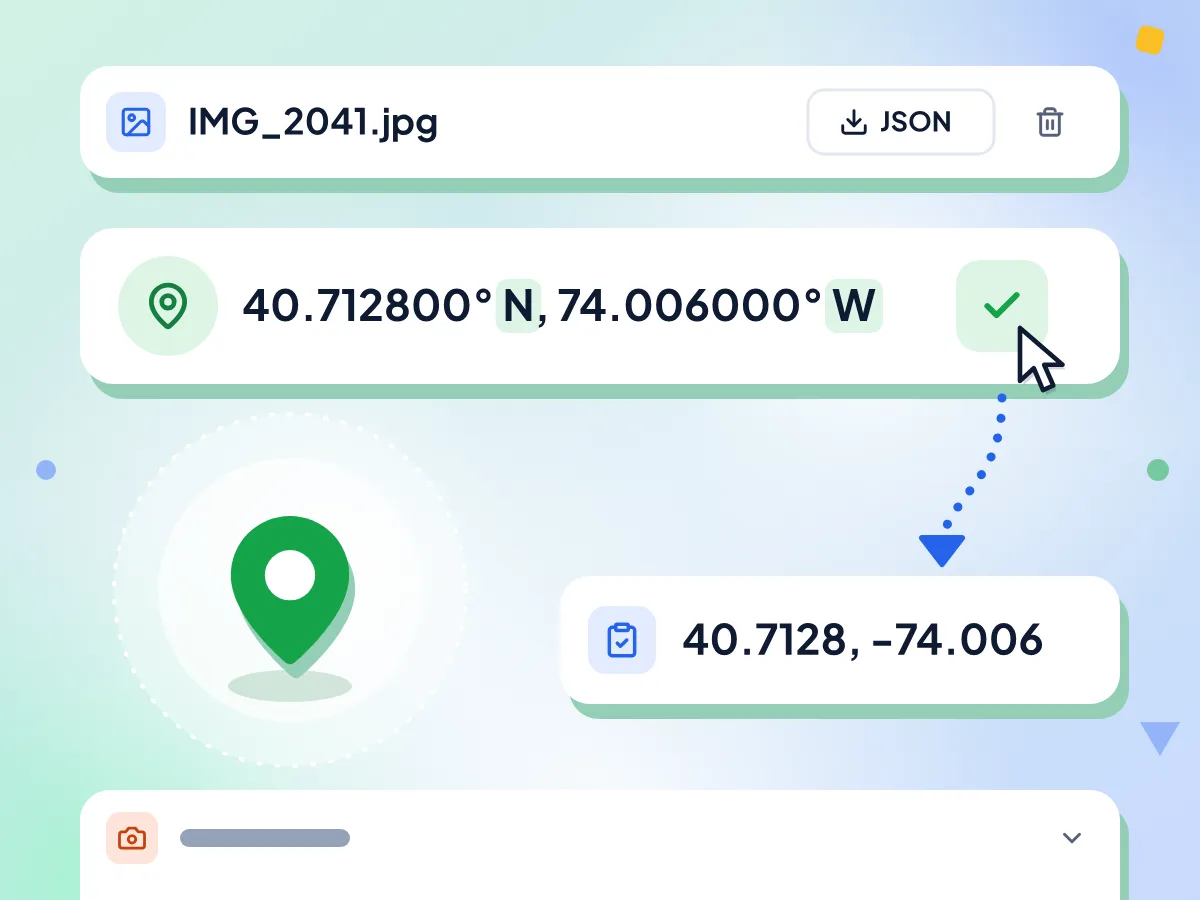
Confira o local da foto pelos dados de GPS
Se a foto tiver tags de GPS, a latitude e a longitude aparecem no topo, em graus com N, S, L ou O. Copie com um clique e cole em qualquer aplicativo de mapas.
- Latitude e longitude com seis casas decimais
- N ou S e L ou O exibidos
- Um clique copia as duas coordenadas
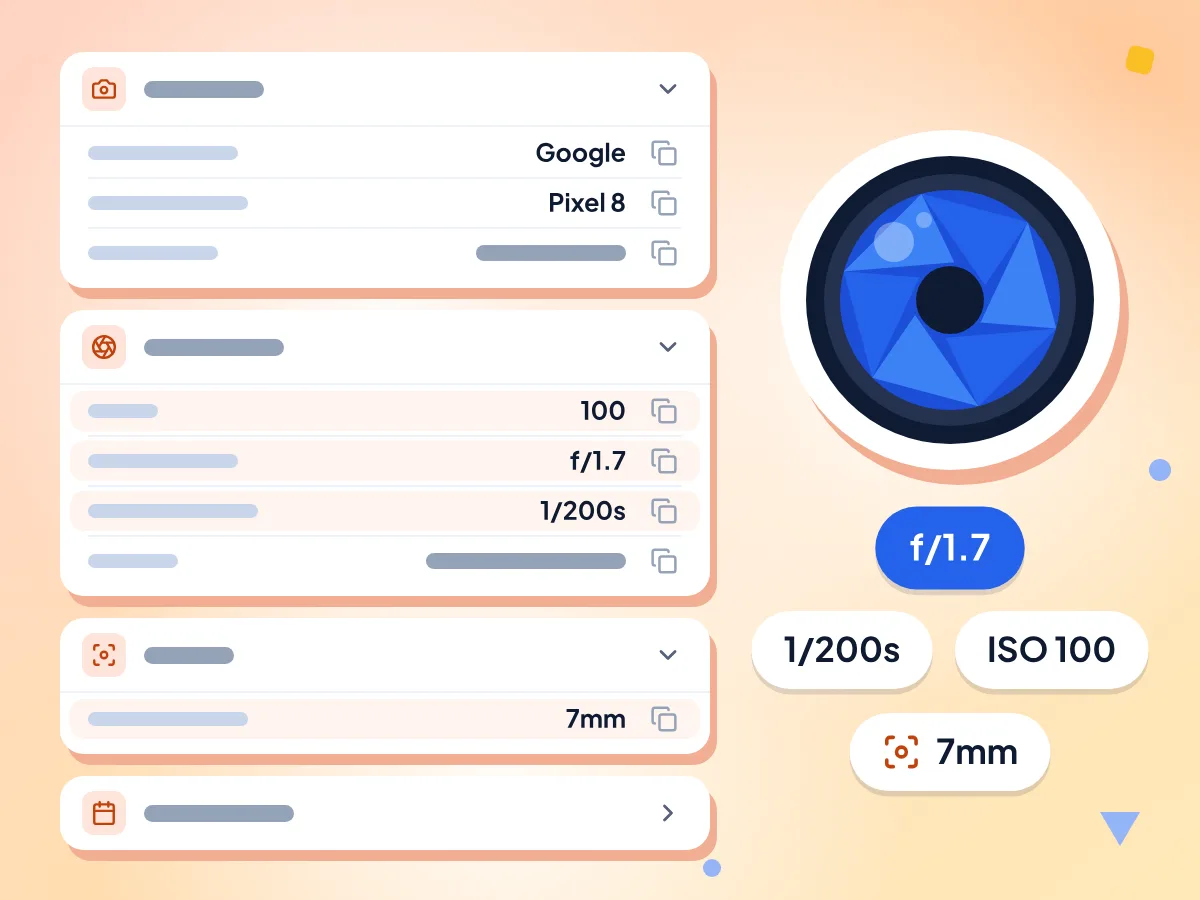
Leia as configurações EXIF de câmera e exposição
As tags EXIF são agrupadas nos cartões Câmera, Exposição, Lente e Data e hora. A velocidade do obturador aparece como 1/200s e a abertura como f/1.7, para você ver como a foto foi feita.
- Marca, modelo e orientação da câmera
- ISO, abertura, velocidade do obturador e flash
- Data da captura, da digitalização e da modificação
Exporte todas as tags como JSON
Exportar como JSON salva todas as tags lidas pelo visualizador, incluindo altitude do GPS e notas de texto de PNG, em um único arquivo com o nome da sua foto, como IMG_2041.jpg.exif.json.
Copie qualquer valor individual
Cada linha tem o seu próprio botão Copiar. Pegue o modelo de uma lente, uma data ou uma velocidade do obturador e cole em uma legenda, em uma planilha ou em um relatório de bug.
Lê fotos JPG, PNG e TIFF
Fotos JPG e TIFF reúnem mais dados da câmera, e o visualizador também tem um leitor de HEIC. Arquivos PNG mostram o tamanho, o tipo de cor e as notas de texto, como prompts de IA. WebP ainda não é compatível.
A sua foto fica no seu dispositivo
O visualizador lê o arquivo no seu navegador e nunca o altera. As estatísticas de uso registram tempo e erros, nunca a foto ou as tags dela. A opção Mostrar no mapa envia as coordenadas a um servidor de mapas.
Como ver os metadados de uma imagem
Adicione a sua foto.
Solte uma foto JPG, PNG ou TIFF na caixa ou clique para escolhê-la. O visualizador começa a ler as tags na hora.
Leia as tags agrupadas.
Os detalhes de câmera, exposição, lente e data aparecem em cartões, com as coordenadas de GPS no topo quando a foto as tem. As tags sem cartão ficam listadas em Outros.
Copie, exporte ou limpe.
Copie qualquer valor, salve todas as tags com Exportar como JSON ou abra o nosso removedor de EXIF para apagar os dados antes de compartilhar a foto.
Quem usa um visualizador de metadados de imagem?
Fotógrafos, pessoas cuidadosas ao compartilhar e desenvolvedores procuram tags diferentes. Veja o que cada grupo confere.
Fotógrafos conferindo configurações
Veja como uma foto foi feita antes de compartilhá-la ou vendê-la. Compare ISO, abertura e velocidade do obturador entre os quadros e confirme a data da captura em trabalhos para clientes.
- Compare ISO, abertura e velocidade do obturador entre duas fotos
- Confirme a data e a hora em que a foto foi tirada
- Descubra o modelo da lente e a distância focal usados
Conferindo uma foto antes de compartilhar
Descubra se uma foto revela onde você mora ou qual celular você usa. Se a localização aparecer, limpe o arquivo com o nosso removedor de EXIF antes de enviá-lo.
- Identifique coordenadas de GPS salvas pela câmera do celular
- Veja o modelo da câmera e o número de série que um arquivo carrega
- Verifique se uma foto que alguém enviou para você contém localização
Desenvolvedores e usuários de imagens de IA
Depure uma foto que aparece de lado lendo a tag de orientação. Leia as notas de texto dentro de arquivos PNG, como o prompt que algumas ferramentas de imagem com IA salvam.
- Leia a tag de orientação por trás de fotos de lado
- Exporte tags brutas como JSON para scripts e testes
- Encontre o texto do prompt salvo em arquivos PNG gerados por IA
Perguntas frequentes
Respostas sobre como ler dados EXIF, localização de fotos e outros metadados de imagem.
Como vejo os dados EXIF de uma foto online?
Solte a foto nesta página. O visualizador lê as tags EXIF no seu navegador e as lista em cartões de câmera, exposição, lente e data, com as coordenadas de GPS no topo se a foto as tiver. Use o arquivo original, já que cópias editadas ou compartilhadas costumam perder tags.
Consigo ver onde uma foto foi tirada?
Sim, se a foto ainda tiver tags de GPS. O visualizador mostra a latitude e a longitude no topo dos resultados, com seis casas decimais. Clique em Copiar ao lado das coordenadas e cole em um aplicativo de mapas para ver o local. Sem tags de GPS, o arquivo não tem como dizer onde foi tirado.
Por que a minha foto não mostra localização GPS?
A câmera não salvou a localização, ou ela foi removida depois. Os celulares só adicionam tags de GPS quando o aplicativo da câmera tem acesso à localização. Muitos aplicativos e sites também removem a localização quando uma foto é enviada ou publicada, e exportações editadas costumam descartá-la.
Quais formatos de imagem o visualizador consegue ler?
Fotos JPG, HEIC e TIFF geralmente trazem mais dados da câmera. O visualizador lê JPG e TIFF e também aceita arquivos HEIC de celulares. Arquivos PNG funcionam e mostram o tamanho, o tipo de cor e eventuais notas de texto. Arquivos WebP ainda não são compatíveis e exibem um erro.
Uma captura de tela tem metadados?
Geralmente muito poucos. Capturas de tela não têm configurações de câmera nem localização GPS, então uma captura em JPG costuma exibir Nenhum metadado encontrado. Uma captura em PNG ainda lista largura, altura, profundidade de bits e tipo de cor, e pode trazer algumas notas de texto.
Consigo ver o prompt salvo em um PNG gerado por IA?
Muitas vezes, sim. Algumas ferramentas de imagem com IA salvam o prompt e as configurações como notas de texto dentro do PNG. O visualizador lista cada nota em Outros pelo nome dela, como parameters. Notas longas são cortadas na tela, então use Copiar ou Exportar como JSON para ver o texto completo.
O que a opção Exportar como JSON salva?
Ela salva todas as tags lidas pelo visualizador em um arquivo JSON com o nome da sua foto, como IMG_2041.jpg.exif.json. O arquivo também inclui valores brutos que os cartões não mostram, como altitude e velocidade do GPS, para você usar em scripts ou em uma planilha.
O visualizador mostra dados XMP, IPTC ou de perfil de cor?
Ainda não. O visualizador lê as tags EXIF, GPS e TIFF, além das notas de texto em arquivos PNG. Campos XMP, como autor ou palavras-chave, legendas IPTC e o perfil de cor incorporado não são exibidos, mesmo que o arquivo os contenha.
Por que algumas tags aparecem em Outros?
Em Outros ficam todas as tags que não têm um cartão próprio, com o nome EXIF bruto. Modelo da lente, número de série da câmera, o tamanho em pixels gravado por JPGs de celular e notas de texto de PNG costumam aparecer ali.
Ver os dados EXIF altera a minha foto?
Não. O visualizador apenas lê o arquivo e nunca grava nele, então o original continua exatamente como estava. O único arquivo novo que ele pode criar é a exportação opcional em JSON, e somente quando você clica em Exportar como JSON.
O visualizador envia a minha foto para algum lugar?
Não. O seu navegador lê as tags do arquivo no seu dispositivo. As estatísticas de uso enviadas ao Google Analytics registram que um arquivo foi lido, quanto tempo levou e eventuais erros, nunca a foto, o nome dela ou as tags. A opção Mostrar no mapa envia as coordenadas, e o seu endereço IP, a um servidor de mapas.
Como removo os metadados que encontrei?
Use o nosso removedor de EXIF para uma foto, ou o removedor de EXIF em lote para até 50 de uma vez. Ambos aceitam fotos JPG, PNG e WebP; para uma foto HEIC do iPhone, converta-a primeiro para JPG. Depois, abra a cópia limpa aqui de novo para ver o que sobrou.
Explore mais ferramentas
Descubra outras ferramentas grátis que combinam muito bem com esta
Remover dados EXIF
Remova dados de GPS, câmera e data das fotos
Removedor de EXIF em lote
Remova metadados de até 50 imagens de uma só vez
Compressor de imagens
Reduza o tamanho do arquivo sem perder qualidade
Cortador de imagem
Recorte imagens à mão livre ou em proporções como 1:1, 16:9 e outras
Conversor de imagens
Converta entre mais de 30 formatos de imagem
Removedor de fundo
Remova o fundo de imagens e salve um PNG transparente