

Conversor de imagem para PDF online grátis
Converta fotos JPG, PNG, WebP e HEIC em PDFs de uma ou várias páginas. Reordene arrastando e soltando, com tamanhos de página prontos para impressão.
Solte as imagens aqui
JPG, PNG, WebP, AVIF ou HEIC. Adicione várias para criar um PDF de várias páginas.
O que este conversor gratuito de imagem para PDF faz
Transforme uma foto ou uma pilha inteira em um único PDF. Escolha o tamanho da página, as margens e a qualidade, sem conta e sem marca d'água.
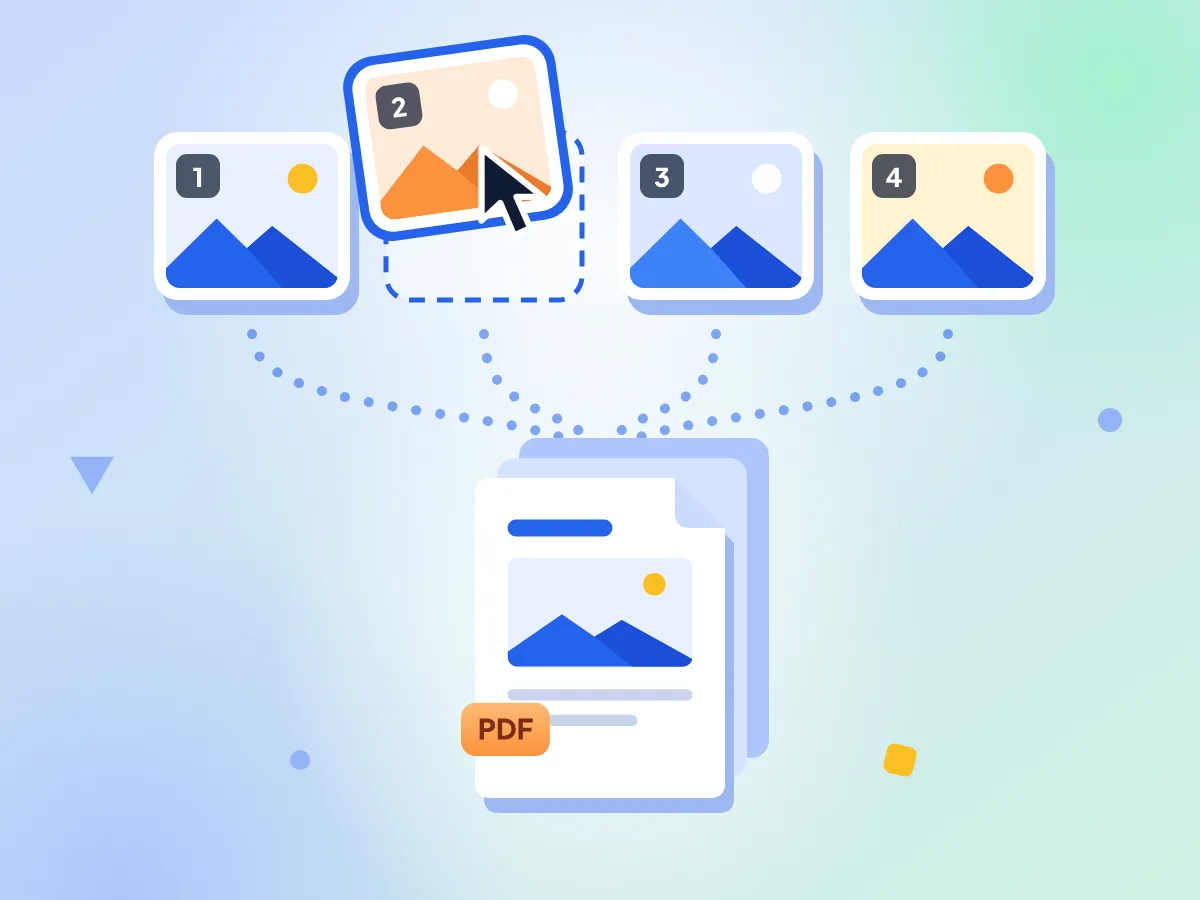
Combine várias imagens em um único PDF
Adicione quantas fotos precisar e cada uma vira uma página. Arraste as miniaturas numeradas para definir a ordem das páginas e depois converta tudo em um único PDF.
- Cada imagem vira uma página do PDF
- Miniaturas numeradas mostram a ordem das páginas
- Arraste uma miniatura para mover a página dela
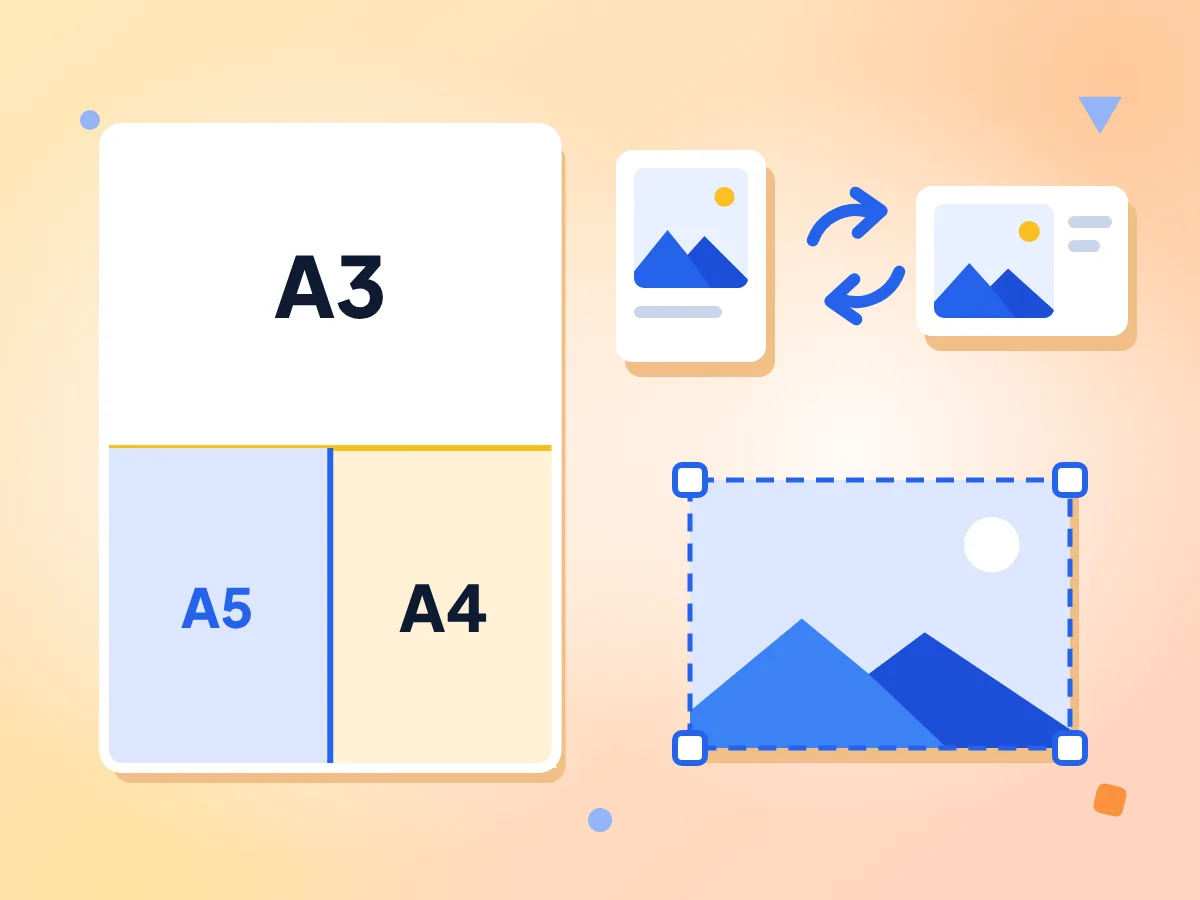
Escolha o tamanho e a orientação da página do PDF
Escolha A4, A3 ou A5, ou Ajustar à imagem para que cada página acompanhe a sua foto. Em tamanhos fixos, a orientação segue cada imagem, ou você pode forçar retrato ou paisagem.
- Tamanhos de folha A3, A4 e A5
- Retrato ou paisagem em tamanhos fixos
- Ajustar à imagem acompanha cada foto
Suas imagens ficam no seu dispositivo
Suas fotos são lidas e transformadas em PDF dentro desta aba do navegador. Recibos, documentos de identidade e formulários assinados não saem do seu celular nem do seu computador.
JPG, PNG, WebP, AVIF e HEIC
Na qualidade padrão, arquivos JPG e PNG entram sem alterações, a menos que precisem ser girados ou cortados, inclusive fotos de celular salvas de lado. Fotos WebP, AVIF e HEIC viram páginas JPEG de alta qualidade.
Controle de qualidade para PDFs menores
Reduza a qualidade de 95 até 30 para diminuir o PDF. Abaixo de 95, cada imagem é salva novamente como JPEG, então as fotos perdem um pouco de detalhe.
Numeração de páginas, título e nome do arquivo
Adicione numeração como 2 / 10 na parte inferior de cada página. Você também pode definir o título, o autor e o assunto do PDF e dar um nome ao arquivo antes de baixar.
Como converter imagens em PDF
Adicione suas imagens.
Solte arquivos JPG, PNG, WebP, AVIF ou HEIC na página ou clique para escolhê-los. Você pode adicionar mais depois, no editor.
Organize e configure as páginas.
Arraste as miniaturas para ordená-las e gire as que estiverem de lado. Depois, escolha o tamanho da página, a orientação, a margem e como cada imagem se encaixa na página.
Converta e baixe.
Clique em Converter em PDF, confira o resultado na Pré-visualização se quiser e clique em Baixar PDF para salvar o arquivo no seu dispositivo.
Quando converter imagens em PDF
Formulários, escritórios e gráficas costumam pedir um PDF em vez de fotos soltas.
Digitalização de documentos em papel com o celular
Fotografe recibos, contratos ou documentos de identidade com o celular e combine as fotos em um único PDF. Gire qualquer página que saiu de lado antes de converter.
- Transforme uma pilha de recibos em um único PDF
- Coloque todas as páginas de um contrato assinado em ordem
- Envie a frente e o verso de um documento de identidade em um só arquivo
Portfólios e conjuntos de fotos
Reúna trabalhos de design, ilustrações ou fotos de produtos em um único PDF para um cliente. Use páginas A4 ou Letter com margem para um layout organizado e pronto para imprimir.
- Envie um portfólio de design para um cliente em um único PDF
- Monte um lookbook de fotos com imagens em página inteira
- Crie páginas simples de catálogo de produtos a partir de fotos
Formulários e inscrições on-line
Formulários de emprego, escola e seguro muitas vezes aceitam apenas PDF. Combine suas fotos em um único arquivo e reduza a qualidade se o formulário tiver limite de tamanho.
- Anexe certificados digitalizados a uma candidatura de emprego
- Envie fotos de danos junto com um pedido de indenização do seguro
- Envie um documento de identidade fotografado para um formulário do governo
Perguntas frequentes
Respostas para as dúvidas mais comuns sobre como transformar imagens em PDF.
Como converter uma imagem em PDF de graça?
Solte sua imagem nesta página, escolha um tamanho de página se precisar e clique em Converter em PDF. Depois, clique em Baixar PDF. É grátis, sem conta, sem marca d'água e sem limite diário, e os mesmos passos valem para uma foto ou para várias.
Como combinar várias imagens em um único PDF?
Selecione ou solte todas as imagens de uma vez, ou adicione mais no editor com Adicionar mais. Cada imagem vira uma página. Arraste as miniaturas numeradas para definir a ordem, gire as fotos que estiverem de lado e clique em Converter em PDF para obter um único arquivo.
Como converter imagens em PDF sem perder qualidade?
Deixe a Qualidade em 95, o padrão. Assim, arquivos JPG e PNG entram no PDF sem alterações e em resolução total, a menos que você gire a imagem, escolha Preencher (cortar) ou uma foto de celular precise ser endireitada. Essas imagens, além das WebP, AVIF e HEIC, são salvas primeiro como JPEG de alta qualidade, e qualquer Qualidade menor salva novamente todas as imagens.
Como converter imagens em um PDF menor?
Abra Compactar e mova o controle de Qualidade para abaixo de 95, até 30. Cada imagem é então salva novamente como JPEG nesse nível, e o tamanho em pixels continua o mesmo. O tamanho final aparece ao lado do número de páginas, então você pode reduzir a Qualidade e converter de novo.
Posso converter imagens em PDF sem margens ou bordas brancas?
Sim. A Margem é Nenhuma por padrão, então, com Ajustar à imagem, cada página tem exatamente o tamanho da sua foto. Em A4 ou Letter, Ajustar (sem cortar) deixa espaço em branco quando os formatos são diferentes e nunca amplia imagens pequenas. Escolha Preencher (cortar) para cobrir a página inteira.
Qual é a diferença entre Ajustar, Preencher e Esticar?
Ajustar (sem cortar) mostra a imagem inteira e deixa espaço em branco se o formato dela for diferente do da página. Preencher (cortar) cobre a página e apara as bordas por igual a partir do centro. Esticar preenche a página achatando ou alargando a imagem, então rostos e textos podem ficar distorcidos.
Qual tamanho de página devo usar para imprimir o PDF?
Escolha A4 ou US Letter para combinar com o papel da sua impressora; A3, A5, US Legal e B5 também estão disponíveis. Ajustar à imagem define um ponto por pixel, então uma foto de celular de 12 megapixels gera uma página de cerca de 56 por 42 polegadas. Isso funciona bem na tela, mas os tamanhos fixos imprimem de forma mais previsível.
Posso converter fotos HEIC do iPhone em PDF?
Sim. Além de JPG, PNG, WebP e AVIF, você pode adicionar fotos HEIC direto do iPhone. Cada arquivo HEIC é convertido em JPEG quando você o adiciona, e um aviso aparece enquanto isso acontece. Depois disso, ele funciona como qualquer outra imagem. Arquivos terminados em .heif, GIF, TIFF e BMP não são aceitos.
Por que minha foto está de lado no PDF?
Não deveria. Fotos de celular que guardam a rotação em uma etiqueta são endireitadas automaticamente, como mostram as miniaturas. Se uma foto ainda estiver de lado, ela foi tirada assim: clique no botão de girar até ela ficar na posição certa, já que cada clique gira 90 graus. Depois confira o resultado na Prévia.
Quantas imagens posso colocar em um PDF?
Não há limite para o número de imagens nem limite diário. Cada imagem que você adicionar pode ter até 100 MB. Porém, o PDF inteiro é montado na memória do seu dispositivo, então centenas de fotos grandes podem falhar em um celular. Se isso acontecer, divida as imagens em alguns PDFs.
É seguro converter imagens em PDF aqui?
Sim. Suas imagens são lidas e transformadas em PDF no seu próprio dispositivo, e o arquivo é salvo direto na sua pasta de downloads. A página registra estatísticas básicas de uso, como quantas imagens você adicionou, o tipo de arquivo, suas configurações de layout e uma faixa aproximada de tamanho, mas nunca as imagens, os nomes delas nem o título que você digita.
Explore mais ferramentas
Descubra outras ferramentas grátis que combinam muito bem com esta
Compressor de PDF
Reduza o tamanho do PDF diretamente no navegador
Unir PDF
Combine vários PDFs em um único documento
Compressor de imagens
Reduza o tamanho do arquivo sem perder qualidade
Redimensionador de imagens
Redimensione imagens para dimensões exatas
Conversor de imagens
Converta entre mais de 30 formatos de imagem
Remover dados EXIF
Remova dados de GPS, câmera e data das fotos