

Criador de GIF grátis
Use este criador de GIF grátis para transformar imagens JPG, PNG ou WebP em um GIF animado. Coloque os quadros em ordem, defina a velocidade e a repetição e baixe sem marca d'água e sem cadastro.
Solte suas imagens aqui
ou clique para procurar. Adicione várias imagens JPG, PNG ou WebP
Quem usa o criador de GIF
Qualquer pessoa que queira animar imagens sem instalar nenhum software.
Redes sociais e reações
Transforme algumas capturas de tela ou fotos em um GIF curto em loop para Discord, Reddit ou um chat em grupo. Uma duração de 100 a 200 ms deixa o movimento rápido.
- GIF de reação feito com algumas capturas de tela
- Meme em loop feito com três ou quatro fotos
- Loop curto de produto para uma publicação em redes sociais
Apresentações e demonstrações
Mostre uma mudança de antes e depois ou um passo a passo em um único GIF para apresentações, páginas de ajuda e arquivos README. Uma duração maior dá tempo para o espectador ler cada quadro.
- Par de fotos de antes e depois com 1000 ms por quadro
- Tutorial de software feito com uma série de capturas de tela
- Gráfico que muda mês a mês, exibido como apresentação de slides
Arte e trabalhos criativos
Anime desenhos, pixel art e esboços de design quadro a quadro. Exporte cada quadro como PNG no seu aplicativo de arte e depois defina a ordem e a velocidade aqui.
- Ciclo de caminhada em pixel art a partir de quadros PNG separados
- Animação curta em loop feita com esboços desenhados à mão
- Teste o tempo da animação com o controle de duração
O que você pode fazer com este criador de GIF grátis
Transforme um conjunto de fotos, capturas de tela ou desenhos em um único GIF em loop. Escolha a ordem, a velocidade, a repetição e o tamanho, e depois baixe.
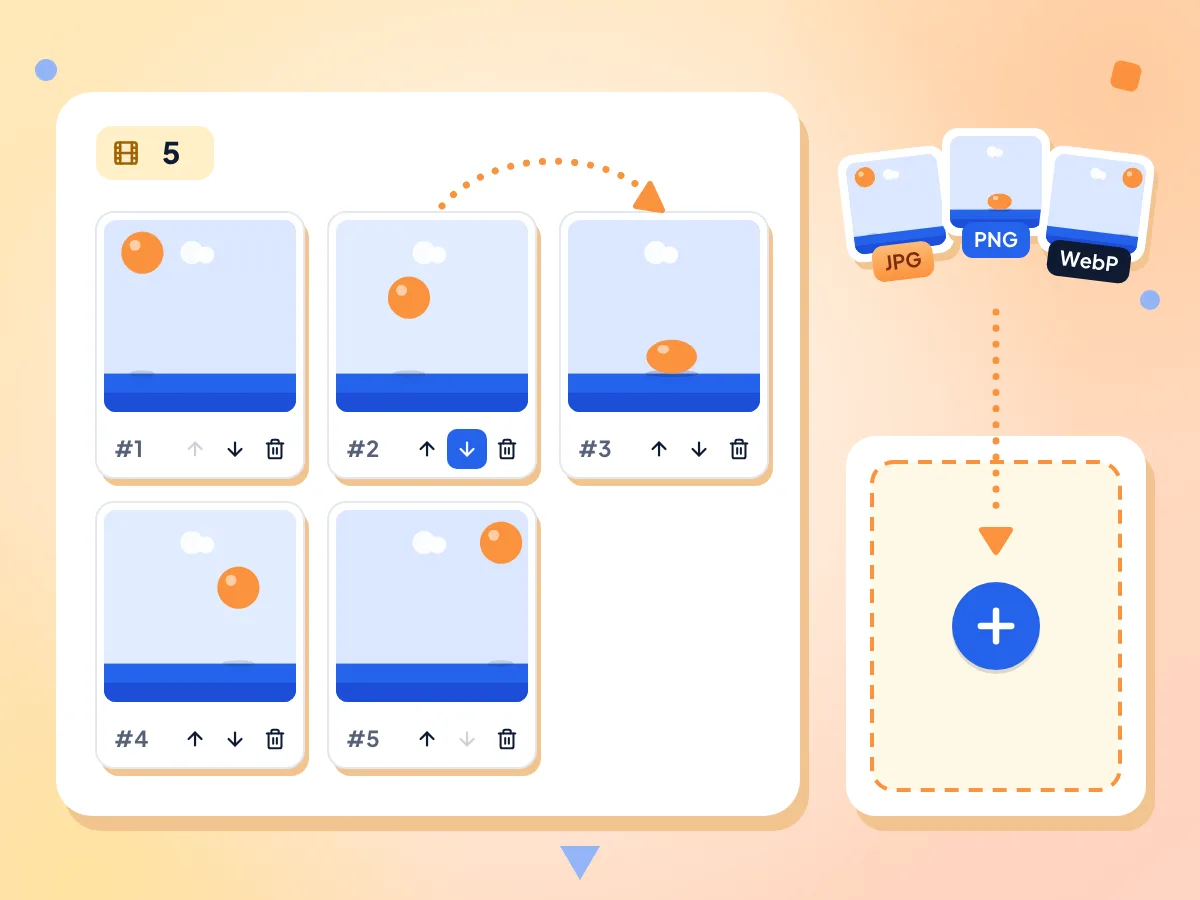
Criador de GIF a partir de imagens, quadro a quadro
Adicione imagens JPG, PNG ou WebP e cada uma vira um quadro. Mova um quadro para a esquerda ou para a direita com os botões de seta, exclua os que você não quer ou adicione mais a qualquer momento.
- Cada JPG, PNG ou WebP é um quadro
- Os botões de seta movem os quadros para a esquerda ou para a direita
- Adicione ou remova quadros antes de exportar
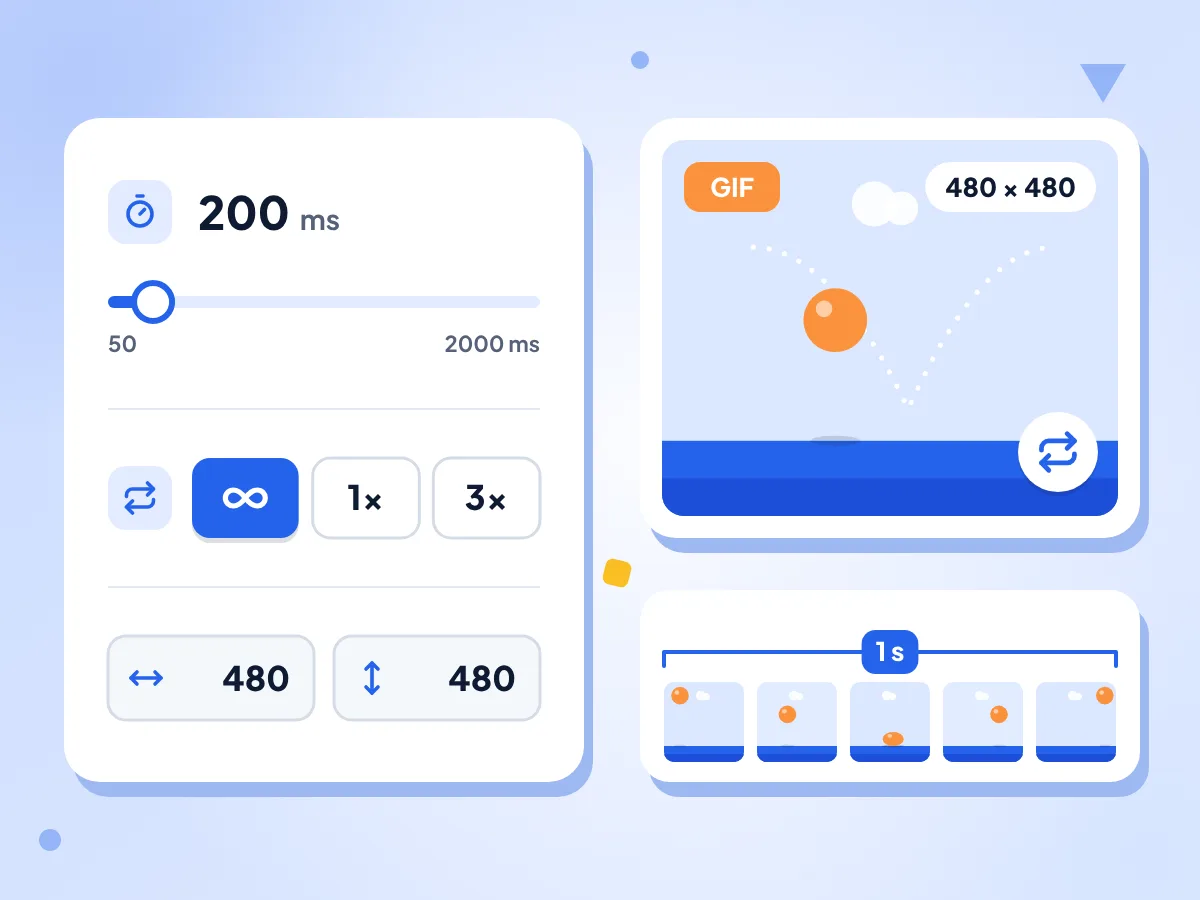
Defina a velocidade e o número de repetições do GIF
Arraste o controle Duração do quadro de 50 a 2000 ms, em passos de 50 ms; a mesma duração vale para todos os quadros. Depois escolha Para sempre, Uma vez ou um número definido de repetições.
- Duração do quadro de 50 a 2000 ms
- Começa em 200 ms, cinco quadros por segundo
- Repita para sempre, uma vez ou um número definido de vezes
Escolha o tamanho do GIF
A largura e a altura começam com o tamanho da sua primeira imagem. Defina-as por último, já que mover, adicionar ou remover um quadro as redefine. Imagens com outras proporções são ajustadas para caber e centralizadas, nunca esticadas.
Visualize e confira o tamanho do arquivo
Depois que você clica em Criar GIF, uma barra de progresso é exibida enquanto os quadros são codificados. O GIF pronto é reproduzido na página com o tamanho do arquivo à mostra, para você conferir antes de baixar.
Grátis, sem marca d'água e sem cadastro
O criador de GIF não adiciona logotipo nem texto à sua animação e não pede conta. Não há limite diário, então crie quantos GIFs quiser.
Suas imagens ficam no seu dispositivo
Suas imagens são transformadas em GIF aqui mesmo na aba, e o arquivo vai para a sua pasta de downloads. Coletamos apenas estatísticas anônimas, como quantidade de quadros e duração, nunca as imagens.
Como criar um GIF em 3 passos
Adicione suas imagens.
Solte vários arquivos JPG, PNG ou WebP na página ou clique para escolhê-los. Cada imagem vira um quadro, e o editor é aberto.
Organize e ajuste o tempo dos quadros.
Use os botões de seta para mudar a ordem, arraste o controle Duração do quadro para definir a velocidade e escolha uma opção de repetição. Defina o tamanho de saída por último, porque mover um quadro o redefine.
Crie e baixe.
Clique em Criar GIF e acompanhe a barra de progresso. Confira a prévia e o tamanho do arquivo e depois clique em Baixar GIF para salvar animated.gif.
Perguntas frequentes
Dúvidas comuns sobre como criar GIFs animados a partir de imagens.
Como criar um GIF a partir de imagens?
Solte suas imagens nesta página e cada uma vira um quadro no editor. Coloque-as em ordem com os botões de seta, defina a duração do quadro e a repetição e clique em Criar GIF. Quando a prévia estiver boa, clique em Baixar GIF.
Como mudo a velocidade do meu GIF?
Use o controle Duração do quadro. Ele define por quanto tempo cada quadro fica na tela, de 50 a 2000 ms, em passos de 50 ms, e começa em 200 ms. Valores menores deixam o GIF mais rápido: 100 ms equivale a cerca de 10 quadros por segundo, enquanto 1000 ms combina com uma apresentação de slides.
Cada quadro pode ter uma duração diferente?
Não. Uma única duração vale para todos os quadros do GIF. Para manter uma imagem na tela por mais tempo, adicione a mesma imagem duas ou três vezes com Adicionar mais imagens e use os botões de seta para colocar as cópias lado a lado.
Como faço um GIF repetir para sempre ou tocar só uma vez?
Escolha uma opção de repetição antes de clicar em Criar GIF. Para sempre é o padrão e repete a animação sem parar. Uma vez a reproduz uma única vez e depois para. O terceiro botão permite digitar quantas vezes ela se repete, a partir de 3.
Qual será a largura e a altura do meu GIF?
Por padrão, o GIF usa a largura e a altura da sua primeira imagem. Digite outro tamanho nos campos Largura e Altura como última etapa antes de Criar GIF, porque mover, adicionar ou remover um quadro redefine esses valores. Imagens com proporção diferente são redimensionadas para caber dentro do quadro, centralizadas e nunca esticadas.
Por que aparecem faixas ao redor de alguns quadros do meu GIF?
Essas faixas aparecem quando uma imagem tem proporção diferente da do GIF. Cada quadro é ajustado dentro do tamanho de saída sem ser esticado, e o espaço que sobra é preenchido. Para quadros que ocupem toda a área, corte ou redimensione suas imagens para um único tamanho antes, por exemplo com o Redimensionador de imagens.
Posso manter um fundo transparente no meu GIF?
Não. As áreas transparentes de quadros PNG ou WebP não permanecem transparentes, porque o codificador salva cada pixel como uma cor sólida. Para ter bordas limpas, coloque sua arte sobre um fundo sólido no seu aplicativo de design e só depois adicione esses quadros aqui.
Quais formatos de imagem posso usar nos quadros do meu GIF?
Você pode adicionar imagens JPG, PNG e WebP e misturá-las em um único GIF, sendo que cada arquivo adiciona um quadro. Arquivos GIF, HEIC, BMP e de vídeo são recusados pelo envio, então converta as fotos HEIC do iPhone para JPG antes de começar.
Posso criar um GIF a partir de um vídeo?
Não nesta página. O criador de GIF aceita apenas imagens estáticas. Para um clipe, use a ferramenta gratuita Vídeo para GIF: ela permite cortar um trecho de um arquivo MP4, MOV ou WebM e salvar essa parte como um GIF animado.
Existe um limite de quantas imagens posso adicionar?
Não há limite definido de imagens nem de tamanho de arquivo, e também não há limite diário. Cada quadro fica na memória do seu dispositivo enquanto o GIF é criado, então dezenas de fotos de celular em tamanho original podem deixar o processo lento. Reduza a largura e a altura, depois da sua última reordenação, para acelerar e diminuir o arquivo.
Como criar um GIF sem perder qualidade?
Comece com imagens que tenham o mesmo tamanho e mantenha a saída nesse tamanho. O formato GIF comporta no máximo 256 cores em cada quadro, então fotos com degradês suaves podem apresentar alguma faixa de cor. Gráficos chapados, capturas de tela e pixel art são os que sofrem menos alterações.
Minhas imagens são enviadas quando crio um GIF?
Não. Os quadros são combinados em um GIF pelo seu próprio navegador, e o arquivo pronto vai direto para os seus downloads. A página registra números de uso anônimos, como quantidade de quadros, duração, modo de repetição e tamanho de saída, mas nunca as imagens, os nomes ou os pixels delas.
Explore mais ferramentas
Descubra outras ferramentas grátis que combinam muito bem com esta
Compressor de imagens
Reduza o tamanho do arquivo sem perder qualidade
Conversor de imagens
Converta entre mais de 30 formatos de imagem
MP4 para GIF
Crie GIFs animados a partir de trechos de vídeo
Cortador de imagem
Recorte imagens à mão livre ou em proporções como 1:1, 16:9 e outras
Redimensionador de imagens
Redimensione imagens para dimensões exatas
Cortador de vídeo
Corte e recorte trechos de vídeo no navegador