

Unir áudios grátis
Junte arquivos de áudio em uma única faixa, de graça. Adicione clipes MP3, WAV, OGG ou AAC, defina a ordem, inclua um intervalo ou crossfade e salve um arquivo WAV. Seus arquivos ficam no seu dispositivo.
Solte seus arquivos de áudio aqui
ou clique para procurar. MP3, WAV, OGG ou AAC, vários arquivos de uma vez
Junte arquivos de áudio direto no navegador
Junte músicas, trechos de podcast e gravações de voz na ordem que você escolher, inclua um intervalo ou crossfade e salve o resultado como um único arquivo WAV.
Junte arquivos de áudio em uma única faixa
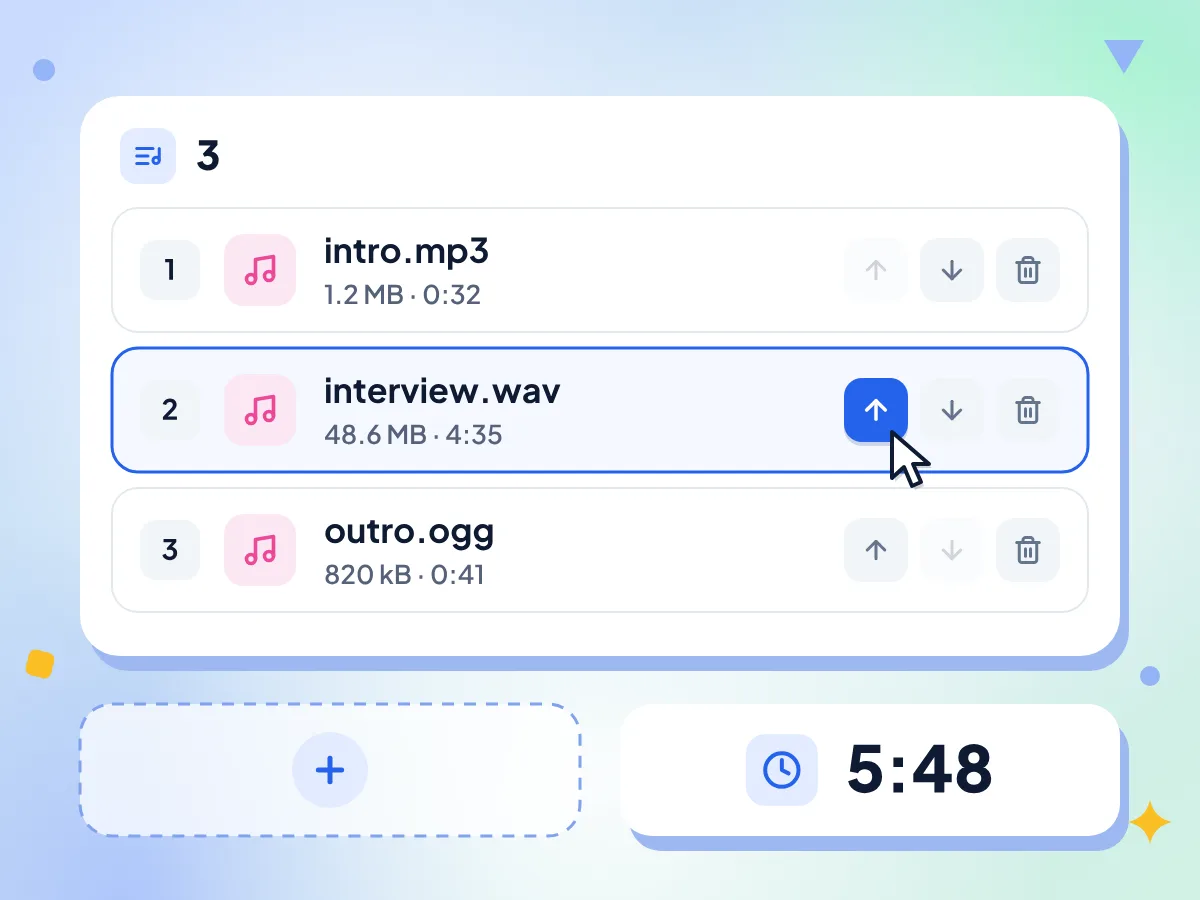
Adicione quantos arquivos MP3, WAV, OGG ou AAC precisar e organize-os com as setas para cima e para baixo. Cada linha mostra o nome, o tamanho e a duração do arquivo.
- Nome, tamanho e duração de cada faixa
- Mover para cima, mover para baixo ou remover
- Adicione mais arquivos pelo editor
Adicione um intervalo ou crossfade entre os clipes
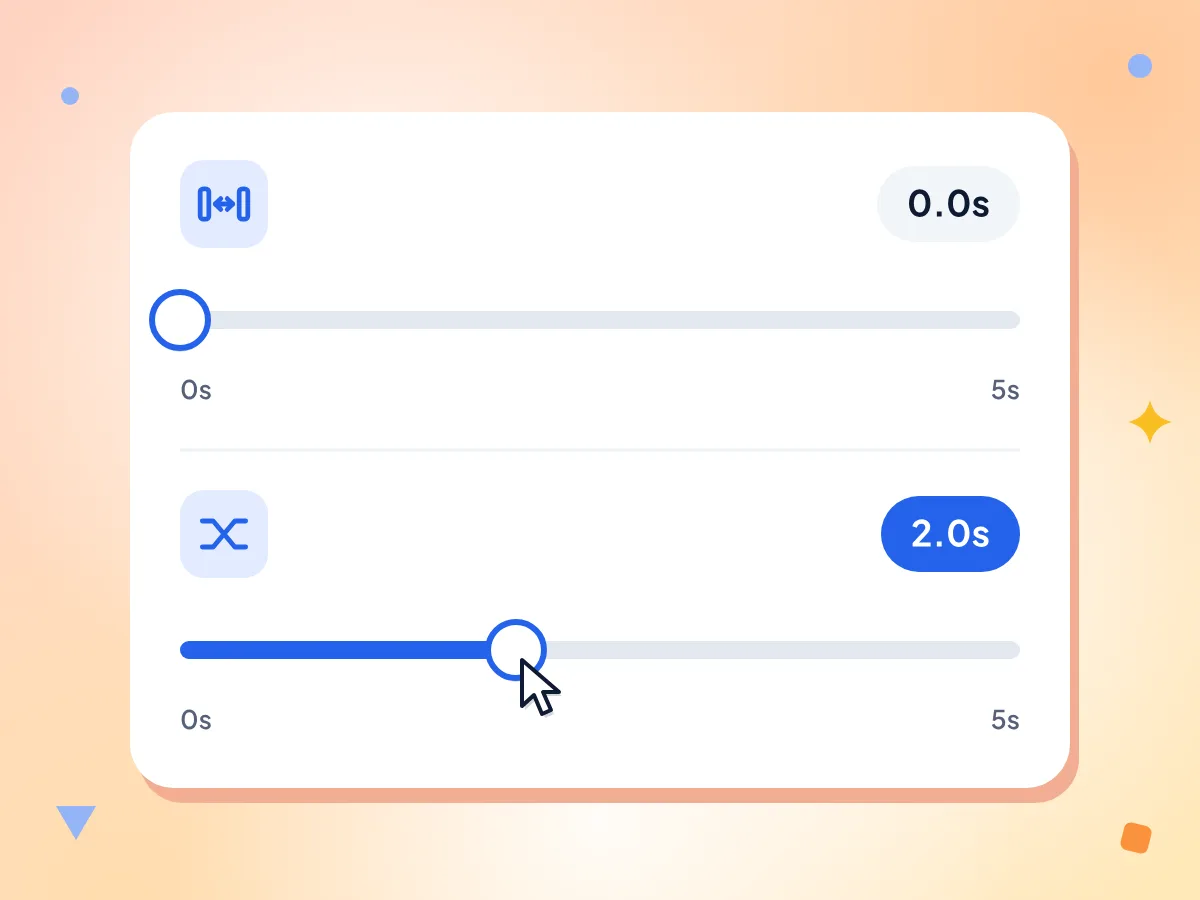
Insira até 5 segundos de silêncio entre os clipes, ou aplique um crossfade para que um diminua gradualmente enquanto o próximo aumenta. Os dois controles se movem em passos de 0,1 segundo e começam em zero.
- Controle deslizante de intervalo de 0 a 5 segundos
- Controle deslizante de crossfade de 0 a 5 segundos
- Intervalo zero une os clipes sem pausa entre eles
Misture formatos em uma só junção
Coloque um MP3 ao lado de um arquivo WAV ou OGG. Cada clipe é decodificado primeiro para áudio bruto, então formatos, taxas de amostragem e arquivos mono ou estéreo diferentes se unem em uma única faixa.
Ouça uma prévia antes de baixar
Clique em Juntar áudio e um player aparece com o tamanho e a duração da nova faixa. Depois de qualquer mudança na ordem ou nas configurações, clique em Juntar áudio novamente para atualizar.
Saída em WAV sem compressão
A faixa final é salva como merged.wav, um arquivo WAV de 16 bits que não adiciona nova compressão. Precisa de um arquivo menor? Passe-o pelo conversor de WAV para MP3 depois de baixar.
Seu áudio fica no seu dispositivo
Decodificar, unir e salvar acontece tudo nesta aba do navegador. Estatísticas de uso anônimas, como o número de faixas e uma faixa aproximada de tamanho, são enviadas, mas nunca o seu áudio nem os nomes dos arquivos.
Como unir arquivos de áudio em 3 passos
Adicione seus arquivos de áudio.
Solte dois ou mais arquivos MP3, WAV, OGG ou AAC na caixa, ou clique para escolhê-los. O editor lista cada arquivo com sua duração.
Defina a ordem e as junções.
Use as setas para mover as faixas para cima ou para baixo, remova as que você não precisa e ajuste um intervalo ou crossfade com os controles deslizantes.
Junte e baixe.
Clique em Juntar áudio, ouça o resultado na prévia e depois clique em Baixar para salvar o merged.wav no seu dispositivo.
Quando combinar arquivos de áudio
Podcasters, estudantes, músicos e qualquer pessoa com uma pasta de gravações curtas que devem tocar como um único arquivo.
Podcasts e gravações de voz
Una uma vinheta, os trechos gravados e um encerramento em um único arquivo de episódio. Um intervalo curto dá aos ouvintes uma pausa natural entre as partes, e não é preciso nenhum app de edição de áudio.
- Coloque uma música de abertura antes de uma entrevista gravada
- Junte vários áudios de voz em MP3 ou WAV em um só arquivo
- Combine takes de locução para um curso ou apresentação de slides
Músicas e mixagens
Organize músicas para um treino, uma festa ou uma apresentação de slides e aplique crossfade para que a música nunca pare. Mantenha o intervalo em zero para um álbum que toca do início ao fim sem pausas.
- Aplique crossfade entre músicas para criar uma mixagem contínua de festa
- Crie uma faixa para uma coreografia ou treino de academia
- Junte gravações ao vivo de um mesmo show na ordem do setlist
Audiolivros e aulas
Combine arquivos de capítulos ou partes de uma aula em uma única gravação longa, que toca do começo ao fim sem precisar escolher o próximo arquivo. A duração total aparece antes de você juntar.
- Junte os MP3 dos capítulos de um audiolivro em um só arquivo
- Combine uma aula gravada em várias partes
- Una aulas de idiomas em uma única faixa de estudo
Perguntas frequentes
Dúvidas comuns sobre como unir arquivos de áudio online.
Como juntar arquivos de áudio em um só?
Solte seus arquivos de áudio nesta página e coloque-os em ordem com os botões de seta. Escolha um intervalo ou crossfade, se quiser, clique em Juntar áudio e confira a prévia. Depois, clique em Baixar para salvar um único arquivo WAV.
Quais formatos de áudio posso combinar?
Você pode combinar arquivos MP3, WAV, OGG e AAC e misturá-los na mesma junção, desde que o seu navegador consiga reproduzir cada tipo. Cada clipe é decodificado para áudio bruto antes da junção, então taxas de amostragem diferentes e arquivos mono ou estéreo se alinham. O resultado é sempre um arquivo WAV.
Por que meu arquivo M4A ou FLAC não carrega?
Por enquanto, este unificador aceita apenas arquivos MP3, WAV, OGG e AAC, e os Memorandos de Voz do iPhone são salvos como M4A. Converta o arquivo para MP3 ou WAV primeiro com o Cortador de áudio, que abre arquivos M4A e FLAC, e depois adicione aqui a cópia convertida.
Posso salvar o áudio unido como MP3?
Não diretamente. O unificador salva um único arquivo WAV de 16 bits chamado merged.wav. Para ter um arquivo menor para compartilhar ou enviar, abra-o depois no conversor de WAV para MP3. Um WAV estéreo ocupa cerca de 10 a 12 MB por minuto de som.
Juntar arquivos de áudio reduz a qualidade?
A junção não adiciona nova compressão, porque o resultado é salvo como WAV de 16 bits sem compressão. Os clipes são reamostrados para a taxa de áudio do seu navegador, geralmente 44,1 ou 48 kHz, e fontes de 24 bits passam para 16 bits. Os crossfades misturam o som sobreposto de propósito.
Posso juntar clipes de áudio sem intervalo?
Sim. O intervalo começa em 0 segundo, então os clipes tocam um após o outro, sem silêncio adicional. Mova o controle Intervalo entre faixas para inserir uma pausa de até 5 segundos, em passos de 0,1 segundo, entre cada par de clipes.
Como funciona o crossfade entre faixas?
Ajuste o controle Crossfade entre 0 e 5 segundos. O final de cada clipe diminui gradualmente enquanto o próximo aumenta, e os dois se sobrepõem, então cada junção encurta a faixa nessa medida. Ele não pode ser maior que o seu clipe mais curto. Se um intervalo também estiver definido, o silêncio diminui pela duração do crossfade.
Posso reorganizar ou remover clipes antes de juntar?
Sim. Cada linha da lista de faixas tem setas para cima e para baixo e um botão de lixeira, e a lista numera cada faixa e mostra sua duração. Use Adicionar mais arquivos de áudio no painel lateral para incluir clipes extras no final.
Posso sobrepor dois arquivos de áudio para tocarem ao mesmo tempo?
Não. O unificador coloca os clipes um após o outro em uma única faixa, e a única sobreposição é o curto crossfade em cada junção. Colocar uma voz sobre uma música de fundo exige um editor multitrilha que misture camadas.
Posso juntar arquivos de áudio no celular?
Deve funcionar em um navegador de celular, como Chrome ou Safari, sem precisar instalar nenhum app, desde que os clipes sejam arquivos MP3, WAV, OGG ou AAC. Gravações salvas como M4A precisam ser convertidas antes, como descrito na pergunta sobre M4A acima.
Existe um limite de quantos arquivos posso juntar?
Não há limite de quantidade, tamanho ou uso diário, e você não precisa de uma conta. Mesmo assim, cada clipe fica na memória durante a junção, então várias horas de áudio podem deixar a aba do celular lenta ou fazê-la travar. Divida projetos muito longos em junções menores.
Minhas gravações são enviadas para algum lugar quando eu as junto?
Não. Seus clipes são decodificados, unidos e salvos como WAV dentro desta aba do navegador. A página registra estatísticas de uso anônimas, como quantas faixas você juntou e os valores de intervalo e crossfade, mas nunca o áudio nem os nomes dos arquivos.
Explore mais ferramentas
Descubra outras ferramentas grátis que combinam muito bem com esta
Cortador de áudio
Corte e recorte arquivos de áudio diretamente no navegador
Conversor de áudio
Converta arquivos de áudio para qualquer formato
MP3 para WAV
Converta MP3 para o formato WAV sem perdas
WAV para MP3
Converta WAV para o formato MP3 compactado
Cortador de vídeo
Corte e recorte trechos de vídeo no navegador
MP4 para MP3
Extraia o áudio de arquivos de vídeo