

Girar imagem online grátis
Gire uma imagem em 90°, 180° ou 270° de graça e baixe em tamanho original. JPG, PNG, WebP, GIF, HEIC e TIFF funcionam, e sua foto fica no seu dispositivo.
Solte sua imagem aqui
ou clique para procurar. JPG, PNG, WebP, GIF, BMP, AVIF, SVG, ICO, TIFF e HEIC
Gire e espelhe imagens em resolução total
Endireite fotos e digitalizações de lado em passos de 90°. O tamanho em pixels não muda, e você mantém o formato ou salva como JPG, PNG ou WebP.
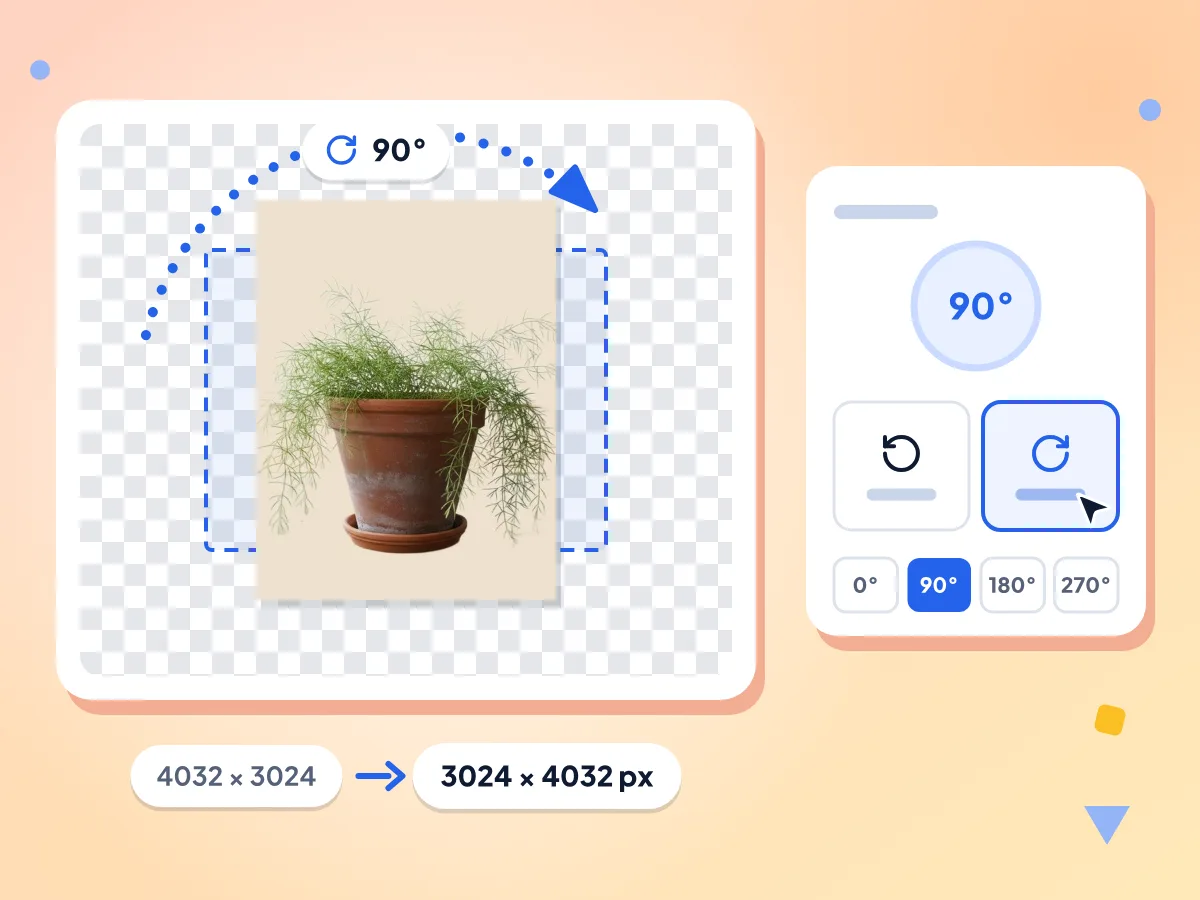
Gire imagens em 90, 180 ou 270 graus
Clique em Girar à esquerda ou Girar à direita para virar a imagem um quarto de volta, ou vá direto para 0°, 90°, 180° ou 270°. Largura e altura trocam em 90° e 270°, sem cortes.
- Botões Girar à esquerda e Girar à direita
- 0°, 90°, 180° e 270° com um clique
- Sem cortes nem cantos vazios
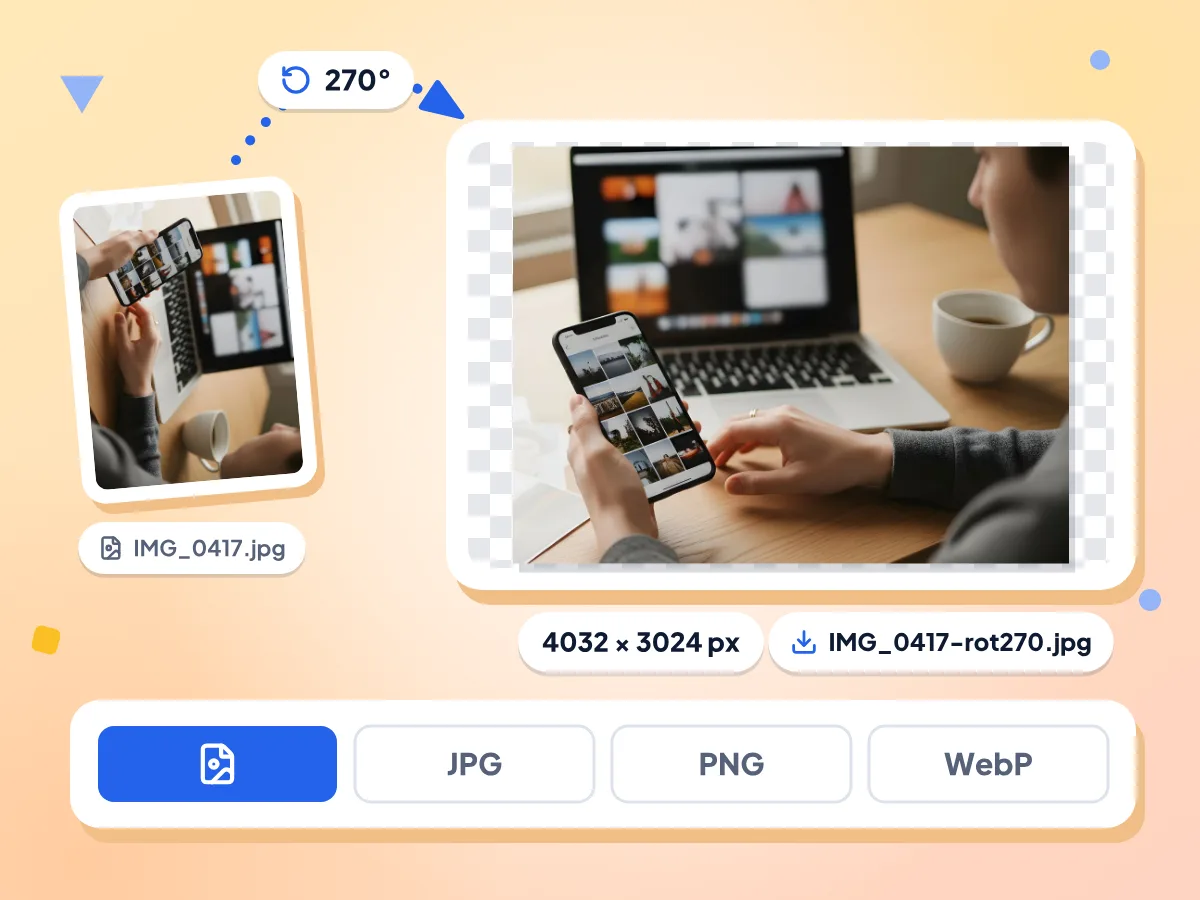
Gire sem perder tamanho nem formato
Escolha Original para manter um JPG, PNG, WebP ou GIF no próprio formato, ou mude para JPG, PNG ou WebP. O tamanho em pixels nunca muda, e o PNG não adiciona perda de compressão.
- Saída em Original, JPG, PNG ou WebP
- Mesmos pixels, com largura e altura trocadas em 90° e 270°
- Confira o novo tamanho antes de baixar
Inverta no mesmo editor
Inverter na horizontal e Inverter na vertical ficam abaixo dos botões de girar e funcionam com qualquer ângulo. Se inverter é o que você mais quer, a ferramenta Espelhar imagem já abre com Inverter na horizontal ativado.
GIFs animados continuam animados
Gire um GIF com Original selecionado e todos os quadros giram juntos, então a animação continua rodando. O WebP animado também mantém os quadros quando você salva como WebP. Escolher JPG ou PNG salva um único quadro estático.
HEIC, TIFF e mais
Abra fotos HEIC do iPhone, digitalizações TIFF e arquivos BMP, AVIF, SVG e ICO, além de JPG, PNG, WebP e GIF. HEIC e TIFF demoram um pouco para carregar, e Original os salva como PNG.
Sua foto fica no seu dispositivo
A rotação e a inversão acontecem dentro desta aba do navegador, e o arquivo é baixado direto dela. A página conta cliques e faixas de tamanho para estatísticas anônimas, mas sua imagem e o nome dela nunca são enviados.
Como girar uma imagem em 3 passos
Adicione sua imagem.
Solte um arquivo JPG, PNG, WebP, GIF, HEIC ou outra imagem na caixa, ou clique para escolhê-lo. O editor abre com uma prévia.
Vire do jeito certo.
Clique em Girar à esquerda ou Girar à direita, ou escolha 0°, 90°, 180° ou 270°. Adicione uma inversão horizontal ou vertical se precisar e escolha o formato de saída.
Baixe o resultado.
Confira a prévia e o tamanho em pixels logo abaixo, depois clique em Baixar. O nome do arquivo indica o que mudou, como photo-rot90.jpg.
Quando você precisa girar uma imagem
Fotos de celular de lado, digitalizações de cabeça para baixo e capturas de tela viradas são os motivos mais comuns.
Fotos de celular de lado
Uma foto de celular que aparece de lado pode ser endireitada com um ou dois cliques. A prévia mostra o resultado antes de você baixar.
- Endireite uma foto de retrato deitada antes de postar
- Corrija uma foto que aparece de lado em outros aplicativos
- Gire uma captura de tela feita no modo paisagem
Digitalizações e documentos
Scanners e aplicativos de digitalização no celular costumam salvar páginas de cabeça para baixo ou de lado. Gire a página em 90° ou 180° e anexe a imagem a um e-mail ou formulário.
- Gire um recibo de cabeça para baixo para um relatório de despesas
- Endireite a digitalização de um documento de identidade ou formulário que está de lado
- Endireite uma digitalização TIFF e salve como PNG
Designers e criadores
Gire ícones, ilustrações e texturas um quarto de volta antes de colocá-los em um layout. A saída em PNG mantém as áreas transparentes, e os GIFs animados mantêm todos os quadros.
- Gire um ícone PNG transparente e mantenha as áreas vazadas
- Vire um GIF animado ou figurinha de lado
- Gire um ícone SVG e salve como PNG
Perguntas frequentes
Respostas para as dúvidas mais comuns sobre como girar e espelhar imagens online.
Como girar uma imagem online de graça?
Solte a imagem nesta página e clique em Girar à esquerda ou Girar à direita até ela ficar na posição certa, ou escolha 0°, 90°, 180° ou 270°. Clique em Baixar para salvar. Não há cadastro, marca d'água nem limite diário.
Posso girar uma imagem em 45 graus ou em um ângulo personalizado?
Não. Esta ferramenta gira imagens apenas em passos de 90°: 0°, 90°, 180° e 270°. Não há controle deslizante para ângulos como 45° ou 2°, então ela não consegue endireitar um horizonte inclinado. Quartos de volta nunca cortam as bordas nem deixam cantos vazios.
Girar uma imagem reduz a qualidade?
Não, se você salvar como PNG. O tamanho em pixels não muda e o PNG guarda a imagem girada sem perda de compressão. JPG e WebP são salvos novamente com 92% de qualidade, o que pode suavizar levemente os detalhes finos e alterar o tamanho do arquivo.
Girar altera as dimensões da imagem?
A quantidade de pixels continua a mesma. Em 90° e 270°, largura e altura trocam, então uma foto de 4000 × 3000 vira 3000 × 4000. O novo tamanho aparece abaixo da prévia. O tamanho do arquivo em KB pode mudar porque a imagem é salva novamente.
Por que minha foto aparece de lado?
Muitos celulares salvam a foto deitada e adicionam uma etiqueta de rotação que diz aos aplicativos como exibi-la. Os aplicativos que ignoram essa etiqueta mostram a foto de lado. O arquivo salvo aqui é uma imagem nova, sem etiqueta de rotação, então ela aparece igual em todos os aplicativos.
Quais formatos de imagem posso girar?
Arquivos JPG, PNG, WebP, GIF, BMP, AVIF, SVG, ICO, TIFF e HEIC abrem aqui. Com Original selecionado, JPG, PNG, WebP e GIF mantêm o formato, e os demais são salvos como PNG. Você também pode mudar a saída para JPG, PNG ou WebP.
Posso girar e inverter ao mesmo tempo?
Sim. Inverter na horizontal e Inverter na vertical funcionam com qualquer ângulo, e a prévia mostra o resultado combinado antes de você baixar. Se inverter é o que você mais quer, a ferramenta Espelhar imagem já abre com Inverter na horizontal ativado, então basta clicar em Baixar.
Posso girar um GIF animado?
Sim. Com Original selecionado, todos os quadros do GIF giram juntos, e a animação continua rodando. Um WebP animado mantém os quadros quando você salva como WebP. Escolher JPG ou PNG salva apenas um quadro estático.
Posso girar uma foto HEIC do iPhone?
Sim. Fotos HEIC e HEIF abrem aqui, assim como digitalizações em TIFF. Elas demoram um pouco para carregar enquanto são decodificadas e depois giram como qualquer outra imagem. Com Original selecionado, são salvas como PNG; escolha JPG se quiser um arquivo mais leve.
Um PNG transparente continua transparente depois de girar?
Sim, se você salvar como PNG ou WebP. Os dois mantêm as áreas transparentes no lugar depois da rotação, e a prévia as mostra sobre um fundo xadrez. O JPG não armazena transparência, então mantenha PNG ou WebP quando precisar de áreas vazadas.
Posso girar várias imagens de uma vez?
Não. A ferramenta gira uma imagem por vez e não tem modo em lote nem download em ZIP. Depois de baixar, clique na seta de voltar ou em Redefinir para voltar à caixa de upload e adicione a próxima imagem.
Minha imagem é enviada a um servidor quando eu a giro?
Não. A rotação e o salvamento acontecem na aba do seu navegador. A página envia apenas dados de uso anônimos, como o ângulo escolhido, o formato selecionado e um tamanho aproximado do arquivo, nunca a imagem em si nem o nome dela.
Explore mais ferramentas
Descubra outras ferramentas grátis que combinam muito bem com esta
Espelhar imagem
Inverta qualquer imagem na horizontal ou na vertical, online e grátis
Compressor de imagens
Reduza o tamanho do arquivo sem perder qualidade
Redimensionador de imagens
Redimensione imagens para dimensões exatas
Removedor de fundo
Remova o fundo de imagens e salve um PNG transparente
Conversor de imagens
Converta entre mais de 30 formatos de imagem
Conversor de cores
Converta códigos de cor HEX, RGB e HSL enquanto você digita
PNG para WebP
Arquivos WebP menores, com transparência preservada