

Converta MOV da Apple para MP4 grátis online
Converta vídeos MOV do iPhone, do Mac e do QuickTime para MP4 com H.264, que a maioria dos PCs com Windows, celulares Android e smart TVs consegue reproduzir, sem instalar o QuickTime.
Solte seus arquivos de vídeo aqui
MOV
Tamanho máximo do arquivo: 1 GB · Vários arquivos permitidos
Como converter MOV para MP4:
Arraste seu arquivo MOV para o conversor ou clique para selecioná-lo no seu Mac, no backup do iPhone ou na câmera
Deixe Bitrate e Taxa de quadros em Automático, ou escolha um bitrate menor para um arquivo menor
Clique em Converter tudo e baixe seu arquivo MP4
MOV vs MP4: o que muda
Entender as diferenças entre MOV e MP4 ajuda você a escolher o formato certo para suas necessidades.
| Especificação | MOV | MP4 |
|---|---|---|
| Compressão | Variável | Com perdas |
| Qualidade | Excelente | De boa a excelente |
| Transparência | Não | Não |
| Animação | Sim | Sim |
| Tamanho do arquivo | Grande | De pequeno a médio |
Por que converter de MOV?
- Arquivos grandes
- Compatibilidade limitada com a web
- Formato centrado na Apple
Por que escolher MP4?
- Compatibilidade universal
- Excelente eficiência de compressão
- Suporta várias faixas de áudio
Quando usar MOV
Quando você trabalha com dispositivos Apple ou precisa da mais alta qualidade na edição de vídeo.
Quando usar MP4
Quando você precisa de compatibilidade universal de vídeo e streaming eficiente.
Recursos de conversão de MOV para MP4
Converta MOV do Apple QuickTime para MP4 com H.264 que funciona sem software da Apple
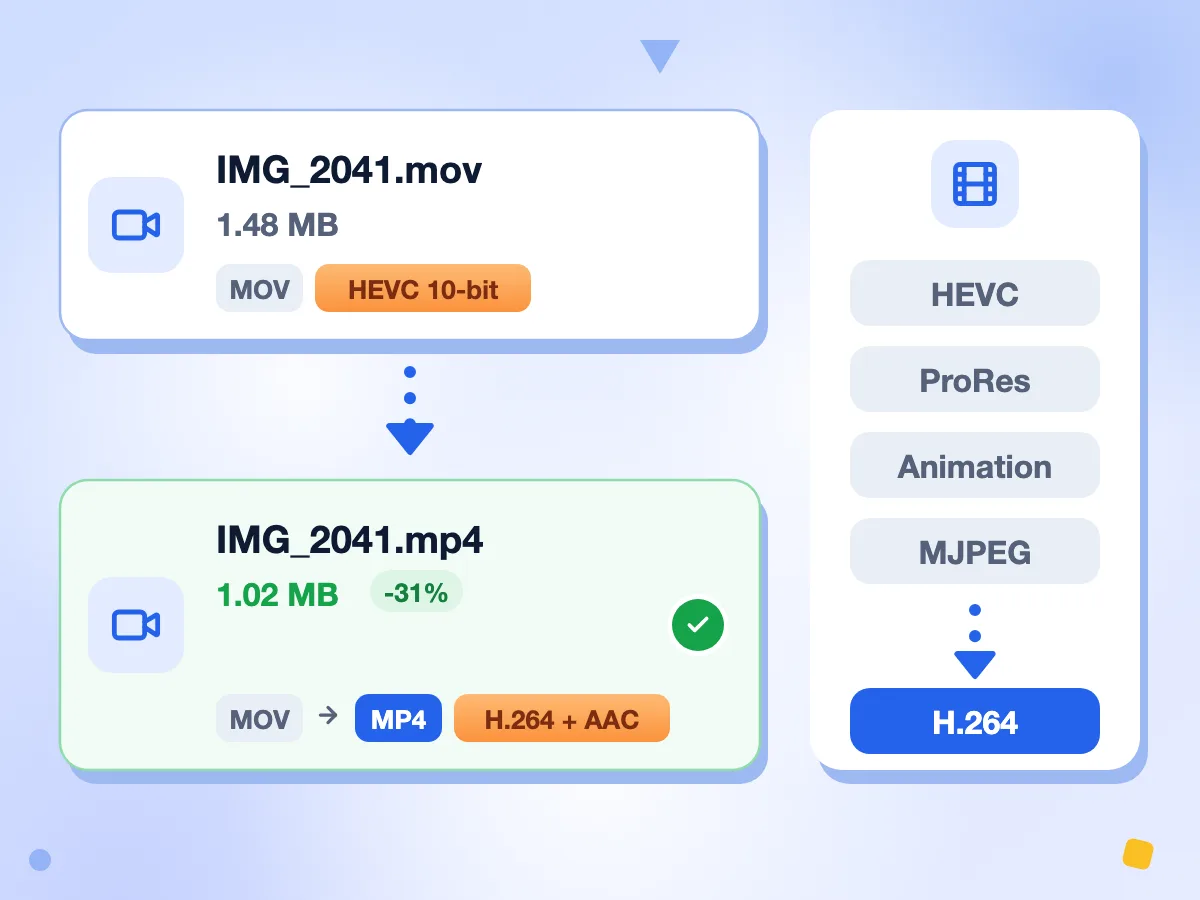
Decodificação de ProRes e HEVC
Lê arquivos MOV com vídeo H.264, HEVC, ProRes, Animation ou Motion JPEG e os recodifica para MP4 H.264 com áudio AAC.
- Lê HEVC, inclusive de 10 bits
- Lê ProRes, Animation e Motion JPEG
- Salva H.264 de 8 bits com AAC
Processamento no navegador
A conversão é feita no seu navegador, um arquivo por vez. Vídeos longos ou em 4K podem levar vários minutos, então teste primeiro com um clipe.
Compatibilidade entre plataformas
O MP4 usa vídeo H.264 e áudio AAC, que o Windows, o Android, o Linux, a maioria das smart TVs e sites de vídeo reproduzem sem codecs extras.
Perguntas frequentes sobre conversão de MOV para MP4
Respostas essenciais sobre como converter vídeos MOV do Apple QuickTime para MP4
Por que o Windows não reproduz meus arquivos MOV?
O Windows não inclui o QuickTime nem o codec ProRes. Windows 10 e 11 reproduzem muitos arquivos MOV em H.264, mas MOV em HEVC precisa de um codec extra e MOV em ProRes não abre nos aplicativos integrados. Um MP4 em H.264 funciona ali sem codecs extras.
Qual codec um MOV do iPhone usa?
Os iPhones gravam vídeo no contêiner MOV com HEVC (H.265) como codec de vídeo nos modelos iPhone 7 e posteriores. iPhones mais antigos usam H.264 em MOV. O MOV em HEVC tem suporte limitado no Windows e no Android. Converter para MP4 em H.264 permite reproduzi-lo em muito mais dispositivos.
Vou perder qualidade de vídeo ao converter MOV para MP4?
Alguns, sim. Cada MOV é totalmente recodificado para H.264. Com Bitrate em Automático, a ferramenta usa qualidade média (CRF 26), então detalhes finos podem ficar mais suaves. Para um arquivo mais nítido, escolha uma taxa de bits maior nas configurações e guarde seu MOV original para edição.
Posso converter MOV ProRes para MP4?
Sim. Arquivos MOV em ProRes 422 e ProRes 4444 são convertidos para MP4 H.264. Em um teste, um clipe de 3 segundos em 720p ProRes 422 passou de 14,18 MB para 693,87 KB. A transparência do ProRes 4444 é perdida, e cada arquivo deve ter 1 GB ou menos, um tamanho que arquivos ProRes atingem rapidamente.
Meu arquivo MOV foi gravado em 4K — o MP4 também será 4K?
Sim. O MP4 mantém a resolução do MOV, então 4K continua 4K. Não há opção para reduzir para 1080p ou 720p. Para deixar o arquivo menor, escolha um bitrate menor nas configurações.
É seguro converter o vídeo do meu iPhone com esta ferramenta?
Sim. A conversão é feita no seu navegador, então seu vídeo fica no seu dispositivo e nunca é enviado. Você não precisa de uma conta.
Meu vídeo do iPhone vai ficar na vertical?
Sim, um clipe com marcação de rotação deve sair na vertical. Em um teste, um MOV de 1920x1080 marcado com 90 graus virou um MP4 de 1080x1920, com a rotação aplicada à imagem. Testamos um clipe sintético, não um arquivo real de iPhone, então confira um vídeo primeiro.
Ele mantém 4K e 60 fps?
Sim, os dois continuam como estão. Um clipe de teste de 720p a 60 fps manteve todos os 300 quadros, e um clipe 4K continuou em 3840x2160. Imagens grandes levam tempo: 2 segundos de 4K levaram 78 segundos em um teste do mecanismo do site. Escolha uma taxa de quadros de 24 a 60 fps nas configurações para alterá-la.
O que acontece com vídeo HDR ou de 10 bits do iPhone?
O MP4 é sempre H.264 de 8 bits. Um arquivo de teste HEVC de 10 bits foi convertido sem problemas e saiu com 8 bits. A ferramenta não tem etapa de HDR, e não testamos um clipe HDR real. Confira um clipe antes de converter um lote inteiro.
Como deixar o MP4 menor que o MOV?
Reduza o bitrate do vídeo nas configurações. Um MOV HEVC de 5 segundos, 720p e 8 bits, com 1,48 MB, ficou com 1,01 MB no modo Auto e com 692,88 KB a 1000 kbps. As dimensões da imagem continuam as mesmas, então um clipe 4K continua 4K. A opção Remover áudio descarta a faixa de som.
Por que converter MOV para MP4?
Usuários de iPhone e Mac:
- Converta gravações de vídeo do iPhone em MOV para MP4 e envie para amigos que usam Android ou Windows
- Converta gravações de tela do Mac ou exportações do QuickTime Player para MP4 antes de enviar ao YouTube ou ao Vimeo
- Envie material em MOV de um Mac para um editor de vídeo no Windows como MP4 e evite problemas de codec no Premiere Pro
Criadores e editores de vídeo:
- Converter imagens de câmera em MOV para MP4 antes de adicioná-las a um projeto no DaVinci Resolve ou no Premiere Pro
- Converter entregas de clientes em MOV para MP4 antes de compartilhá-las pelo Dropbox, Google Drive ou WeTransfer
- Converter arquivos MOV grandes em ProRes para cópias MP4 H.264 bem menores para revisão ou compartilhamento
Empresas e educação:
- Envie apresentações ou demonstrações em MOV gravadas no iPhone para o Zoom, Google Meet ou Microsoft Teams convertendo para MP4 antes
- Entregue trabalhos em vídeo gravados no Mac ou no iPhone em plataformas de LMS escolares que só aceitam o formato MP4
- Compartilhe vídeos de demonstração de produtos do QuickTime como MP4 com parceiros e clientes que usam computadores com Windows
Explore mais ferramentas
Descubra outras ferramentas grátis que combinam muito bem com esta