

Remova dados EXIF em lote de várias fotos de graça
Remova dados EXIF em lote de até 50 fotos JPG, PNG e WebP de uma só vez, incluindo localização GPS, modelo da câmera e data da foto. Baixe tudo em um único ZIP criado no seu dispositivo.
Solte as imagens aqui
ou clique para procurar: até 50 fotos JPG, PNG ou WebP
Remoção de EXIF em lote para até 50 fotos
Defina as opções uma vez, limpe uma pasta inteira e baixe um único ZIP. Cada arquivo tem seu próprio status, então é fácil identificar falhas e tentar de novo.
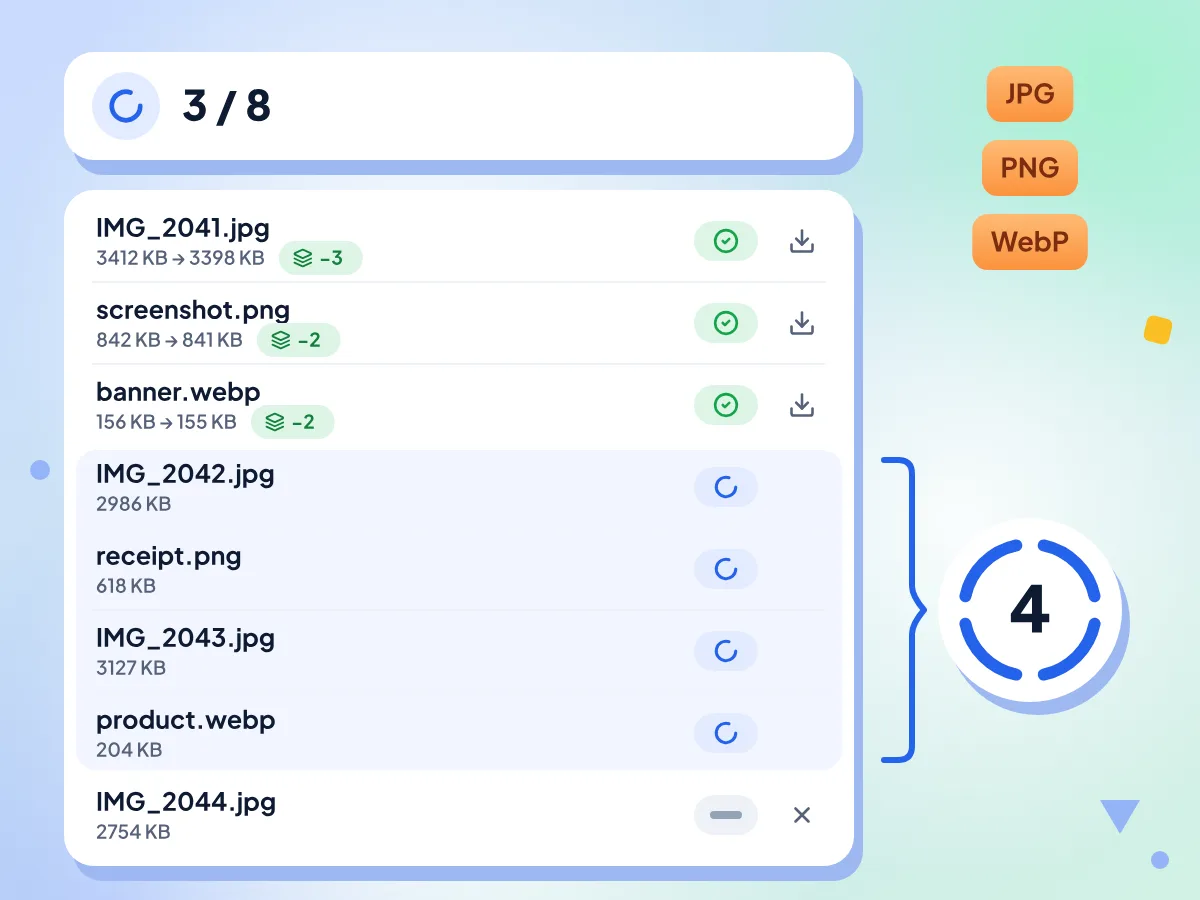
Remova dados EXIF de 50 fotos em lote
Solte até 50 fotos de uma vez e clique em Limpar tudo. São limpos até quatro arquivos por vez, e você pode misturar JPG, PNG e WebP no mesmo lote.
- Até 50 arquivos por lote
- JPG, PNG e WebP no mesmo lote
- Até quatro arquivos limpos ao mesmo tempo
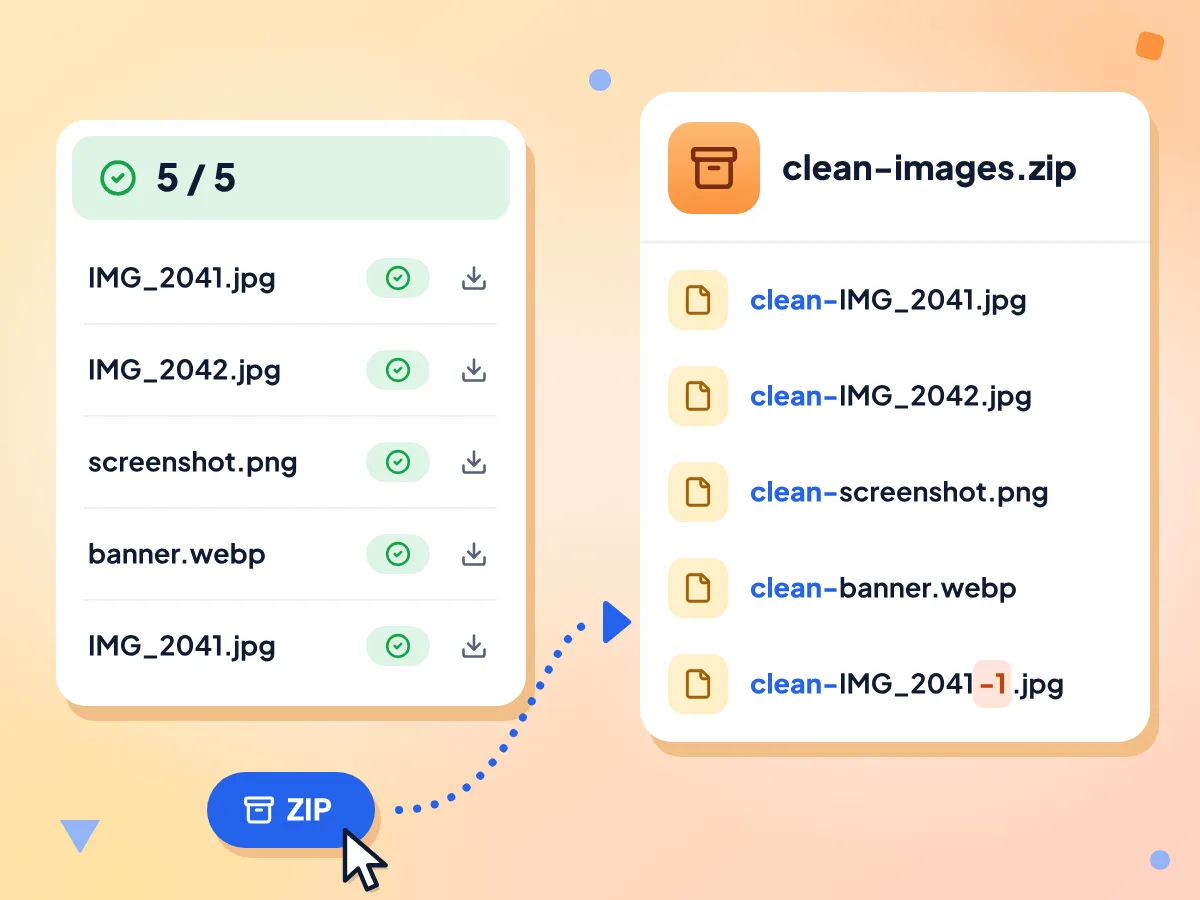
Baixe todas as fotos limpas em um único ZIP
Quando o lote termina, Baixar ZIP salva todas as fotos limpas em clean-images.zip. Os arquivos JPG, PNG e WebP mantêm o formato e recebem o prefixo clean- antes do nome original.
- Salvo como clean-images.zip
- Cada arquivo recebe o prefixo clean- antes do nome
- Nomes repetidos ganham -1, -2 no final
Um único conjunto de opções para todos
As duas opções valem para todos os arquivos. Com Preservar orientação ativado, os JPGs deitados são endireitados e salvos de novo com 95% de qualidade. Os demais arquivos JPG, PNG e WebP perdem apenas os metadados, nunca os dados da imagem.
Acompanhe o resultado de cada arquivo
Cada linha mostra um selo de status, o tamanho antes e depois e a contagem do que foi removido. Um ícone de download em cada linha concluída salva só aquele arquivo.
Tente de novo, remova ou interrompa arquivos
As linhas com falha mostram o que deu errado. Clique em Tentar novamente as falhas para executá-las outra vez, remova qualquer arquivo aguardando ou com falha no botão X, ou clique em Interromper para parar os arquivos que ainda estão na fila.
Fotos limpas no seu próprio dispositivo
Seu navegador limpa cada arquivo e cria o ZIP neste dispositivo, então as fotos não são enviadas para nós. As estatísticas de uso registram a quantidade de arquivos, as opções e o tempo, nunca nomes ou imagens.
Como remover dados EXIF em lote
Adicione suas fotos.
Solte até 50 arquivos JPG, PNG ou WebP na caixa ou clique para escolhê-los. O editor abre com todos os arquivos listados como Aguardando.
Escolha as opções e limpe.
Deixe Preservar orientação e Preservar perfil de cor ativados e clique em Limpar tudo. São limpos até quatro arquivos por vez, e cada linha é atualizada ao terminar.
Baixe o ZIP.
Clique em Baixar ZIP para salvar clean-images.zip ou use o ícone de qualquer linha para salvar um único arquivo. Use Tentar novamente as falhas primeiro se alguma linha mostrar Falhou.
Quando você precisa remover EXIF em lote?
Limpar fotos uma a uma fica lento depois de algumas unidades. Estas tarefas exigem limpar um conjunto inteiro de uma vez.
Entrega de um ensaio fotográfico
Remova o GPS e os detalhes da câmera de um ensaio completo antes de enviar ao cliente ou publicar uma galeria. Os JPGs em retrato continuam na posição correta com Preservar orientação ativado.
- Limpe até 50 fotos de um mesmo evento por lote
- Remova detalhes da câmera e datas antes de enviar aos clientes
- Entregue um único ZIP em vez de cinquenta arquivos separados
Remoção da localização de fotos de celular
As câmeras de celular marcam cada foto com o local onde ela foi tirada. Remova esses dados de GPS de um álbum inteiro antes de publicá-lo na internet. Fotos em movimento podem manter blocos extras, então confira uma delas depois.
- Remova as marcas de GPS de um álbum de férias completo
- Limpe de uma só vez as fotos de anúncio tiradas em casa
- Misture JPGs de celular, capturas de tela em PNG e arquivos WebP no mesmo lote
Preparação de imagens para publicação
Antes de um conjunto de imagens ir para um site ou para um agendador de redes sociais, remova carimbos de data, marcas de programas de edição e as anotações de texto salvas em arquivos PNG.
- Remova anotações de prompts de IA de um conjunto de arquivos PNG
- Remova marcas de programas de edição e de autoria dos arquivos exportados
- Para uma única foto, use o removedor de EXIF de um arquivo
Perguntas frequentes
Respostas sobre como remover dados EXIF de várias fotos de uma só vez.
Como removo os metadados de várias fotos ao mesmo tempo?
Solte até 50 fotos nesta página e clique em Limpar tudo. Cada arquivo perde os dados EXIF, GPS e XMP, e Baixar ZIP salva todos em clean-images.zip. Seus originais não são alterados, já que cada foto limpa é uma cópia nova. Alguns blocos podem permanecer em JPGs, como o vídeo de uma foto em movimento.
Quantas fotos posso limpar em um lote?
Até 50 por lote. Se você soltar mais, apenas as 50 primeiras são adicionadas e as demais são ignoradas sem aviso, então divida pastas maiores em grupos de 50. Não há limite diário, então você pode executar quantos lotes quiser.
Posso misturar arquivos JPG, PNG e WebP no mesmo lote?
Sim. Cada arquivo é limpo pelas regras do seu próprio formato, e os arquivos JPG, PNG e WebP mantêm o formato. Arquivos TIFF são aceitos, mas fora do Safari eles falham, e no Safari o resultado são dados JPEG salvos com o nome .tif. Fotos HEIC não são aceitas. Converta ambos para JPG antes.
O que há dentro do arquivo ZIP?
Todas as fotos concluídas, com o prefixo clean- antes do nome original. Os arquivos JPG, PNG e WebP mantêm o formato. Dois arquivos com o mesmo nome ganham -1, -2 antes da extensão. Arquivos com falha e interrompidos ficam fora do ZIP.
Posso baixar as fotos limpas uma de cada vez?
Sim. Cada linha concluída tem um ícone de download que salva aquela foto separadamente, com o prefixo clean- antes do nome do arquivo. Assim você evita descompactar um arquivo inteiro quando só precisa de algumas fotos.
O que acontece se algumas fotos falharem?
O lote continua. Uma linha com falha mostra o texto do erro e um selo Falhou, e o resumo conta as falhas. Clique em Tentar novamente as falhas para executá-las outra vez ou remova-as com o botão X. As causas mais comuns são um arquivo danificado ou um TIFF fora do Safari.
Posso interromper um lote no meio do processo?
Sim, clique em Interromper enquanto o lote estiver em andamento. Os arquivos que já estão sendo limpos terminam, e os demais ficam marcados como Interrompido. Você ainda pode baixar os arquivos concluídos em um ZIP. Para limpar os arquivos interrompidos, volte e adicione-os em um novo lote.
As opções valem para todas as fotos do lote?
Sim, uma única escolha vale para o lote inteiro. Preservar orientação coloca na posição correta as fotos JPG que estão deitadas e não faz nada nos outros formatos. Preservar perfil de cor só altera arquivos PNG hoje. JPG e WebP mantêm o perfil de qualquer forma, embora um JPG endireitado possa perdê-lo.
Remover EXIF em lote reduz a qualidade das fotos?
Não, na maioria dos arquivos. O lote corta os metadados de cada arquivo e copia os dados da imagem como estão. Só as fotos JPG deitadas são salvas de novo, com 95% de qualidade, e apenas quando Preservar orientação está ativado.
Preciso de conta ou pagar para usar?
Não. O removedor em lote é gratuito, não exige cadastro e não tem limite diário. O único limite é de 50 fotos por lote, e a página do editor exibe um espaço de anúncio enquanto você trabalha.
O removedor em lote envia minhas fotos para algum lugar?
Não. Cada foto é lida, limpa e compactada em ZIP pelo seu navegador, neste dispositivo. As estatísticas de uso do Google Analytics registram a quantidade de arquivos, as duas opções escolhidas, o tempo e o tipo de download, mas nunca nomes de arquivos, imagens ou metadados.
Como posso verificar se os metadados foram removidos?
Abra um JPG ou PNG limpo no nosso visualizador de metadados de imagem. Os cartões de câmera, data e GPS devem ter sumido. Alguns blocos podem permanecer em JPGs, como o perfil de cor, comentários e o vídeo de uma foto em movimento. O visualizador ainda não abre WebP.
Explore mais ferramentas
Descubra outras ferramentas grátis que combinam muito bem com esta
Remover dados EXIF
Remova dados de GPS, câmera e data das fotos
Visualizador de EXIF
Veja os dados da câmera, da exposição e do GPS em uma foto
Compressor de imagens
Reduza o tamanho do arquivo sem perder qualidade
Removedor de fundo
Remova o fundo de imagens e salve um PNG transparente
Conversor de imagens
Converta entre mais de 30 formatos de imagem
Redimensionador para redes sociais
Redimensione imagens para Instagram, Twitter e mais