

Gerador de captura de código online grátis
Transforme código-fonte em mockups de captura de tela em alta resolução com destaque de sintaxe. Escolha estilos de janela do macOS, temas e gradientes de fundo.
Capturas de código bonitas
Cole seu código, escolha uma linguagem e um tema e baixe um PNG com o dobro do tamanho da tela.
- 13 temas de sintaxe
- 29 linguagens
- Molduras macOS, Windows e navegador
- Exportação PNG 2x
Sem cadastro. Funciona inteiramente no seu navegador.
Quem usa capturas de código?
Para quem quer um código legível em um post, um slide ou uma aula, sem uma captura de tela bagunçada do editor.
Desenvolvedores e engenheiros
Compartilhe um trecho no LinkedIn, no X ou em um fórum de desenvolvedores como imagem, mantendo as cores e o espaçamento. Escolha um tema escuro para feeds e um claro para documentação.
- Uma imagem de trecho de código organizada para posts em redes sociais
- Destaques de projetos para portfólio ou README
- Uma dica rápida de código com moldura de macOS ou Windows
Redatores técnicos
Adicione imagens de código a posts de blog, tutoriais e newsletters em que os blocos de código não são exibidos bem. Mantenha o mesmo tema e a mesma margem interna para que todas as imagens de uma série combinem.
- Imagens de código para posts de blog e newsletters
- Um quadro de código para a miniatura ou a abertura de um vídeo
- Trechos padronizados para um e-book ou página de curso
Educadores e palestrantes
Coloque código legível em slides e materiais impressos. Aumente a fonte para 20 px em salas grandes e use um tema claro nas folhas impressas.
- Código grande e legível em slides de conferência
- Código de exemplo para aulas de cursos online
- Trechos em tema claro para folhas impressas de workshop
Código em imagem com temas, molduras e fundos
29 linguagens, 13 temas, quatro estilos de janela, 13 fundos mais um seletor de cores e controles deslizantes para tamanho da fonte e margem interna.
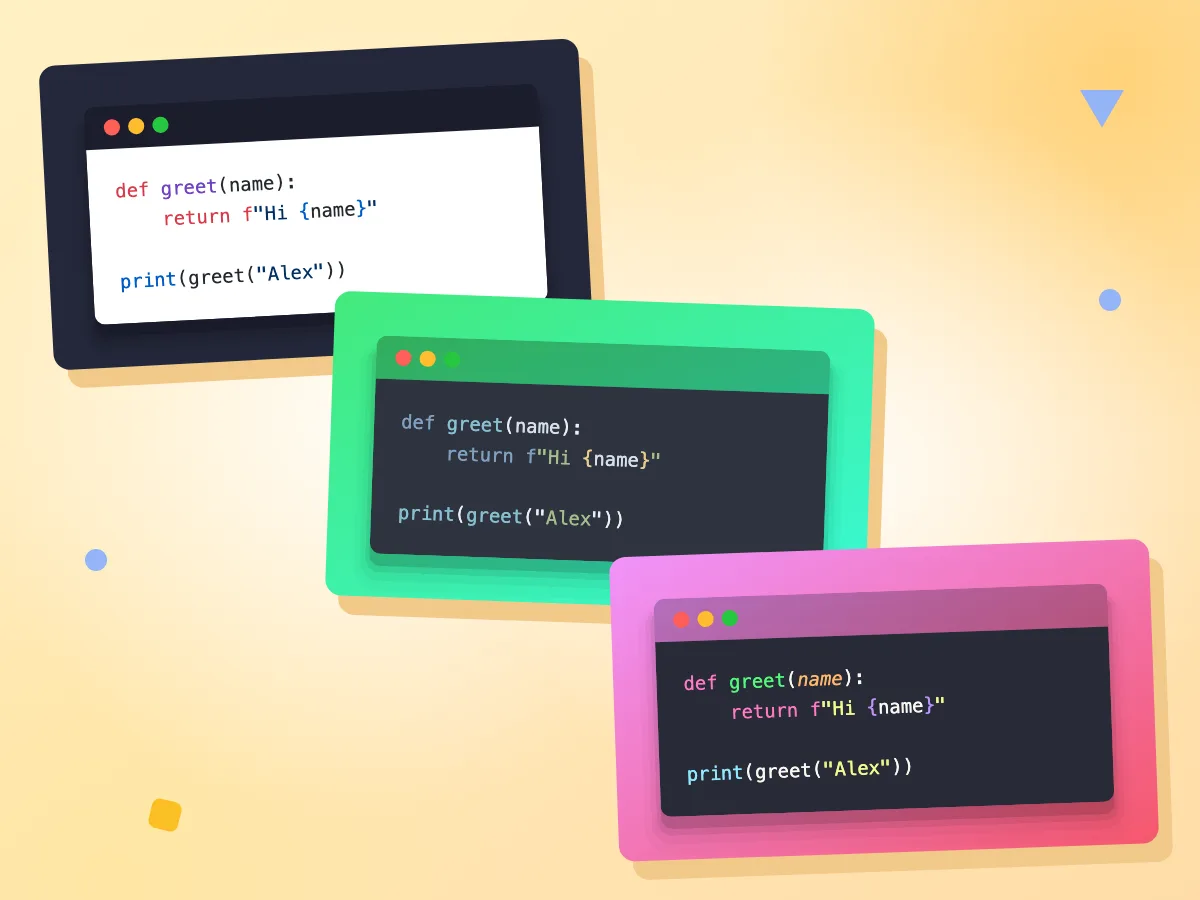
Destaque o código com 13 temas de sintaxe
Escolha a linguagem e alterne entre temas como Dracula, Nord, Tokyo Night e GitHub Light. Palavras-chave, strings e comentários recebem as cores do tema, e a prévia é redesenhada a cada mudança.
- 29 linguagens, de Python a Terraform
- 10 temas escuros e 3 claros
- Palavras-chave, strings e comentários coloridos
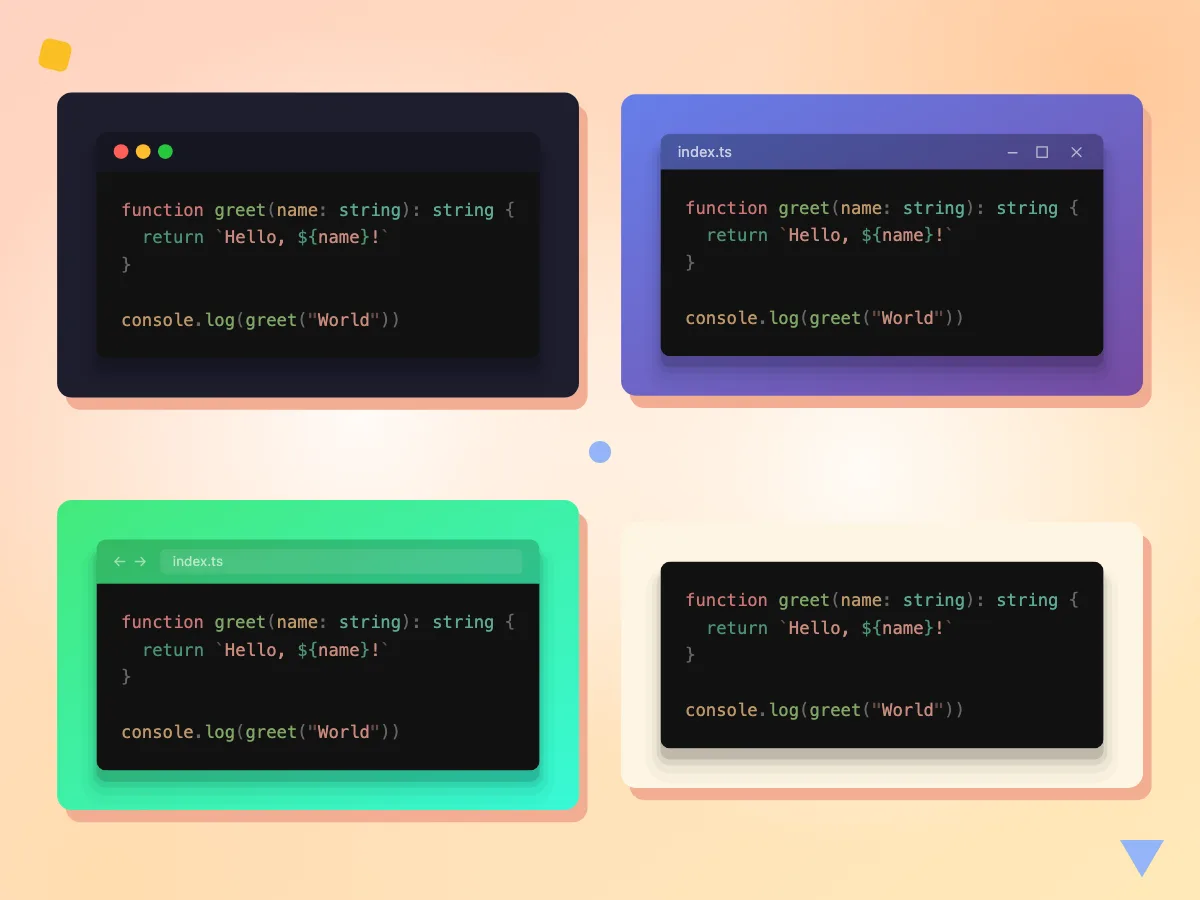
Coloque o código em uma janela e em um fundo
Envolva o trecho em uma barra de macOS, Windows ou Navegador, ou mostre-o sem moldura. Depois defina o fundo com uma das 9 cores sólidas, 4 gradientes ou qualquer cor que você escolher.
- macOS, Windows, Navegador ou sem moldura
- 9 cores sólidas, 4 gradientes, cor personalizada
- Margem interna de 0 a 80 px
Baixe um PNG 2x
Baixar PNG salva a imagem inteira com moldura, incluindo o fundo, com o dobro do tamanho exibido na tela. O arquivo se chama code-screenshot.png, então renomeie-o se você salvar vários.
Tamanho da fonte e título da aba
Defina o tamanho do código de 11 a 20 px e digite um nome de arquivo, como index.ts, para a barra da janela. O código usa a fonte monoespaçada do seu dispositivo.
Grátis, sem cadastro e sem marca d'água
Crie quantas imagens de código quiser, sem conta e sem limite diário. O PNG traz apenas o seu código e a moldura, sem nenhum logotipo adicionado.
A prévia é atualizada enquanto você edita
Mudanças no código, no tema, na moldura ou nos controles deslizantes aparecem na prévia conforme você as faz. A imagem escurece por um instante enquanto as novas cores são calculadas.
Como criar uma captura de código em 3 passos
Cole seu código.
Clique em Criar captura, cole o trecho na caixa Código e escolha a linguagem na lista. Não há detecção automática, então escolha a que corresponde ao seu código.
Estilize a imagem.
Escolha um tema, um estilo de janela e um fundo e depois ajuste os controles deslizantes de tamanho da fonte e margem interna. Adicione um título de aba se quiser um nome de arquivo na barra.
Baixe o PNG.
Confira a prévia e clique em Baixar PNG. Você recebe o code-screenshot.png com o dobro do tamanho da prévia, pronto para um post, um documento ou um slide.
Perguntas frequentes
Respostas sobre linguagens, temas, números de linha, fundos e o PNG que você baixa.
Como transformo código em imagem?
Abra o editor, cole seu trecho e escolha a linguagem. Escolha um tema, uma moldura de janela e um fundo e clique em Baixar PNG. A imagem é salva no seu dispositivo como code-screenshot.png, com o dobro do tamanho da prévia, pronta para postar ou colocar em um slide.
Quais linguagens de programação posso destacar?
Você pode escolher entre 29: TypeScript, JavaScript, Python, Rust, Go, Java, Kotlin, Swift, C, C++, C#, Ruby, PHP, HTML, CSS, SCSS, JSON, YAML, TOML, Bash, shell, SQL, GraphQL, Markdown, Dockerfile, Terraform, Vue, JSX e TSX. A lista mostra ids curtos, então C++ aparece como cpp e C# como csharp.
Quais temas de sintaxe estão disponíveis?
São 13 temas. Dez são escuros: Vitesse Dark, GitHub Dark, Dracula, Nord, One Dark Pro, Monokai, Catppuccin Mocha, Tokyo Night, Min Dark e Solarized Dark. Três são claros: Vitesse Light, GitHub Light e Solarized Light. O editor começa no Vitesse Dark.
Posso mostrar números de linha na imagem do código?
Por enquanto, não. O editor mostra uma caixa Mostrar números de linha, mas ela ainda não adiciona números, então o PNG não os tem. Para indicar uma linha aos leitores, cite-a no seu texto ou adicione um comentário curto no próprio código.
Qual é o tamanho do PNG baixado?
O PNG tem o dobro do tamanho da prévia com moldura em cada direção. A moldura tem pelo menos 400 px de largura na tela, então o arquivo tem pelo menos 800 px de largura. Linhas mais longas, uma fonte maior ou mais margem interna o deixam maior.
Posso usar um fundo transparente ou personalizado?
Você pode usar uma cor personalizada, mas não um fundo transparente. Escolha uma das 9 cores sólidas ou um dos 4 gradientes, ou abra o seletor de cores para escolher qualquer tom sólido. O seletor não cria gradientes e não existe opção transparente, então a área ao redor da janela sempre tem uma cor.
Como são os estilos de janela?
O macOS desenha bolinhas vermelha, amarela e verde. O Windows coloca o título da aba à esquerda, com os botões de minimizar, maximizar e fechar à direita. O Navegador adiciona setas de voltar e avançar e uma barra de endereço. Nenhum mostra apenas o código sobre o fundo.
Preciso de uma extensão do VS Code para fazer captura de código?
Não. Copie o código do VS Code, do PyCharm ou de qualquer outro editor e cole aqui. Uma captura de tela comum também pega abas, barras laterais e a sua configuração de cores, enquanto esta ferramenta desenha só o trecho de código, no tema e na moldura que você escolher.
Por que meu código não está colorido corretamente?
Confira primeiro o menu Linguagem. A ferramenta nunca adivinha a linguagem, então um código Python definido como TypeScript recebe as cores erradas. Escolha a linguagem que corresponde ao seu trecho. Se o destaque de sintaxe falhar, o código aparece como texto simples, em uma única cor, em vez de uma mensagem de erro.
Posso mudar a fonte do código?
Você pode mudar o tamanho, mas não a fonte. O controle deslizante vai de 11 a 20 px. O código usa a fonte monoespaçada nativa do seu dispositivo, então o mesmo trecho pode ficar um pouco diferente quando criado em um Mac e no Windows.
A ferramenta de captura de código é grátis? Meu código é enviado para algum lugar?
Sim, é grátis, sem conta, sem marca d'água e sem limite diário. Seu código nunca é enviado a um servidor; a imagem é gerada e salva no seu dispositivo. No site, o Google Analytics registra a visita à página, não o seu código.
Explore mais ferramentas
Descubra outras ferramentas grátis que combinam muito bem com esta
Gerador de captura de tweet
Crie imagens de tweets simulados para compartilhar
Gerador de hash
Gere hashes SHA-1, SHA-256 e SHA-512 de textos ou arquivos
Codificador Base64
Codifique e decodifique strings Base64
Comparador de diff
Compare dois textos lado a lado
Gerador de QR Code
Crie e baixe códigos QR grátis nas suas cores
Compressor de imagens
Reduza o tamanho do arquivo sem perder qualidade