

Ücretsiz Online Ses Kırpıcı
Bu ücretsiz ses kırpıcıyla sesi online kırpın. Dalga formu tutamaçlarını sürükleyin veya tam zamanları yazın; MP3, WAV, OGG ya da orijinal formatta kaydedin. Sesiniz cihazınızda kalır.
Ses dosyanızı buraya bırakın
veya göz atmak için tıklayın. MP3, WAV, FLAC, M4A, OGG ve daha fazlası
Sesi online, tam kontrolle kırpın
İhtiyacınız olan bölümü dalga formunda işaretleyin ve kaydetmeden önce dinleyin. Düz bir kırpma orijinal kaliteyi korur.
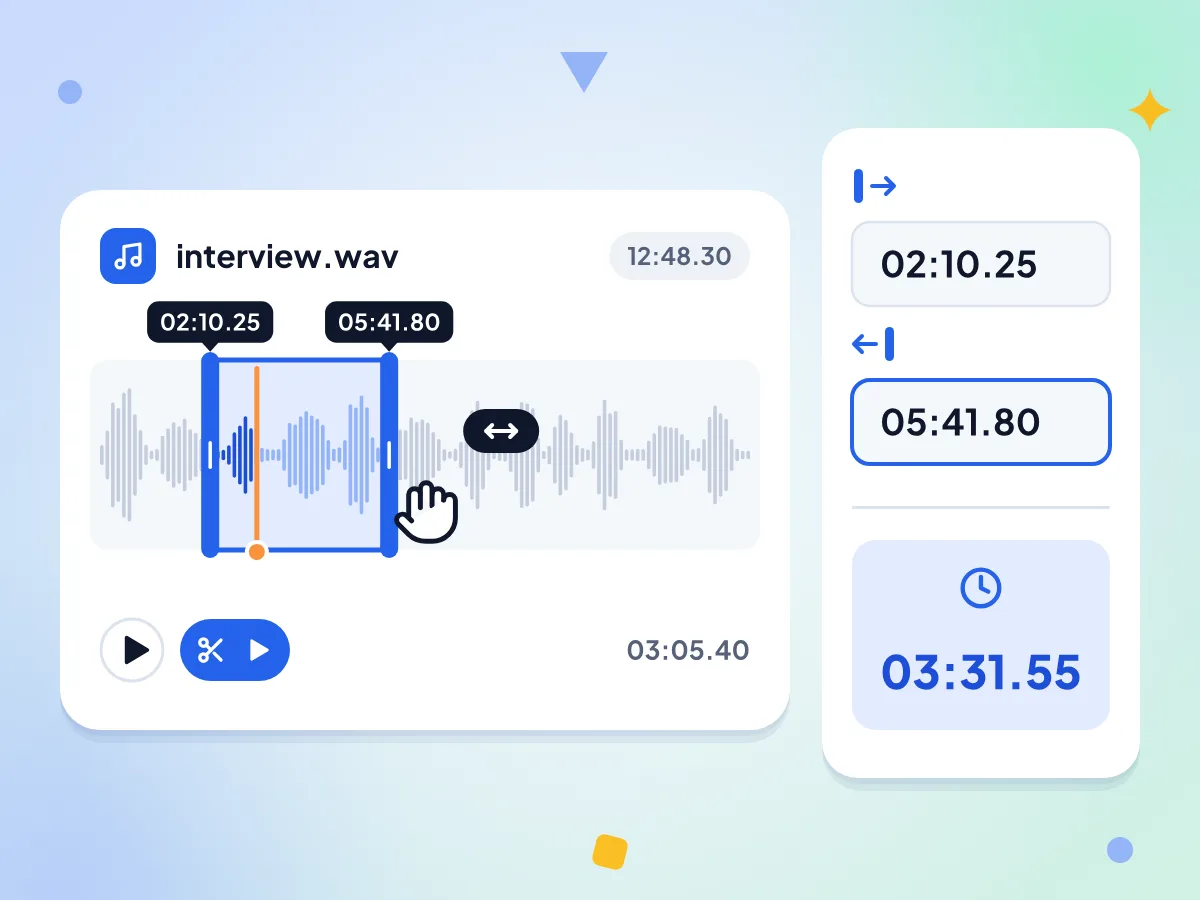
Dalga formunu sürükleyerek ses kırpın
Dosyanız, parçanın tamamı seçili olarak dalga formu şeklinde açılır. Tutamaçlardan birini sürükleyin veya seçimi kaydırın; Başlangıç Zamanı ve Bitiş Zamanı alanları sizi takip eder. Yalnızca o bölümü duymak için Önizleme'ye basın.
- Tutamaçları sürükleyin veya seçimin tamamını taşıyın
- Önizleme yalnızca seçilen bölümü oynatır
- Başlangıç ve Bitiş, sürükledikçe güncellenir
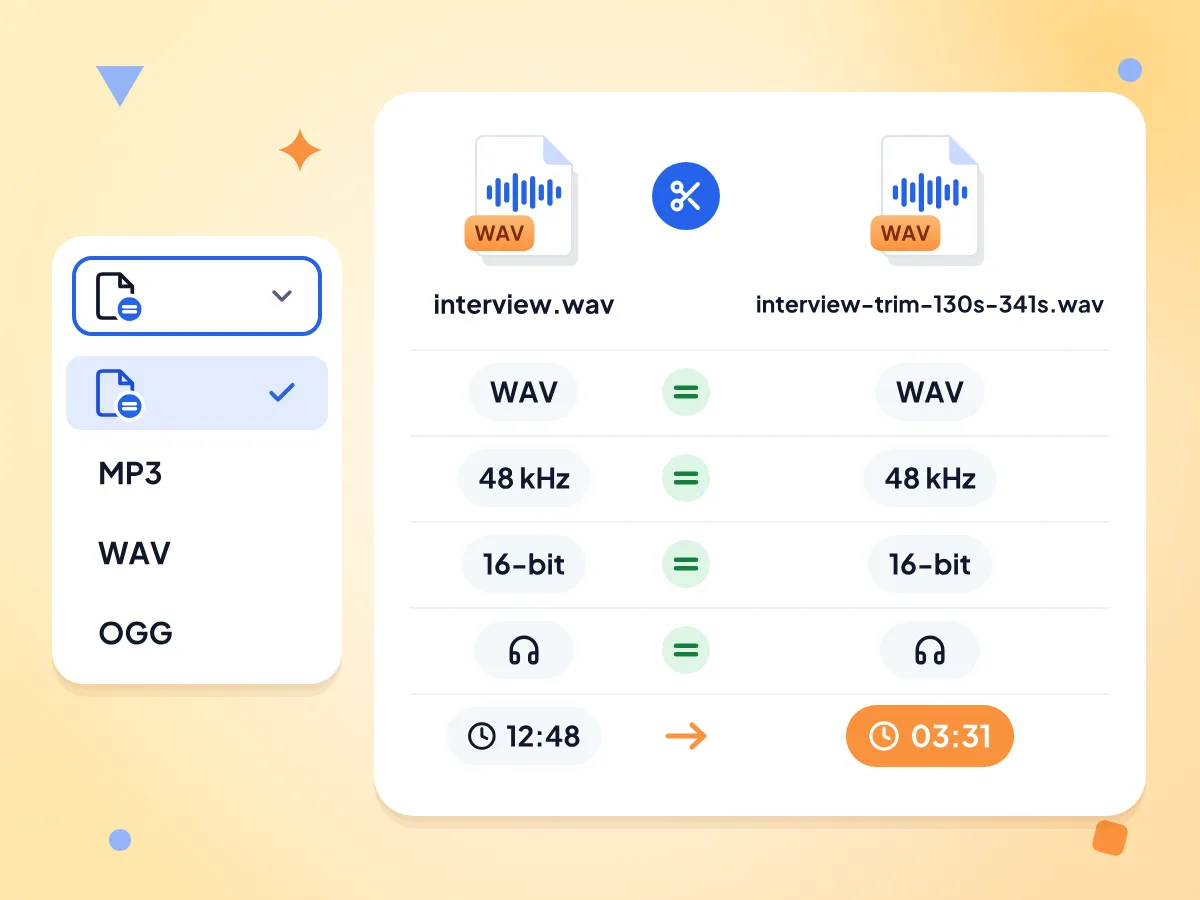
Kalite kaybı olmadan ses kırpın
Çıkış Formatı'nı Girişle aynı olarak bırakın; kırpıcı orijinal sesi daha kısa bir dosyaya kopyalar. Hiçbir şey yeniden kodlanmaz, bu nedenle bit hızı, örnekleme hızı ve kanallar kaynağınızla aynı kalır.
- Varsayılan olarak Girişle aynı seçilidir
- Düz kırpmada yeniden kodlama yapılmaz
- 48 kHz bir WAV, 48 kHz olarak kalır
Tam başlangıç ve bitiş zamanlarını yazın
Zamanları dakika, saniye ve saniyenin yüzde biri olarak (örneğin 01:23.45) ya da düz saniye olarak (örneğin 83.5) yazın. Sesi Kırp'a basmadan önce Seçilen kutusu klip uzunluğunu gösterir.
MP3, WAV veya OGG olarak kaydedin
Kırparken dönüştürmek için Çıkış Formatı'nı değiştirin. MP3 yüksek kaliteli bir ayar kullanır, WAV 16 bit PCM'dir, OGG ise Vorbis'tir. Dönüştürme sesi yeniden kodlar; kayıpsız bir kesim için Girişle aynı seçeneğini koruyun.
Hızlı kesimler için klavye kısayolları
Oynatmak veya duraklatmak için Boşluk tuşuna basın. Oynatma konumunda başlangıcı ayarlamak için [, bitişi ayarlamak için ] tuşuna basın. Başlangıcı Ayarla ve Bitişi Ayarla düğmeleri aynı işi tek tıkla veya dokunuşla yapar.
WAV, FLAC, M4A ve daha fazlasını kırpın
MP3, WAV, FLAC, M4A, AAC, OGG veya Opus dosyalarını açın. Düz bir kırpma her dosyayı kendi formatında tutar; yani WAV, WAV olarak, M4A ise M4A olarak kalır.
3 Adımda Ses Nasıl Kırpılır
Ses dosyanızı açın.
Bir MP3, WAV, FLAC, M4A veya başka bir ses dosyasını sayfaya bırakın ya da seçmek için tıklayın. Dosya dalga formu olarak açılır.
Tutulacak bölümü işaretleyin.
İki tutamacı sürükleyin, başlangıç ve bitiş zamanlarını yazın veya ses çalarken [ ve ] tuşlarına basın. Seçiminizi duymak için Önizleme'ye basın.
Kırpın ve indirin.
Kayıpsız bir kesim için Çıkış Formatı'nı Girişle aynı olarak bırakın veya MP3, WAV ya da OGG seçin. Sesi Kırp'a, ardından İndir'e basın.
Ses Kırpıcıyı Kimler Kullanıyor
Podcast yapımcıları, öğrenciler ve düzenleme yazılımı kurmadan temiz bir ses kesimi yapmak isteyen herkes için.
Podcast yapımcıları ve röportajcılar
Kaydedilmiş bir bölümün veya röportajın ısınma sohbetini ve veda kısmını kesin. Düzenlemeden ya da yayınlamadan önce kaydedicinizden veya telefonunuzdan gelen WAV ya da M4A kayıtlarını kırpın.
- İlk kelimeden önceki boşluğu kaldırın
- Sosyal medya paylaşımı için kısa bir alıntı alın
- WAV ana kaydı WAV dosyası olarak koruyun
Sesli notlar ve toplantılar
Telefondaki sesli notlar ve toplantı kayıtları genellikle uzun olur. Yalnızca önemli bölümü tutun, ardından daha kısa bir dosyayı bir meslektaşınıza, öğretmeninize veya not uygulamanıza gönderin.
- Telefonunuzdaki M4A sesli notları kırpın
- Uzun bir toplantıyı tek bir konuya indirin
- Kolay paylaşım için klibi MP3 olarak kaydedin
Video ve slayt projeleri
Bir fon müziğini veya ses efektini videonuzun ya da slayt gösterinizin ihtiyaç duyduğu tam uzunluğa getirin. Zamanları saniyenin yüzde birine kadar yazın ve önce klibi önizleyin.
- Fon müziğini 30 saniyelik bir videoya uydurun
- Bir ses efektini bir saniyenin altına kısaltın
- Video düzenleme yazılımınız için WAV olarak kaydedin
Sıkça Sorulan Sorular
Ses dosyalarını çevrimiçi kırpma hakkında en sık sorulan soruların yanıtları.
Bir ses dosyasını online nasıl kırparım?
Dosyayı burada açın, istediğiniz bölümü işaretleyin ve Sesi Kırp'a basın. Bölümü dalga formundaki tutamaçları sürükleyerek, başlangıç ve bitiş zamanlarını yazarak veya ses çalarken [ ve ] tuşlarıyla işaretleyebilirsiniz. Kırpma tamamlandı mesajı göründüğünde İndir'e basın.
Ses kırpmak kaliteyi düşürür mü?
Hayır, Çıkış Formatı Girişle aynı olarak kaldığı sürece düşürmez. Kırpıcı bu durumda orijinal ses verisini kopyalar; bu nedenle bit hızı, örnekleme hızı ve kanallar değişmez. Farklı bir format veya solma efekti klibi yeniden kodlar; bu da MP3 ya da OGG ile küçük bir ayrıntı kaybına yol açabilir.
Burada hangi ses formatlarını kırpabilirim?
Tarayıcınızın ses olarak kabul ettiği her dosya. MP3, WAV, M4A, AAC, OGG ve Opus dosyaları kırpılır ve formatlarını korur. FLAC da kırpılır, ancak bazı oynatıcılar orijinal süreyi gösterir. MP4 gibi video dosyaları bu sayfada kabul edilmez; bu yüzden önce sesi onlardan ayırın.
Tam başlangıç ve bitiş zamanını nasıl girerim?
Başlangıç Zamanı ve Bitiş Zamanı alanlarına dakika, saniye ve saniyenin yüzde biri olarak (örneğin 02:15.50) ya da düz saniye olarak (örneğin 135.5) yazın. Saat alanı yoktur; bu yüzden 1 saat 5 dakikayı 65:00.00 olarak yazın. Dalga formu tutamaçları buna uyacak şekilde hareket eder.
Kırptığım klibi WAV olarak kaydedebilir miyim?
Evet. Çıkış Formatı'nı WAV olarak ayarlayın; klip, çoğu ses ve video düzenleyicisinin açabildiği 16 bit PCM WAV olarak kaydedilir. WAV dosyaları MP3 veya M4A'dan çok daha büyüktür. Kaynak dosyanız zaten WAV ise kırpma işlemi sesi değiştirmeden kopyalar.
Ses kırpmada dosya boyutu sınırı var mı?
Sabit bir boyut sınırı ve günlük kota yoktur. Ancak dosyanın tamamı tarayıcınızın belleğine yüklenir; bu nedenle birkaç saat uzunluğundaki bir kayıt telefonda veya eski bir bilgisayarda hata verebilir. Böyle bir durumda diğer sekmeleri kapatın ve bir masaüstü tarayıcıda yeniden deneyin.
Dosyam için dalga formu neden görünmüyor?
Dalga formunu tarayıcınız çizer ve tarayıcılar her ses formatını okuyamaz. Boş kalırsa bitiş zamanı 00:00.00'da kalır ve kırpma başlatılamaz. Dosyayı Ses Dönüştürücü ile MP3 veya WAV'a çevirin, ardından yeni dosyayı burada açın.
Özel kayıtları burada kırpmak güvenli mi?
Evet. Kaydınız bu tarayıcı sekmesinin içinde açılır ve kesilir, sunucularımıza asla gönderilmez. Sayfa; seçtiğiniz başlangıç ve bitiş zamanları ile yaklaşık bir dosya boyutu aralığı gibi anonim kullanım olaylarını gönderir, ancak sesi veya dosya adını asla göndermez.
iPhone veya Android telefonumda ses kırpabilir miyim?
Evet. Bu sayfayı Safari, Chrome veya başka bir mobil tarayıcıda açın; uygulama veya hesap gerekmez. Tutamaçları parmağınızla sürükleyin ya da ses çalarken Başlangıcı Ayarla ve Bitişi Ayarla düğmelerine dokunun. Bir şarkının bir bölümünü zil sesine dönüştürmek için MP3 Kesici rehberine bakın.
Birden fazla ses dosyasını aynı anda kırpabilir miyim?
Hayır. Kırpıcı aynı anda tek bir dosya açar ve her kırpmada tek bir klip oluşturur. Başka bir dosyayı kırpmak için editörün üst kısmındaki Başka dosya yükle düğmesine basın ve sıradaki dosyayı bırakın. Her yeni dosya, parçanın tamamı seçili olarak başlar.
Bir MP4 videosunun sesini kırpabilir miyim?
Bu sayfada olmaz, çünkü yalnızca ses dosyalarını açar. Videodaki sesi Video'dan MP3'e aracıyla ayırın, ardından MP3'ü burada açıp kırpın. Videonun kendisini görüntü ve sesle birlikte kısaltmak için Video Kırpıcı'yı kullanın.
Daha Fazla Aracı Keşfedin
Bu araçla birlikte harika çalışan diğer ücretsiz araçları keşfedin