

Ücretsiz Online PDF Kilit Açıcı
PDF dosyalarınızdan yazdırma, kopyalama ve düzenleme kısıtlamalarını veya açılış şifrelerini kaldırın. Tarayıcınızda yerel olarak işlenir.
PDF dosyanızı buraya bırakın
En fazla 200 MB boyutunda tek bir PDF. Parola istenirse hazır bulundurun.
PDF parolalarının ve kısıtlamalarının kilidini ücretsiz açın
Yazdırma, kopyalama ve düzenleme kısıtlamalarını tek tıkla kaldırın ya da bildiğiniz bir açılış parolasını silin. Metin, bağlantılar ve yerleşim olduğu gibi kalır.
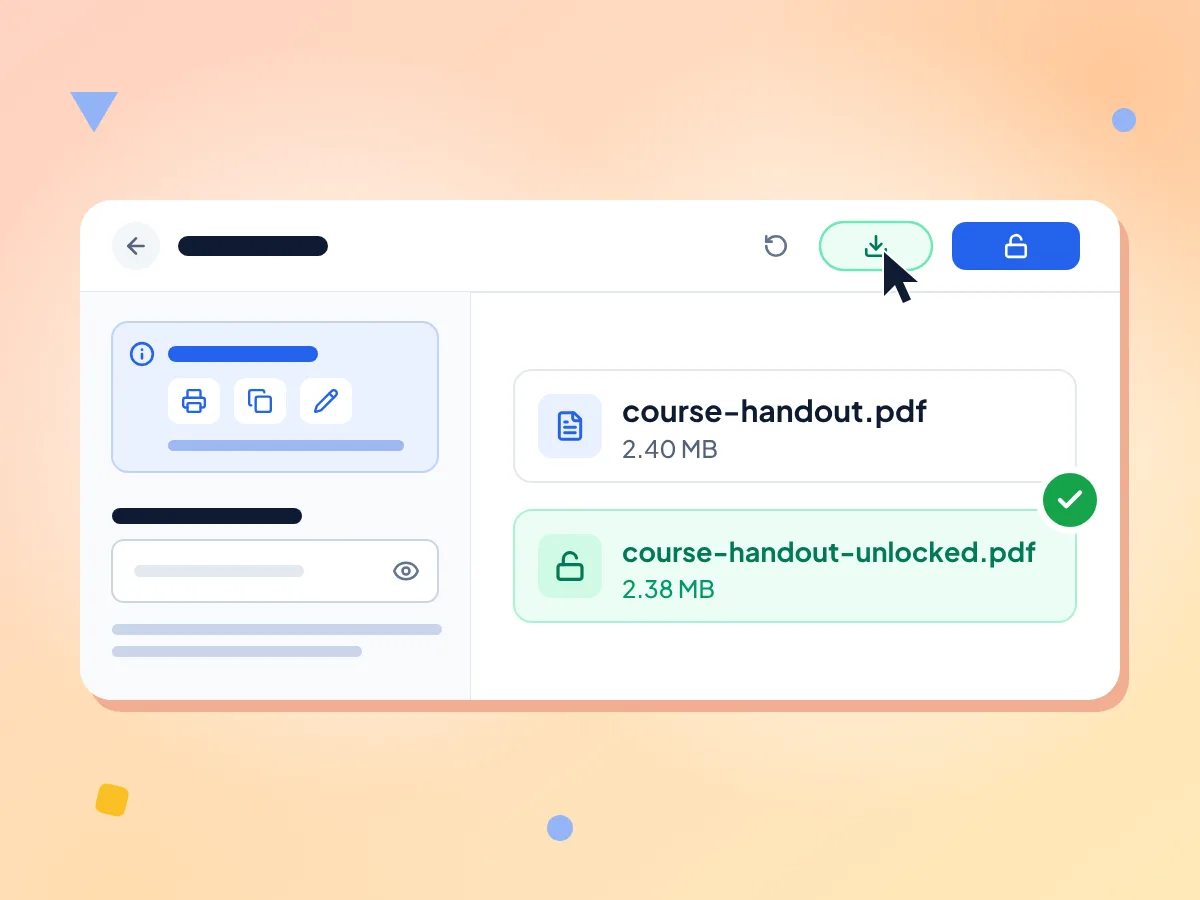
PDF kısıtlamalarını parolasız kaldırın
PDF açılıyor ama yazdırmanıza, metin kopyalamanıza veya düzenlemenize izin vermiyorsa parola kutusunu boş bırakın ve PDF kilidini aç düğmesine tıklayın. Yeni kopyada izin kısıtlaması kalmaz.
- Yazdırma, kopyalama ve düzenleme kısıtlamaları kaldırılır
- Bu dosyalar için parola gerekmez
- -unlocked.pdf ile biten yeni bir dosya olarak iner
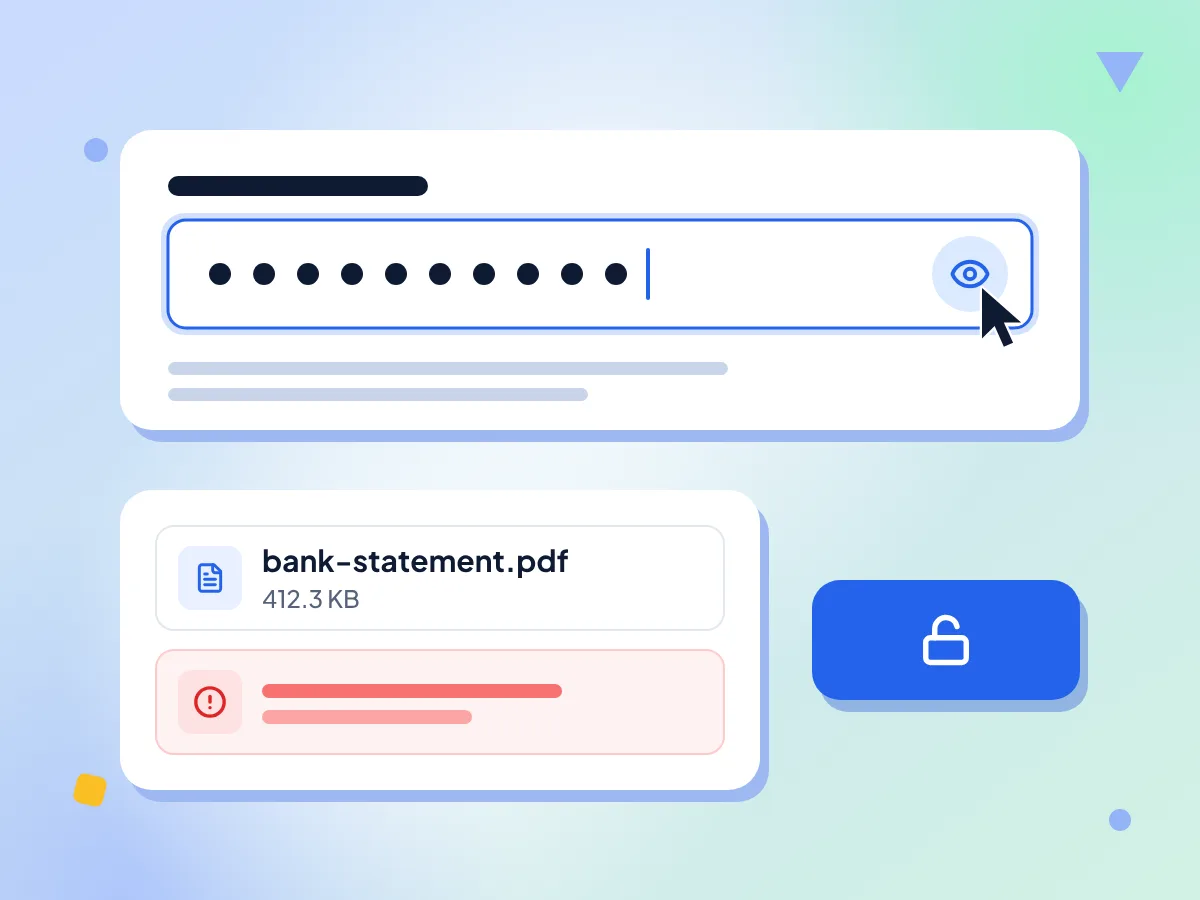
PDF'nin açılış parolasını kaldırın
Parolayı PDF parolası alanına bir kez yazın, kontrol etmek için göz simgesini kullanın ve PDF kilidini aç düğmesine tıklayın. İndirdiğiniz kopya bir daha parola istemeden açılır.
- Yazdığınız parolayı gösterin veya gizleyin
- Yanlış parola için net bir uyarı
- AES-256, AES-128 ve RC4 desteklenir
Metin ve bağlantılar bozulmaz
Kilit açma işlemi şifrelemeyi kaldırır ve her sayfayı olduğu gibi kopyalar. Hiçbir şey görsel olarak yeniden çizilmez; böylece metni yine arayabilir, seçebilir ve kopyalayabilirsiniz, bağlantılar da çalışmaya devam eder.
Net parola uyarıları
Dosya parola gerektiriyorsa bu size bildirilir. Yanlış parola için ayrı bir uyarı gösterilir ve dosyayı yeniden eklemeden parolayı tekrar yazıp PDF kilidini aç düğmesine tıklayabilirsiniz.
Ücretsiz, kayıt yok, filigran yok
İstediğiniz kadar PDF'nin kilidini, her seferinde bir dosya ve en fazla 200 MB boyutunda açın. Hesap gerekmez, günlük sınır yoktur ve sayfalarınıza hiçbir şey eklenmez.
PDF'niz cihazınızda kalır
Kilit açma motoru, PDF kilidini aç düğmesine tıkladığınızda yüklenir ve dosyanız üzerinde bu sekmenin içinde çalışır. Kullanım istatistikleri yalnızca parola yazılıp yazılmadığını kaydeder; parolanın kendisini veya dosyayı asla kaydetmez.
PDF kilidi nasıl açılır?
PDF'nizi ekleyin.
En fazla 200 MB boyutunda bir PDF dosyasını kutuya bırakın veya seçmek için tıklayın. Düzenleyici açılır ve dosya adını ile boyutunu gösterir.
İstenirse parolayı girin.
Yalnızca PDF'yi açmak için parola gerekiyorsa yazın. Sadece yazdırmayı, kopyalamayı veya düzenlemeyi engelleyen dosyalar için kutuyu boş bırakın.
Kilidi açın ve indirin.
PDF kilidini aç düğmesine tıklayın ve yeni dosya boyutunu gösteren yeşil onay mesajını bekleyin. Ardından -unlocked.pdf ile biten kopyayı kaydetmek için Kilidi açılmış PDF'yi indir düğmesine tıklayın.
PDF kilidi ne zaman açılmalı?
Bir PDF parolasını veya yazdırma ve kopyalama kısıtlamalarını kaldırmanın yaygın nedenleri.
Yazdırma kısıtlamalarını kaldırın
Bazı PDF'ler sorunsuz açılır ama Yazdır düğmesi devre dışı kalır. Kilidi açmak bu kısıtlamayı kaldırır; böylece kullanma hakkınız olan bir kılavuzu, formu veya hesap özetini yazdırabilirsiniz.
- Yazdırması kapatılmış bir ders notunu yazdırın
- Kilitli PDF olarak gönderilen bir kira sözleşmesini veya İK formunu yazdırın
- Yazdırma engeli konarak kaydedilmiş bir ürün kılavuzunu yazdırın
Metin kopyalamayı etkinleştirin
Kısıtlı PDF'ler çoğu zaman metin seçmeyi engeller. Kilidi açtıktan sonra metin metin olarak korunduğu için alıntıları, tabloları ve rakamları bir belgeye veya e-tabloya kopyalayabilirsiniz.
- Kilitli bir araştırma raporundan alıntı kopyalayın
- Kısıtlı bir PDF'deki tablo verilerini e-tabloya yapıştırın
- Kısıtlı bir PDF'yi kendi PDF düzenleyicinizde düzenleyin
Arşivleme için parolayı kaldırın
Banka ekstreleri, maaş bordroları ve vergi formları çoğunlukla açılış parolasıyla gelir. Parolayı biliyorsanız dosyayı her açtığınızda yazmamak için parolasız bir kopya kaydedin.
- Banka ekstrelerini parolasız bir klasörde saklayın
- Parolayı paylaşmadan muhasebecinize bir kopya gönderin
- Kilidi açılmış kopyayı sonrasında PDF Sıkıştırıcı ile küçültün
Sık sorulan sorular
PDF parolaları, kısıtlamalar ve bu aracın nelerin kilidini açabildiği hakkında yanıtlar.
PDF'nin kilidini ücretsiz nasıl açarım?
PDF'yi bu sayfaya bırakın, yalnızca parola isterse parolasını yazın, ardından PDF kilidini aç düğmesine tıklayın. Yeşil mesaj göründüğünde Kilidi açılmış PDF'yi indir düğmesine tıklayın. Ücretsizdir, hesap gerektirmez ve dosyaya filigran eklemez.
Parolası olmadan PDF'nin kilidini açabilir miyim?
Evet, PDF parolasız açılıyor ve yalnızca yazdırmayı, kopyalamayı veya düzenlemeyi engelliyorsa. Parola kutusunu boş bırakın, bu kısıtlamalar kaldırılır. PDF açılmadan önce parola istiyorsa o parolaya ihtiyacınız vardır. Bu araç parolayı tahmin edemez veya kıramaz.
PDF parolasını unuttuysam ne olur?
Bu araç unutulmuş bir açılış parolasını kurtaramaz. Parola olmadan, PDF'nin parolasına ihtiyaç duyduğunu belirten bir mesaj görürsünüz. Gönderenden parolayı veya dosyanın yeni bir kopyasını isteyin.
Açılış parolası ile sahip parolası arasındaki fark nedir?
Açılış (kullanıcı) parolası, PDF'nin hiç açılmasını engeller. Sahip parolası ise PDF'nin açılmasına izin verir ama yazdırma, kopyalama veya düzenleme gibi işlemleri engeller. Bu araç sahip kısıtlamalarını kendi başına kaldırır; açılış parolasını ise siz yazdıktan sonra kaldırır.
PDF'yi yazdırabilmek için kilidini nasıl açarım?
Gri görünen Yazdır seçeneği, PDF'de yazdırma kısıtlaması olduğu anlamına gelir. Dosyayı buraya ekleyin, parolayı boş bırakın ve PDF kilidini aç düğmesine tıklayın. İndirilen kopyayı herhangi bir okuyucuda açın; yazdırma artık engellenmez.
Kilidi açmak PDF'imin içeriğini veya kalitesini değiştirir mi?
Hayır. Araç şifrelemeyi kaldırır ve sayfaları olduğu gibi kopyalar. Hiçbir şey görsele dönüştürülmez; bu yüzden metin aranabilir ve seçilebilir kalır, bağlantılar çalışmaya devam eder ve resimler çözünürlüğünü korur. Dosya boyutu biraz değişebilir.
Hangi tür PDF korumalarını kaldırabilir?
RC4, AES-128 ve AES-256 şifrelemeyi içeren standart PDF parola korumasını, ayrıca yazdırma, kopyalama ve düzenleme kısıtlamalarını kaldırır. Dijital sertifikaya veya e-kitap mağazasına kilitlenmiş dosyalar açılmayabilir; bu durumda araç, PDF'nin parolasına ihtiyaç duyduğunu bildirir.
Neden parolamın yanlış olduğunu söylüyor?
Yazdığınız metin, dosyaya atanan parolayla eşleşmiyor. Parolalar büyük/küçük harfe duyarlıdır; bu yüzden Caps Lock tuşunu kontrol edin ve yazdığınızı görmek için göz simgesini kullanın. Yapıştırılan bir parolanın sonunda fazladan boşluk olabilir; onu silin ve PDF kilidini aç düğmesine yeniden tıklayın.
PDF'nin kilidi kalıcı olarak mı açılıyor?
Evet. İndirilen kopyada şifreleme kalmaz; parolasız açılır ve yazdırma ile kopyalamaya izin verir. Orijinal dosyanız değişmez, bu yüzden korumalı sürüme yine ihtiyaç duyabilirseniz onu saklayın.
Birden fazla PDF'nin kilidini aynı anda açabilir miyim?
Hayır. Araç her seferinde en fazla 200 MB boyutunda tek bir PDF alır. İndirdikten sonra yükleme kutusuna dönmek için Sıfırla düğmesine tıklayın ve sıradaki dosyayı ekleyin. Kilidini açabileceğiniz PDF sayısında günlük bir sınır yoktur.
Burada PDF'nin kilidini açmak güvenli mi?
PDF'niz ve parolası bu tarayıcı sekmesinde kalır. Sayfa, kilit açma motorunu kendi sitemizden yükler, dosya üzerinde yerel olarak çalışır ve sonucu size verir. Dosya boyutu aralığı ve parola girilip girilmediği gibi anonim kullanım istatistikleri gönderilir.
PDF'nin kilidini açmak yasal mı?
Aracı yalnızca sahibi olduğunuz veya açma iznine sahip olduğunuz PDF'lerde kullanın. Bu araç parola tahmin edemez; bu yüzden yalnızca parolayı biliyorsanız ya da dosya sadece yazdırmayı, kopyalamayı veya düzenlemeyi engelliyorsa işe yarar.
Daha Fazla Aracı Keşfedin
Bu araçla birlikte harika çalışan diğer ücretsiz araçları keşfedin
PDF Sıkıştırıcı
PDF dosya boyutunu doğrudan tarayıcınızda küçültün
PDF Birleştirici
Birden fazla PDF'yi tek belgede birleştirin
PDF bölücü
PDF'yi tek tek sayfalara veya özel aralıklara bölün
PDF'den görsele
PDF sayfalarını JPG veya PNG görseli olarak dışa aktarın
Görselden PDF'ye
JPG, PNG, WebP görsellerini PDF belgesine dönüştürün
PDF filigranı
PDF sayfalarının tümüne veya seçtiklerinize metin filigranı ekleyin