

Ücretsiz Çevrimiçi JSON'dan YAML'a Dönüştürücü
JSON nesnelerini okunaklı YAML sözdizimine dönüştürün. DevOps yapılandırmaları, Docker Compose ve Kubernetes için ideal; sunucuya yükleme yok.
JSON girdisi
YAML çıktısı
JSON YAML'a nasıl dönüştürülür
Bir yön seçin.
En üstten JSON → YAML veya YAML → JSON'u seçin. Yön değiştirmek iki düzenleyiciyi de temizler, bu yüzden girdinizi seçimden sonra yapıştırın.
Yapıştırın ve dönüştürün.
Sol düzenleyiciye yapıştırın, gerekirse YAML girintisini 2 veya 4 yapın ve Dönüştür'e tıklayın. Sonuç sağda görünür.
Kopyalayın veya yer değiştirin.
Sonucu almak için Kopyala'ya tıklayın. Çıktıyı girdiye taşıyıp diğer yöne dönüştürmek için Yer değiştir moduna tıklayın.
Sıkça sorulan sorular
JSON ve YAML dönüştürürken tırnaklar, çok satırlı metinler, yorumlar, tarihler ve hatalar hakkında yanıtlar.
JSON'u YAML'a nasıl dönüştürürüm?
JSON → YAML sekmesi seçili kalsın, JSON'unuzu sol düzenleyiciye yapıştırın ve Dönüştür'e tıklayın. YAML varsayılan olarak 2 boşluk girintiyle sağda görünür. Daha geniş girinti için YAML girinti menüsünden 4'ü seçin ve tekrar Dönüştür'e tıklayın.
YAML'ı JSON'a nasıl dönüştürürüm?
YAML → JSON sekmesine tıklayın, YAML'ınızı yapıştırın ve Dönüştür'e tıklayın. 2 boşluk girintili JSON elde edersiniz. Az önce JSON'u YAML'a dönüştürdüyseniz, Yer değiştir modu o YAML'ı girdiye taşır ve sizin için geri dönüştürür.
YAML, JSON'un bir üst kümesi mi?
Evet, YAML 1.2 için. Geçerli her JSON aynı zamanda geçerli bir YAML'dır; bu yüzden YAML → JSON sekmesine yapıştırılan JSON da ayrıştırılır. YAML yorumlar, çapalar, blok metinler ve tırnaksız anahtarlar ekler; aynı veri bu yüzden YAML'da daha kısa görünür.
Bazı değerler neden tırnak içine alınıyor?
Bazı metinler çıplak bırakılırsa türünü değiştirir. YAML okuyucuları yes, on, true, null, 123 veya 2024-01-01 değerlerini mantıksal değer, sayı, null veya tarih olarak yorumlayabilir; bu yüzden dönüştürücü bu metinleri tek tırnak içine koyar. JSON'unuzdaki gerçek sayılar ve mantıksal değerler tırnaksız kalır.
Çok satırlı ve uzun metinler nasıl yazılır?
Satır sonları içeren bir metin, her satırı ayrı satırda olan bir | bloğu olur; |- ise son satır sonu olmadığı anlamına gelir. Yaklaşık 80 karakteri aşan boşluklu bir metin >- ile satırlara katlanır. Her iki biçim de geri okunduğunda tamamen aynı metni verir.
Yorumlara, çapalara ve birleştirme anahtarlarına ne olur?
YAML'ı JSON'a dönüştürdüğünüzde yorumlar silinir, çünkü JSON'da yorum yoktur. Çapalar (&), takma adlar (*) ve << birleştirme anahtarları, değerlerin tam kopyalarına genişletilir. Tekrar YAML'a dönüştürdüğünüzde çapalar değil, bu kopyalar yazılır.
YAML tarihim neden zaman damgasına dönüştü?
Ayrıştırıcı tırnaksız bir tarihi tarih olarak okur, JSON ise bunu tam bir zaman damgası olarak saklar; bu yüzden d: 2024-01-01 değeri “2024-01-01T00:00:00.000Z” olur. Tarihi metin olarak korumak için tırnak içine alın. .inf ve .nan gibi değerler null olur, çünkü JSON'da böyle sayılar yoktur.
YAML'ım neden hata gösteriyor?
Yaygın nedenler: girinti için sekme kullanılması, bir boşluk kaymış bir anahtar, aynı anahtarın iki kez yazılması veya --- ile bölünmüş birden fazla belge. Hata mesajı satırı ve sütunu belirtir, yakındaki satırları da gösterir. Bir seferde yalnızca bir YAML belgesi dönüştürülebilir.
2 veya 4 boşluk girinti seçebilir miyim?
Evet, JSON'dan YAML'a dönüştürmede. YAML girinti menüsü 2 veya 4 boşluk sunar; değiştirdikten sonra tekrar Dönüştür'e tıklayın. 4 seçildiğinde, nesne içeren liste öğelerinde tire kendi satırına yazılır. JSON çıktısı her zaman 2 boşluk kullanır.
JSON'dan YAML'a dönüştürme büyük dosyalarda neden yavaş?
Araç boyut sınırı koymaz, ancak büyük JSON'dan YAML'a işlemleri hızla yavaşlar. Aynı kodla yaptığımız testte 0,7 MB 0,2 saniye, 2,9 MB yaklaşık 3 saniye ve 7 MB yaklaşık 15 saniye sürdü; bu sırada sayfa yanıt vermeyebilir. YAML'dan JSON'a dönüştürme daha hızlıdır.
JSON veya YAML dönüştürürken verilerim gizli mi kalır?
Dönüştürme cihazınızda js-yaml kitaplığıyla çalışır, bu yüzden JSON ve YAML verileriniz sayfada kalır. Analitik, Dönüştür ve Kopyala gibi tıklamaları ve bir işlemin ne kadar sürdüğünü kaydeder. Bir uyarı: ayrıştırma başarısız olduğunda analitiğe gönderilen hata metni, girdinizden birkaç satırı alıntılayabilir.
JSON'dan YAML'a özellikleri: Her iki yön, temiz çıktı
js-yaml ile JSON'u YAML'a veya YAML'ı JSON'a dönüştürün, 2 veya 4 boşluk girinti seçin ve ayrıştırma hatalarını satır ve sütun bilgisiyle görün.
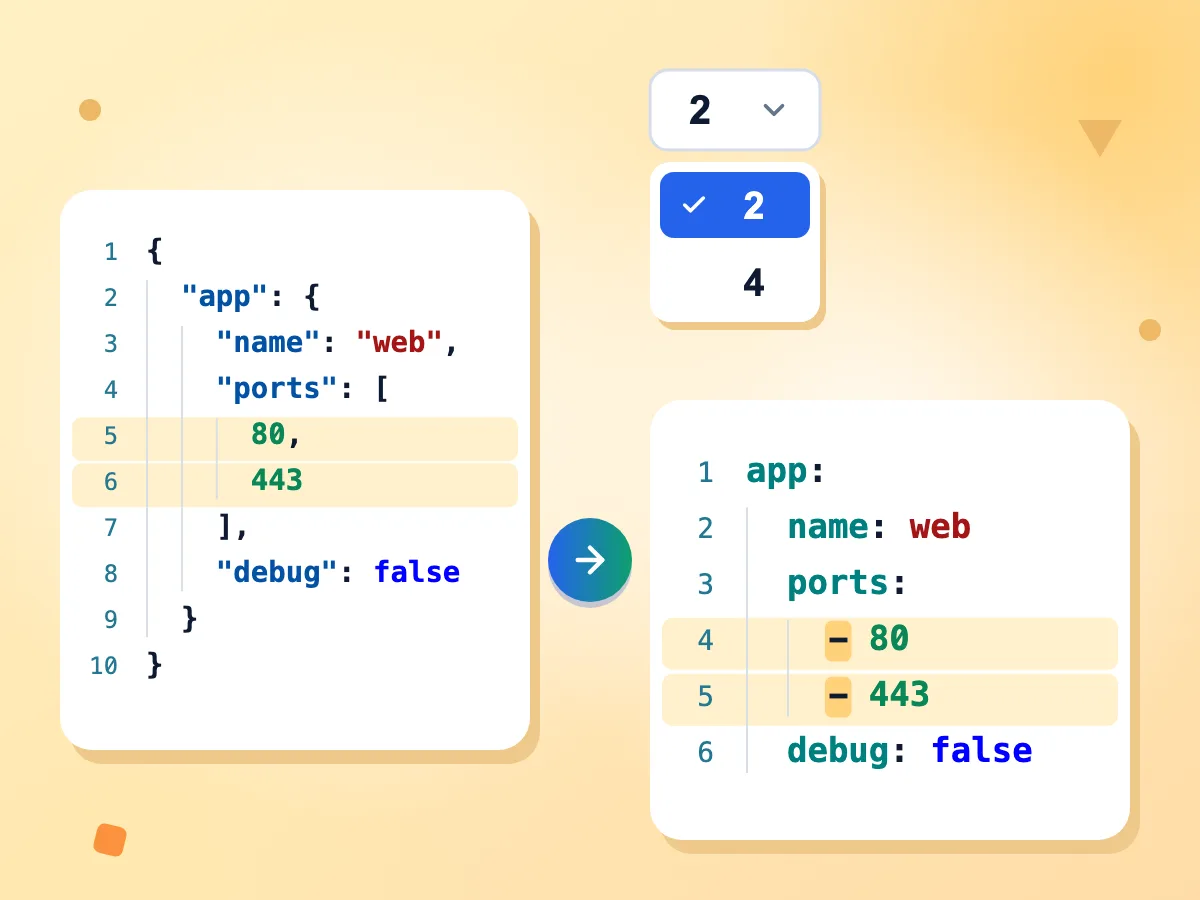
JSON'u temiz girintilerle YAML'a dönüştürün
JSON'u yapıştırıp Dönüştür'e tıklayın ve blok biçimli YAML alın: iç içe nesneler girintili anahtarlara, diziler ise tire listelerine dönüşür. Girinti menüsünden her seviye için 2 veya 4 boşluk seçin.
- 2 veya 4 boşluk girinti
- Diziler tire listesi olarak yazılır
- Boşluklu uzun metinler 80 karakterde katlanır
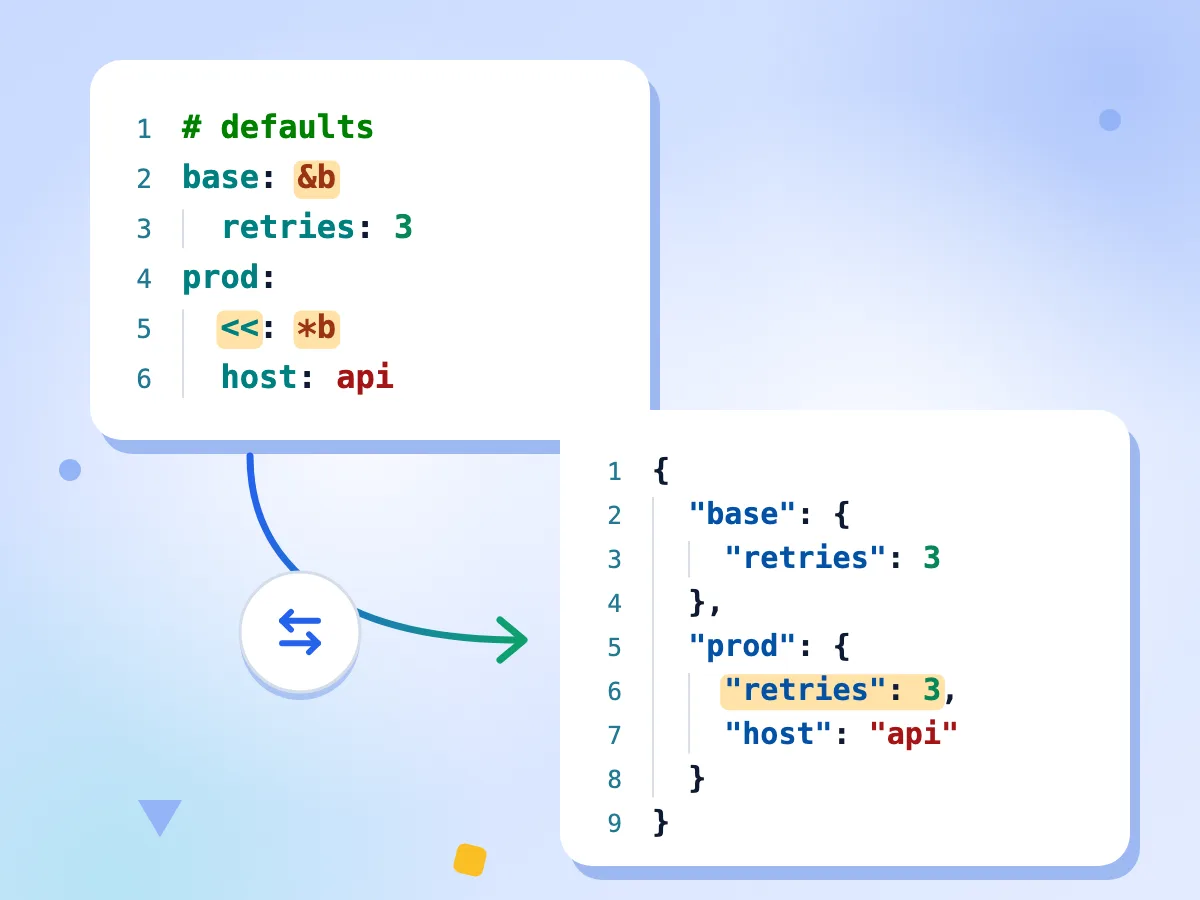
YAML'ı JSON'a ve geri dönüştürün
Bir yapılandırma dosyasını 2 boşluk girintili JSON'a çevirmek için YAML → JSON'a geçin. Yer değiştir, çıktıyı girdiye taşır ve diğer yöne dönüştürür; böylece gidiş dönüşü kontrol edebilirsiniz.
- YAML'dan 2 boşluk girintili JSON'a
- Yer değiştir, yönü tek tıkla çevirir
- Çapalar ve birleştirme anahtarları çözülür
YAML'ın gerektirdiği yerlerde tırnak
YAML'ın başka bir tür olarak okuyabileceği yes, on, null, 123 veya 2024-01-01 gibi metinler çıktıda tek tırnak alır; böylece her YAML okuyucusunda metin olarak kalır.
Çok satırlı metinler okunaklı kalır
Satır sonları içeren bir metin, \n dolu tek uzun satır yerine her satırı ayrı satırda gösteren bir | bloğu olur. Geri okunduğunda satır sonları dahil aynı metni verir.
Satır ve sütun bilgisiyle hatalar
Girdi ayrıştırılamazsa nedenini ve nerede olduğunu görürsünüz. YAML hataları satırı ve sütunu belirtir, çevresindeki satırları da gösterir; örneğin girinti için kullanılan bir sekme gibi.
Ücretsiz, hesap gerekmez
Kayıt yok, kullanım sınırı yok. js-yaml kitaplığı sayfayla birlikte yüklenir, bu yüzden her dönüştürme bir sunucuda değil, cihazınızda çalışır.
JSON'dan YAML'a kullanım alanları
Bir araç yalnızca birini okuyorsa yapılandırma ve API dosyalarını JSON ile YAML arasında taşıyın.
Kubernetes ve Docker
kubectl JSON çıktısını veya bir JSON yapılandırmasını manifest olarak commit edebileceğiniz YAML'a çevirin ya da bir YAML manifestini bir betik için JSON olarak okuyun.
- kubectl get -o json çıktısını YAML'a dönüştürün
- Docker Compose dosyalarını JSON olarak düzenleyip geri dönüştürün
- Dağıtımdan önce Helm değerlerini JSON olarak kontrol edin
CI/CD yapılandırması
GitHub Actions veya diğer CI hizmetleri için pipeline yapılandırmalarını JSON ile YAML arasında dönüştürün. JSON'a dönüştürürken YAML'daki yorumlar silinir, bu yüzden bir kopya saklayın.
- Bir GitHub Actions iş akışını JSON olarak okuyun
- Hatalı sekmeyi veya girintiyi satırıyla bulun
- JSON şablonundan YAML yapılandırması oluşturun
API geliştirme
Kullandığınız araca göre bir OpenAPI veya AsyncAPI belirtimini JSON ile YAML arasında geçirin. $ref sıradan bir anahtar olarak kalır; yalnızca YAML çapaları genişletilir.
- OpenAPI JSON belirtimini YAML'a çevirin
- YAML belirtimini kod araçları için JSON'a dönüştürün
- Karşılaştırmak için belirtimi Yer değiştir ile gidiş dönüş yapın
Daha Fazla Aracı Keşfedin
Bu araçla birlikte harika çalışan diğer ücretsiz araçları keşfedin
JSON biçimlendirici
JSON'u tarayıcınızda biçimlendirin, doğrulayın ve küçültün
JSON'dan CSV'ye
JSON dizilerini CSV elektronik tablolarına dönüştürün
Fark denetleyici
İki metni yan yana karşılaştırın
Base64 kodlayıcı
Base64 dizelerini kodlayın ve çözün
Markdown'dan HTML'e
Markdown'ı canlı önizlemeyle HTML'ye dönüştürün
Regex test aracı
Düzenli ifadeleri canlı olarak test edin ve hata ayıklayın