

WebP görsellerini ücretsiz sıkıştırın
Animasyonlu WebP dahil WebP görsellerini kalite kaydırıcısı veya 100KB gibi hedef boyutla ücretsiz sıkıştırın. Tek bir dosya ya da toplu halde ekleyin. Dosyalarınız cihazınızdan hiç çıkmaz.
WebP dosyalarınızı buraya bırakın
veya göz atmak için tıklayın. Animasyonlu WebP ve GIF dosyaları animasyonlu kalır, dosya başına en fazla 50 MB.
Bu ücretsiz WebP sıkıştırıcı neler yapar?
Sabit ve animasyonlu WebP dosyalarını kalite kaydırıcısı, KB hedefi veya kayıpsız seçeneğiyle küçültün, ardından tek dosyayı ya da tüm toplu işlemi kaydedin.
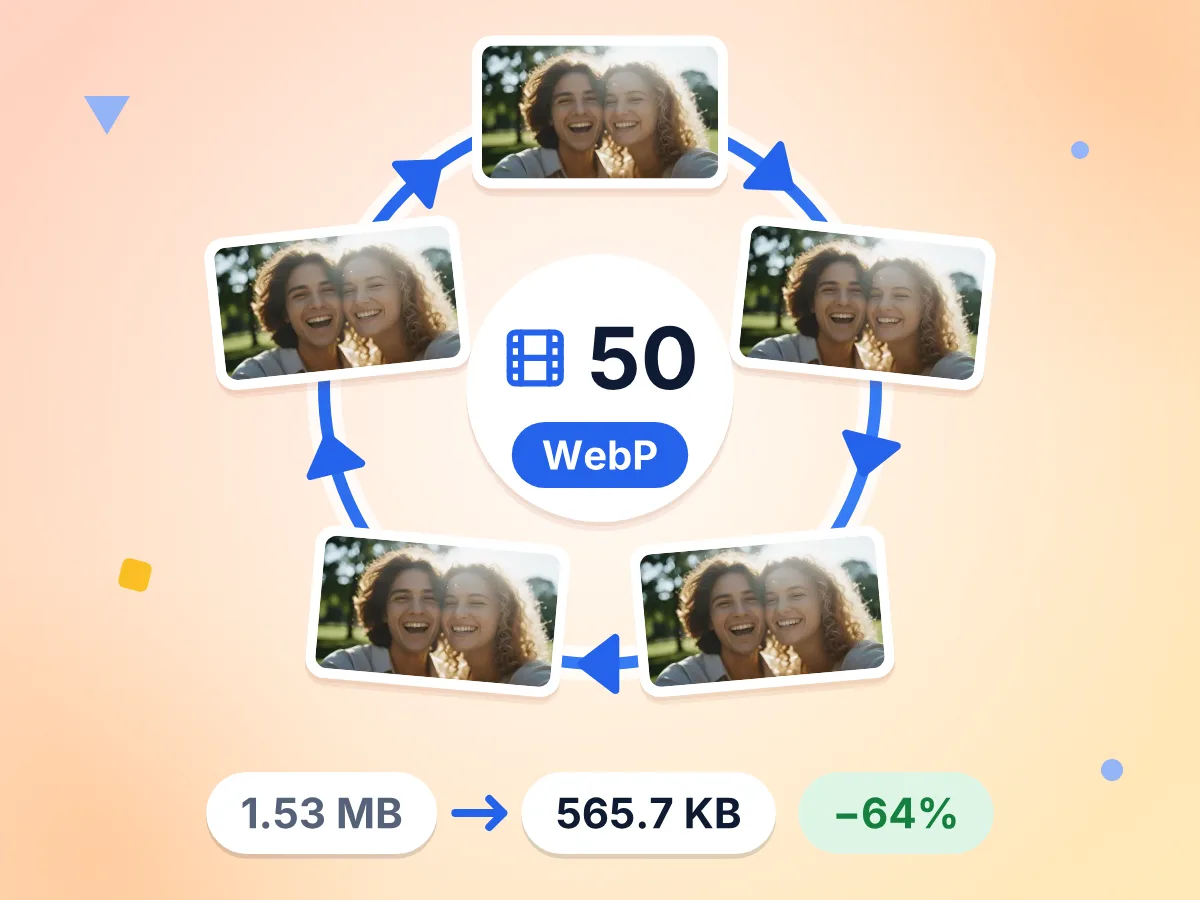
Animasyonlu WebP'yi Sıkıştırın, Her Kareyi Koruyun
Animasyonlu bir WebP'yi sıkıştırdığınızda her kare korunur. Kalite, yeniden boyutlandırma ve hedef boyut tüm karelere uygulanır; böylece döngü eskisi gibi oynar ve dosya çok daha küçük olur.
- 75 kalitede 1,53 MB'tan 565,7 KB'a
- 480 × 270'te 50 karenin tamamı korunur
- Hedef başına en fazla 6 kalite denemesi
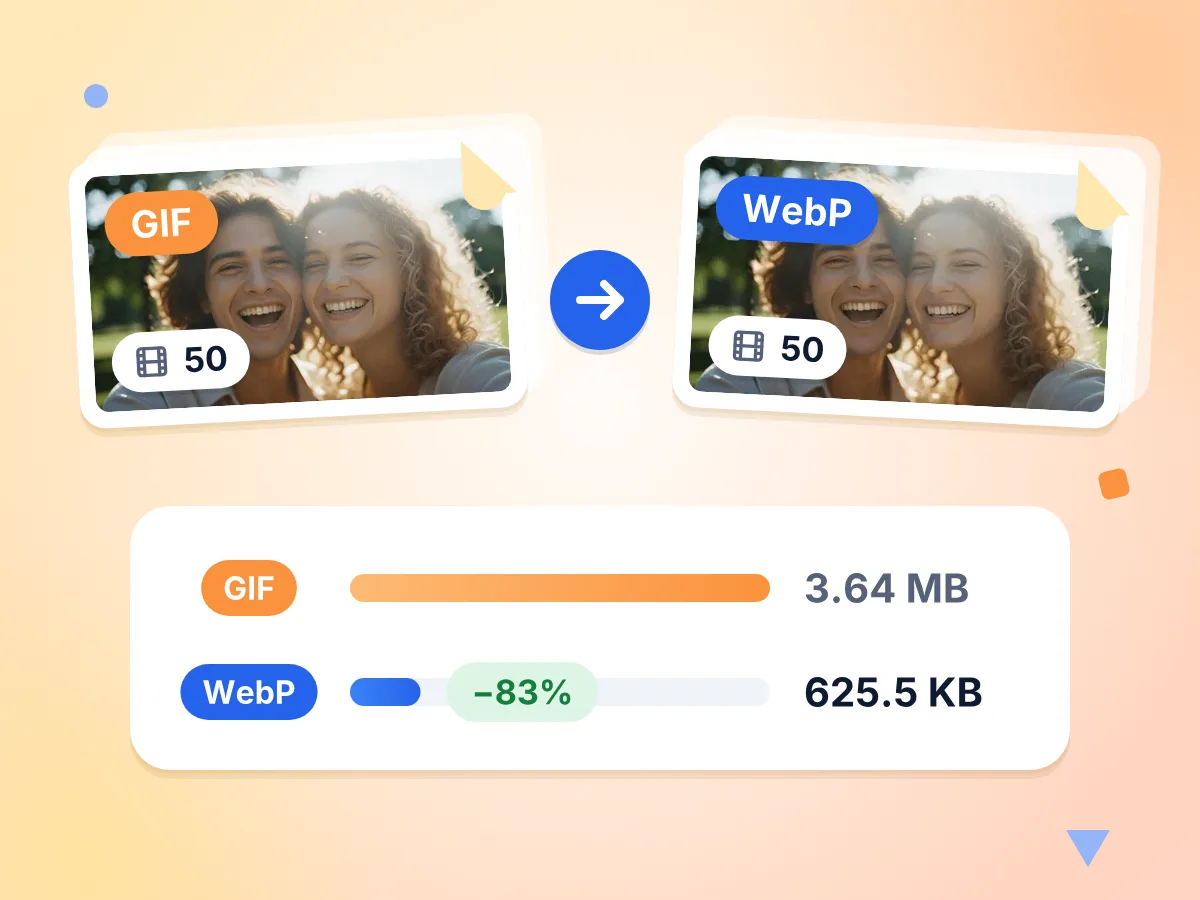
Ağır GIF'leri Animasyonlu WebP'ye Dönüştürün
Animasyonlu bir GIF yükleyin; her kare korunmuş animasyonlu bir WebP olarak geri gelsin. Testimizde 3,64 MB'lık bir GIF, 625,5 KB'lık bir WebP oldu.
- WebP çıktısı zaten seçili
- 50 karenin tamamı korunur, %83 daha küçük
- Saydam alanlar net kalır
100KB gibi bir boyutu hedefleyin
KB veya MB cinsinden bir sınır girin ya da 100 KB ile 1 MB arasındaki hazır ayarlardan birini seçin. Önce kalite düşürülür, boyutlar ise yalnızca kalite tek başına yetmediğinde küçülür.
Her piksel önemliyse kayıpsız
Piksel hassasiyetinde bir WebP kaydetmek için Gelişmiş altındaki Kayıpsız seçeneğini açın. Bu dosyalar kayıplı olanlardan daha büyük çıkar; bu yüzden seçeneği logolar, ekran görüntüleri ve keskin çizimler için kullanın.
Şeffaf arka planlar şeffaf kalır
Çıktı WebP olduğunda şeffaf alanlar sıkıştırmadan sonra da korunur. Logolar, çıkartmalar ve ürün kesitleri temiz kenarlarını korur ve her sayfa rengine düzgünce oturur.
Toplu sıkıştırma, tek ZIP
Dosya başına en fazla 50 MB olmak üzere birçok WebP dosyasını aynı anda ekleyin. Her satırda durum, eski boyut, yeni boyut ve tasarruf yüzdesi görünür; tüm toplu işlem tek bir ZIP olarak iner.
WebP görseli nasıl sıkıştırılır?
WebP dosyalarınızı ekleyin.
Yükleme alanına tek bir görsel veya toplu bir grup bırakın. Düzenleyici, çıktı biçimi olarak WebP zaten seçili şekilde açılır ve her dosyanın kendi satırı olur.
Kalite veya hedef seçin.
75'ten başlayan kalite kaydırıcısını sürükleyin ya da 100 KB gibi bir hedef girin. Hiçbir pikselin değişmemesi gerekiyorsa Gelişmiş altındaki Kayıpsız seçeneğini açın.
Küçülen dosyaları indirin.
Sıkıştır düğmesine basın, ardından her dosya için eski boyutu, yeni boyutu ve tasarruf yüzdesini kontrol edin. Dosyaları tek tek kaydedin veya tüm toplu işlemi ZIP olarak alın.
Daha küçük bir WebP dosyası nerede işe yarar?
Daha hafif WebP dosyaları daha hızlı yüklenir, sıkı yükleme sınırlarına uyar ve animasyonların akıcı oynamasını sağlar.
Daha hızlı web siteleri ve bloglar
Dışa aktarılan WebP dosyaları çoğu zaman gerekenden ağırdır. Sayfalarınızın daha çabuk yüklenmesi için bunları daha düşük kaliteyle yeniden kaydedin veya en uzun kenarı sınırlayın.
- Ana görselleri en uzun kenarda 1920 px ile sınırlayın
- Tüm ürün fotoğraflarını aynı KB bütçesinin altında tutun
- Blog görsellerinden oluşan bir klasörü CMS'inize eklemeden önce küçültün
Animasyonlu çıkartmalar ve bannerlar
Animasyonlu WebP dosyaları, her kare ağırlık eklediği için hızla büyür. Tüm animasyonu her kare korunarak sıkıştırın; böylece sohbetlerde ve sayfalarda hızlı oynasın.
- Sohbet uygulamaları ve forumlar için animasyonlu çıkartmaları hafifletin
- Açılış sayfalarındaki ve online mağazalardaki döngülü bannerları küçültün
- Hantal animasyonlu GIF'i daha küçük animasyonlu WebP ile değiştirin
Boyut sınırı olan yükleme formları
Bazı formlar ve pazar yerleri WebP kabul eder ancak her dosyayı belirli bir boyutla sınırlar. Bu sınırı hedef olarak yazın; araç dosya sığana kadar kaliteyi düşürsün.
- 100 KB altında kalması gereken profil fotoğrafları ve avatarlar
- Görsel başına katı sınırı olan pazar yeri ilan fotoğrafları
- Düşük yükleme sınırı olan siteler için portföy ve galeri görselleri
WebP sıkıştırma hakkında sık sorulan sorular
WebP dosyaları için kalite, animasyon, hedef boyutlar ve şeffaflık hakkında yanıtlar.
Kalite kaybı olmadan bir WebP görseli nasıl sıkıştırırım?
Gelişmiş altındaki Kayıpsız seçeneğini açın. WebP piksel piksel kaydedilir, ancak tasarruf daha azdır ve kalite kaydırıcısı devre dışı kalır. Çok daha küçük bir dosya için 75 ile 85 arasında kayıplı kalite kullanın ve sonucu önce/sonra kaydırıcısıyla karşılaştırın.
Animasyonlu bir WebP'yi sıkıştırıp animasyonu koruyabilir miyim?
Evet. Her kare korunur; kalite, yeniden boyutlandırma ve hedef boyut ayarları hepsine uygulanır. Testimizde 1,53 MB'lık 50 karelik animasyonlu bir WebP, 75 kalitede 565,7 KB oldu; bu da %64 daha küçük demektir.
Bir WebP'yi 100KB'a nasıl sıkıştırırım?
100 KB düğmesine dokunun veya hedef boyut kutusuna 100KB yazın. Sabit bir görselde araç en fazla 8 kalite seviyesi dener, gerekirse genişlik ve yüksekliği küçültür. Dosya yine de sığmazsa ulaştığı en küçük boyutu görürsünüz.
Animasyonlu bir WebP 100KB altına inebilir mi?
Çoğu zaman evet. Animasyonlarda araç en fazla 6 kalite düzeyi dener, dosya hâlâ büyükse kareleri küçültür. 1,53 MB'lık, 50 karelik test dosyamız 50 karenin tamamı korunarak 307 × 173'te 83,9 KB'a ulaştı.
WebP'm sıkıştırdıktan sonra neden büyüdü?
Bu durum, orijinal düşük kaliteyle kaydedilmişse ve siz onu daha yüksek kaliteyle sıkıştırırsanız ya da Kayıpsız açıksa olur. Kalite kaydırıcısını düşürün veya yeni dosyanın seçtiğiniz bir sınırın altında kalması için hedef boyut belirleyin.
Sıkıştırılmış bir WebP şeffaf arka planını korur mu?
Evet. Çıktı biçimi WebP olduğunda şeffaf alanlar hem kayıplı hem de kayıpsız modda şeffaf kalır. Çıktıyı JPEG'e çevirmek bu alanları düz bir renkle doldurur; bu yüzden logolar, çıkartmalar ve kesitler için WebP'yi seçili tutun.
Animasyonlu bir GIF'i burada daha küçük bir WebP'ye dönüştürebilir miyim?
Evet. GIF'i bırakın ve çıktı biçimini WebP olarak bırakın. Her kare korunarak animasyonlu bir WebP olarak çıkar; yeni dosya çoğu zaman GIF'ten çok daha küçüktür, bu yüzden sayfalarda ve sohbetlerde daha hızlı yüklenir.
WebP için hangi kalite ayarı iyi çalışır?
Web sayfalarındaki çoğu fotoğrafa uyan varsayılan 75 ile başlayın. Ayrıntılı ürün fotoğrafları için 85 veya 90'a çıkın, küçük önizlemeler için yaklaşık 60'a düşürün. İndirmeden önce her sonucu önce/sonra kaydırıcısıyla kontrol edin.
Tüm tarayıcılar WebP görselleri destekler mi?
Evet, tüm modern tarayıcılar hem sabit hem de animasyonlu WebP görselleri gösterir. Bazı eski uygulamalar ve yükleme formları ise hâlâ yalnızca JPEG veya PNG kabul eder. Bunlar için sıkıştırmadan önce düzenleyicide çıktı biçimini JPEG veya PNG olarak değiştirin.
WebP'de mi kalmalıyım, yoksa AVIF'e veya JPEG'e mi geçmeliyim?
Çoğu web sitesi için WebP'de kalın; çünkü fotoğrafları, şeffaflığı ve animasyonu tek bir biçimde destekler. Daha da küçük bir sabit görsel istiyorsanız ve hedef kitleniz güncel tarayıcılar kullanıyorsa AVIF'i deneyin. Bir form veya uygulama WebP'yi reddediyorsa JPEG seçin.
Bu WebP sıkıştırıcı ücretsiz mi ve hesap gerekiyor mu?
Ücretsizdir; hesap, filigran ve günlük sınır yoktur. WebP dosyalarınız bilgisayarınızdaki veya telefonunuzdaki kendi tarayıcınızda işlenir ve tamamlanan dosyalar doğrudan indirilenlerinize gider.
Daha Fazla Aracı Keşfedin
Bu araçla birlikte harika çalışan diğer ücretsiz araçları keşfedin
JPEG sıkıştırıcı
JPG fotoğrafları kalite çubuğu veya KB hedefiyle küçültün
PNG sıkıştırıcı
Daha az renkle PNG boyutunu düşürün, saydamlık korunur
GIF sıkıştırıcı
Hareketli GIF'leri küçültün, her kare korunsun
Görsel Sıkıştırıcı
Kaliteden ödün vermeden dosya boyutunu küçültün
Görsel Boyutlandırıcı
Görselleri tam istediğiniz boyutlara getirin
Görsel Dönüştürücü
30'dan fazla görsel biçimi arasında dönüştürün