

Ücretsiz GIF dosyalarını sıkıştırın
GIF dosyalarını ücretsiz sıkıştırın, her kareyi ve zamanlamasını koruyun. Bir kalite düzeyi seçin ya da Discord için 256KB gibi bir boyut yazın. Kayıt gerekmez, dosyalarınız cihazınızda kalır.
Sıkıştırmak için GIF'lerinizi buraya bırakın
veya göz atmak için tıklayın. Animasyonlu GIF'ler tüm kareleri korur, dosya başına en fazla 50 MB.
Bu ücretsiz GIF sıkıştırıcı neler yapabilir?
Kalite kaydırıcısı, daha az renk, daha küçük kareler veya hedef boyutla GIF boyutunu küçültün; animasyon oynamaya devam etsin.
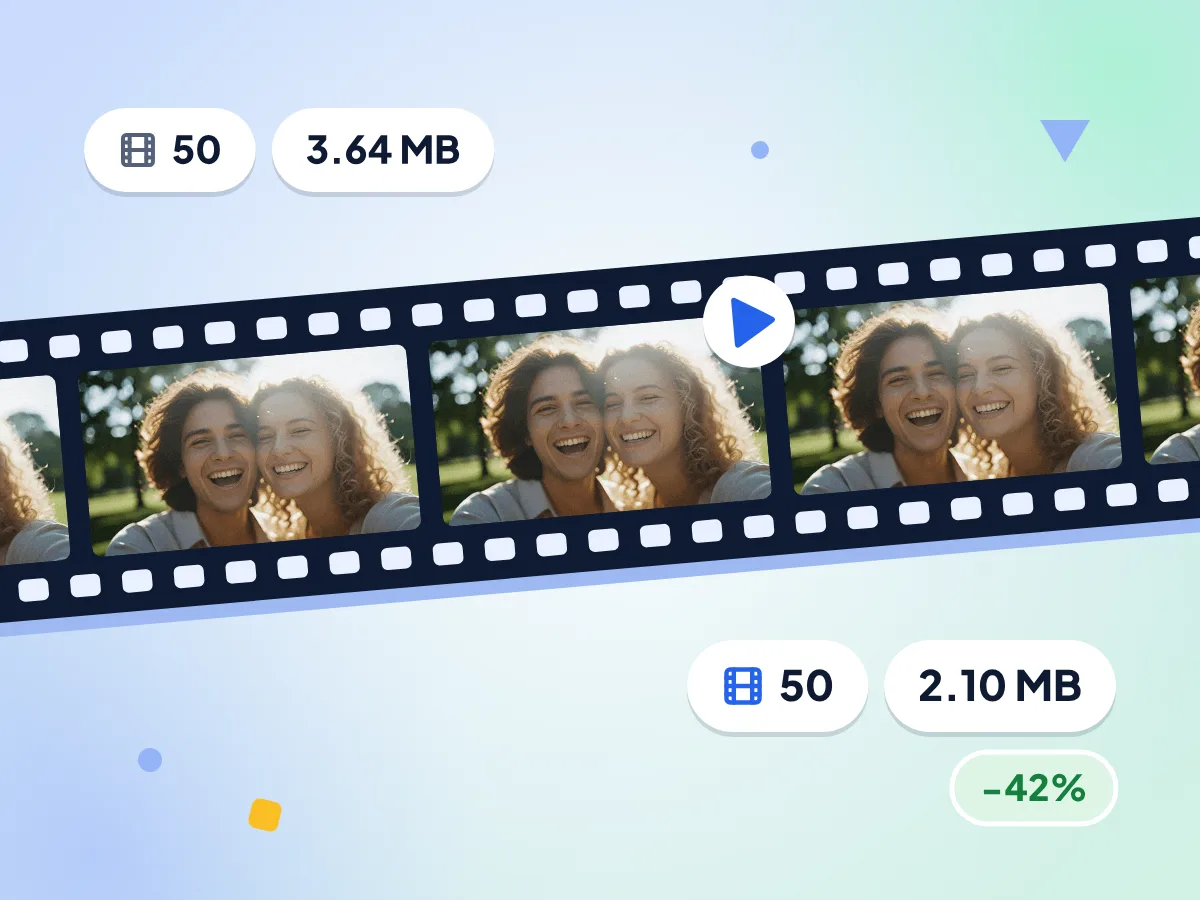
GIF'leri sıkıştırın, her kareyi koruyun
Hareketli GIF'ler hareketli çıkar. Her kare ve süresi yerinde kalır; optimize edici kareler arasında tekrar eden pikselleri ayıklayarak dosyayı küçültür.
- Kareler arasında tekrar eden pikseller ayıklanır
- 50 kare girer, 50 kare çıkar
- Varsayılan kalite 75, test GIF'imizi %42 küçülttü
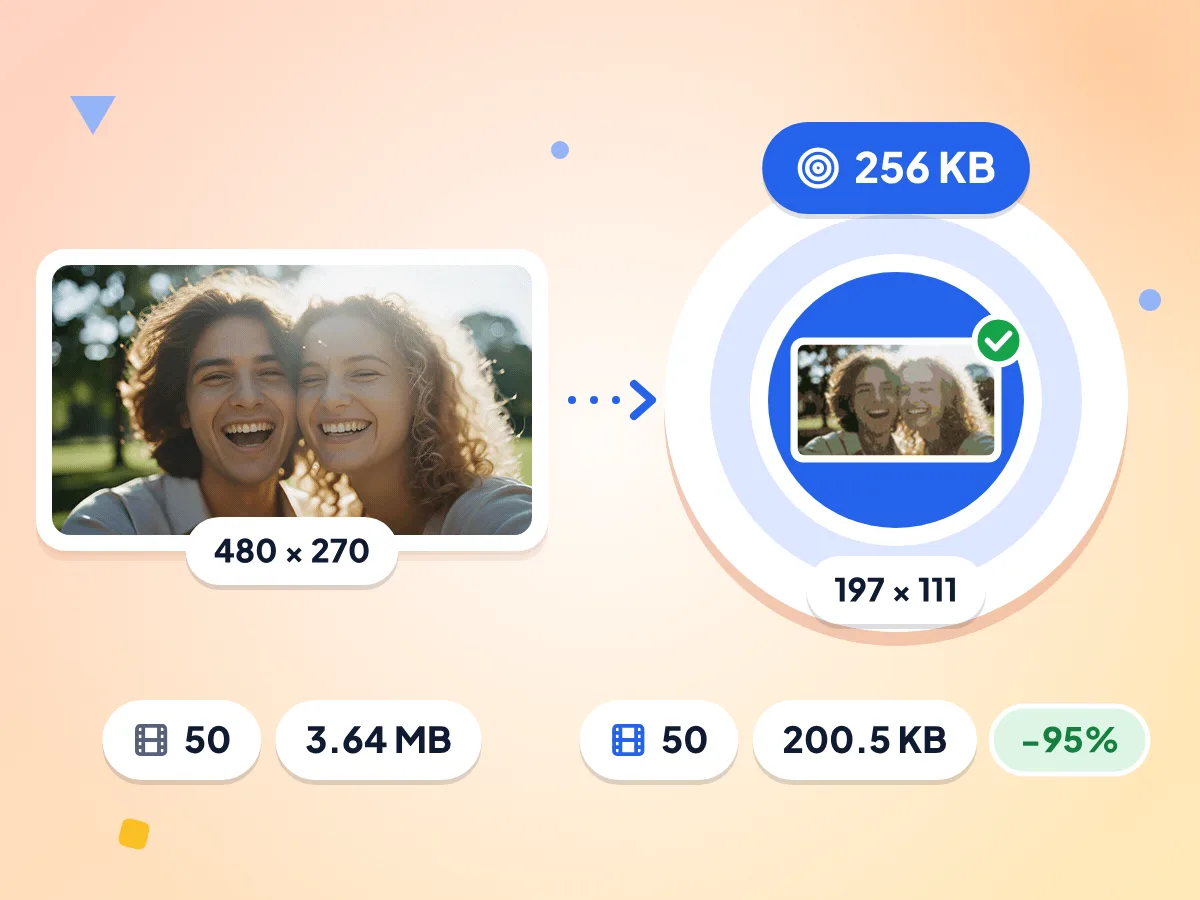
GIF'i 256KB veya istediğiniz boyuta sıkıştırın
KB veya MB cinsinden istediğiniz boyutu yazın ya da 100 KB, 250 KB, 500 KB veya 1 MB seçeneklerinden birine dokunun. Sıkıştırıcı önce kayıplı sıkıştırmayı artırır, ardından renkleri azaltır, sonra GIF'iniz sığana kadar kareleri küçültür.
- 3,64 MB olan GIF'imiz 200,5 KB oldu
- 50 karenin tamamı korundu, boyut 197 × 111 oldu
- Sığmıyorsa ulaşılan en küçük boyutu gösterir
Kayıplı tasarruf için kalite kaydırıcısı
75'ten başlayarak 1 ile 100 arasında kaydırın. Düşük değerler daha küçük ama daha grenli bir dosya verir; 100 değeri kayıplı adımı atlar ve GIF yalnızca optimize edilir.
Renk paletini kısaltın
GIF'in kendi paletini koruyun ya da 256, 128, 64 veya 32 renge indirin. Daha az renk daha küçük dosya demektir; basit logolar ve çıkartmalar için 64'ü deneyin.
Yeniden boyutlandırın, animasyon bozulmasın
Yüzdeyle küçültün ya da GIF'i piksel cinsinden bir azami kenar uzunluğuna sığdırın. Her kare yeniden boyutlandırılır, animasyon oynamaya devam eder ve küçük GIF'ler asla büyütülmez.
GIF'leri toplu olarak tek ZIP'e alın
Aynı anda birçok GIF ekleyin, her biri en fazla 50 MB. Her dosya kendi durumunu gösterir; dosyaları tek tek ya da hep birlikte ZIP olarak kaydedebilirsiniz.
GIF nasıl sıkıştırılır?
GIF dosyalarınızı ekleyin.
Bir veya daha fazla GIF'i yukarıdaki yükleme alanına bırakın ya da seçmek için tıklayın. Düzenleyici, GIF çıktısı zaten seçili olarak açılır.
Ne kadar küçülteceğinizi seçin.
Kalite kaydırıcısını oynatın, renkleri azaltın, kareleri yeniden boyutlandırın ya da 256KB gibi bir hedef boyut yazın. Tek bir ayarı kullanabilir veya hepsini birleştirebilirsiniz.
Sıkıştırın ve indirin.
Sıkıştır'a basın ve yeni boyutu orijinaliyle karşılaştırın. Her GIF'i ayrı ayrı kaydedin ya da tüm toplu işlemi tek bir ZIP dosyası olarak indirin.
Küçük bir GIF nerede işe yarar?
GIF gösteren yerlerin çoğu boyutu da sınırlar. GIF boyutunu bir kez küçültün ve yükleme hatası almadan paylaşın.
Discord emojileri ve çıkartmaları
Discord emojileri 256 KB'ın altında olmalıdır ve kısa bir tepki GIF'i bundan kolayca büyük olabilir. Hedef kutusuna 256KB yazın, sıkıştırıcı sığana kadar küçültsün.
- 256 KB sınırının altında animasyonlu sunucu emojileri
- Sunucu sohbetleriniz için çıkartmalar ve tepki GIF'leri
- Hareket etmeye devam eden profil ve banner animasyonları
Web siteleri ve bloglar
Ağır GIF'ler sayfaları yavaşlatır ve ziyaretçilerin mobil verisini tüketir. Kareleri düzeninizin gösterdiği genişliğe küçültün ve boyutu azaltmak için paleti kısaltın.
- Açılış sayfalarında ürün demoları ve nasıl yapılır animasyonları
- Animasyonlu bannerlar ve blog yazısı illüstrasyonları
- Yardım belgelerinde ve değişiklik günlüklerinde kısa ekran kayıtları
Sohbet, e-posta ve sosyal medya paylaşımları
Sohbet uygulamaları, e-posta servisleri ve sosyal siteler yükleme boyutunu sınırlar. Sınıra uyan bir hedef seçin ve ilk seferde sorunsuz giden bir GIF gönderin.
- Slack ve WhatsApp grup sohbetleri için tepki GIF'leri
- Animasyonlu e-posta imzaları ve bülten başlıkları
- Sosyal medya paylaşımları için mizah görselleri ve kısa döngüler
Sıkça sorulan sorular
GIF boyutu, kalite, Discord sınırları ve animasyonu korumaya dair yanıtlar.
GIF nasıl sıkıştırılır?
GIF'inizi yükleyin, ardından kalite kaydırıcısını düşürün, renkleri azaltın veya kareleri yeniden boyutlandırın ve Sıkıştır'a basın. Sabit bir sınırınız varsa bunun yerine hedef kutusuna 500KB gibi bir boyut yazın. Yeni boyut size uygun görününce sonucu indirin.
Discord için GIF nasıl sıkıştırılır?
Emoji için hedef boyut kutusuna 256KB yazın; çünkü Discord emojileri 256 KB'ın altında olmalıdır. Sıkıştır'a basın; araç GIF sığana kadar önce kaliteyi, sonra renkleri, ardından kare boyutunu düşürür. Çıkartmalar veya sohbet yüklemeleri için Discord'un size gösterdiği sınırı girin.
GIF'i kalite kaybetmeden sıkıştırabilir miyim?
Evet, belirli bir noktaya kadar. Kaliteyi 100'e ayarlayın ve Tüm renkler seçeneğini koruyun; GIF yalnızca optimize edilir: kareler arasında tekrar eden pikseller, kayıplı adım olmadan temizlenir. Bu yöntemde tasarruf daha azdır. Daha büyük bir küçültme için 60 ile 80 arasında bir kalite deneyin.
Animasyonlu GIF'im sıkıştırdıktan sonra hâlâ oynar mı?
Evet. Kaliteyi düşürseniz, renkleri azaltsanız, yeniden boyutlandırsanız veya hedef boyut belirlesiniz de her kare ve zamanlaması korunur. Sıkıştırıcı kareleri asla atmaz ve hızı değiştirmez; animasyon tıpkı orijinali gibi oynar.
Renkler ayarı ne işe yarar?
GIF'in kullanabileceği renk sayısını belirler. Tümü orijinal paleti korur; 256, 128, 64 ve 32 ise paleti kısaltır. Daha az renk daha küçük dosya demektir, ancak yumuşak geçişler ve fotoğraf benzeri klipler 64 veya 32 renkte bantlanma gösterebilir.
Kalite kaydırıcısı bir GIF'te neyi değiştirir?
Kayıplı GIF sıkıştırmasını 1 ile 100 arasında bir ölçekte, 75'ten başlayarak kontrol eder. Düşük sayılar daha küçük ama daha grenli ve gürültülü bir dosya üretir. 100'de kayıplı adım atlanır ve GIF yalnızca optimize edilir.
GIF'im neden hedef boyuta ulaşamıyor?
Büyük karelere sahip uzun GIF'lerin bir alt sınırı vardır. Araç kayıplı sıkıştırmayı artırır, renkleri 32'ye kadar düşürür ve kareleri adım adım küçültür. Dosya yine de sığmazsa sonuç ulaşılan en küçük boyutu gösterir; böylece hedefe ne kadar yaklaştığınızı bilirsiniz.
GIF'im ne kadar küçülür?
Kare sayısına, renklere ve hareketin miktarına bağlıdır. Testimizde 3,64 MB'lık 50 karelik bir GIF, varsayılan ayarlarda 2,10 MB'a düştü. 256 KB hedefiyle 200,5 KB'a ulaştı ve 50 karenin tamamını 197 × 111 boyutunda korudu.
GIF'im sıkıştırıldıktan sonra da döngüde oynamaya devam eder mi?
Evet. Döngü ayarı yeni dosyaya aynen kopyalanır, yani sonsuza kadar tekrar eden bir GIF sonsuza kadar tekrar etmeye devam eder. Kare zamanlaması da aynı kalır. Yalnızca dosya boyutu değişir; bunun yanında seçtiğiniz renk veya boyut ayarları da uygulanır.
GIF'i sıkıştırmak gizli verileri kaldırır mı?
Evet, varsayılan olarak. Gelişmiş ayarlar'da Meta verileri temizle seçeneği açıktır; bu yüzden GIF'in içine kaydedilmiş yorumlar ve adlar kaldırılır ve dosya boyutuna hiçbir şey eklemez. Bu metni korumak istiyorsanız anahtarı kapatın.
Ne kadar büyük bir GIF'i sıkıştırabilirim ve ne kadar sürer?
Her dosya en fazla 50 MB olabilir ve aynı anda birçok dosya ekleyebilirsiniz. Tipik GIF'ler saniyeler içinde biter. Büyük karelere sahip uzun GIF'ler daha uzun sürer; çünkü işlem uzak bir sunucuda değil, kendi bilgisayarınızda veya telefonunuzda çalışır.
Bu GIF sıkıştırıcı ücretsiz mi ve özel GIF'ler için güvenli mi?
Evet. Kayıt gerekmez, filigran yoktur ve günlük sınır yoktur; tamamen ücretsizdir. GIF'leriniz tarayıcınızda işlenir ve hiçbir sunucuya gönderilmez; bu yüzden özel klipler ve iş dosyaları sizde kalır.
Daha Fazla Aracı Keşfedin
Bu araçla birlikte harika çalışan diğer ücretsiz araçları keşfedin
JPEG sıkıştırıcı
JPG fotoğrafları kalite çubuğu veya KB hedefiyle küçültün
PNG sıkıştırıcı
Daha az renkle PNG boyutunu düşürün, saydamlık korunur
WebP sıkıştırıcı
WebP görsellerini küçültün, hareketli olanlar hareketli kalır
Görsel Sıkıştırıcı
Kaliteden ödün vermeden dosya boyutunu küçültün
Görsel Boyutlandırıcı
Görselleri tam istediğiniz boyutlara getirin
Görsel Dönüştürücü
30'dan fazla görsel biçimi arasında dönüştürün