

Ücretsiz Video Küçük Resim Çıkarıcı
Videonuzdan ücretsiz olarak bir küçük resim ya da herhangi bir kare çıkarın ve tam çözünürlükte JPG veya PNG olarak kaydedin. Videonuz cihazınızda kalır; üyelik ya da filigran yoktur.
Videonuzu buraya bırakın
ya da göz atmak için tıklayın. MP4, MOV, WebM veya AVI
Videodan Tam Çözünürlükte Kare Çıkarın
Zaman çizelgesinde bir an seçin, yakalayın ve videonuzla aynı boyutta JPG veya PNG olarak kaydedin. Tek bir kare ya da bir dizi kare alın.
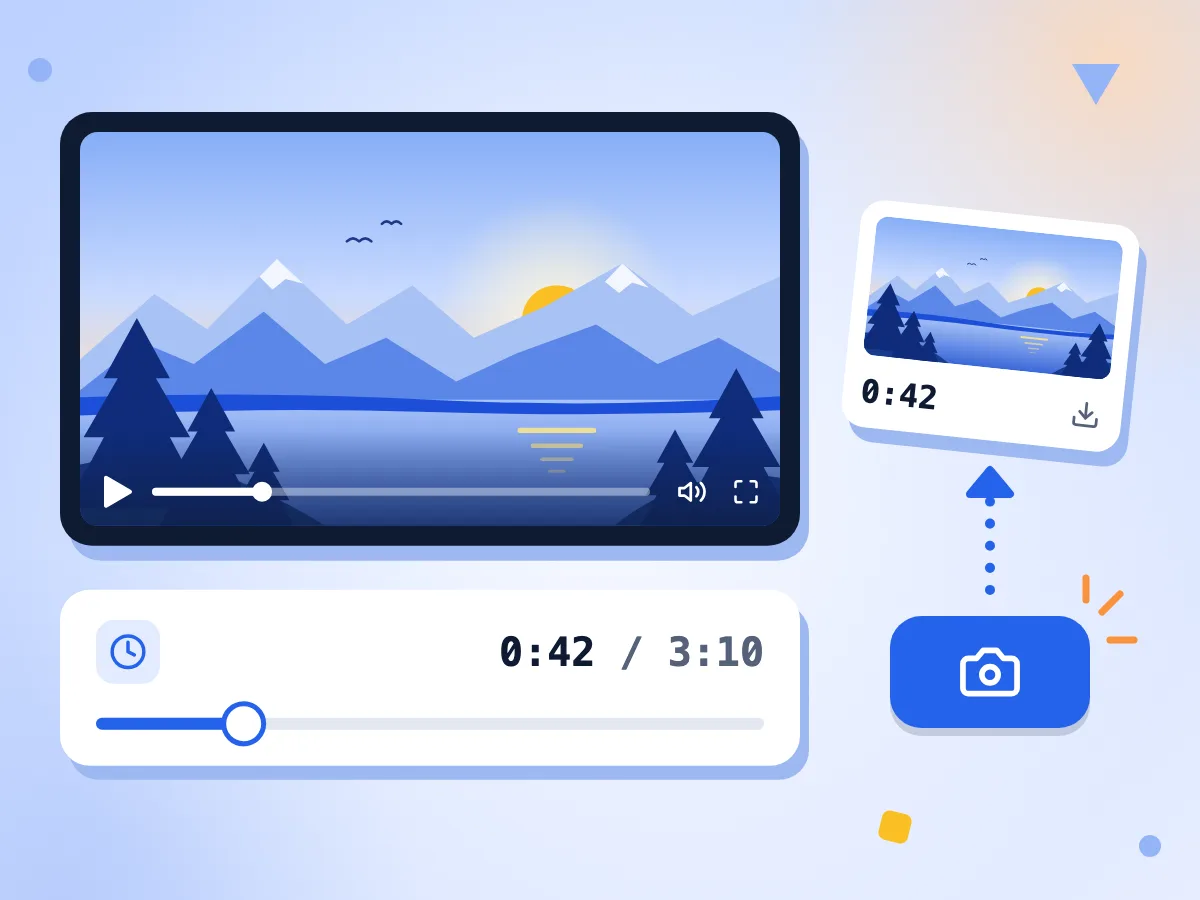
Videodan İstediğiniz Kareyi Çıkarın
Videoyu oynatın veya gezinin, ardından Zaman damgası kaydırıcısını istediğiniz ana sürükleyin. Saniyenin yüzde biri hassasiyetinde ilerler. Ekrandaki görüntüyü kaydetmek için Kareyi yakala düğmesine tıklayın.
- Süre göstergeli zaman damgası kaydırıcısı
- Oynatmak ve duraklatmak için yerleşik oynatıcı
- Kareyi yakala düğmesi ekrandaki görüntüyü kaydeder
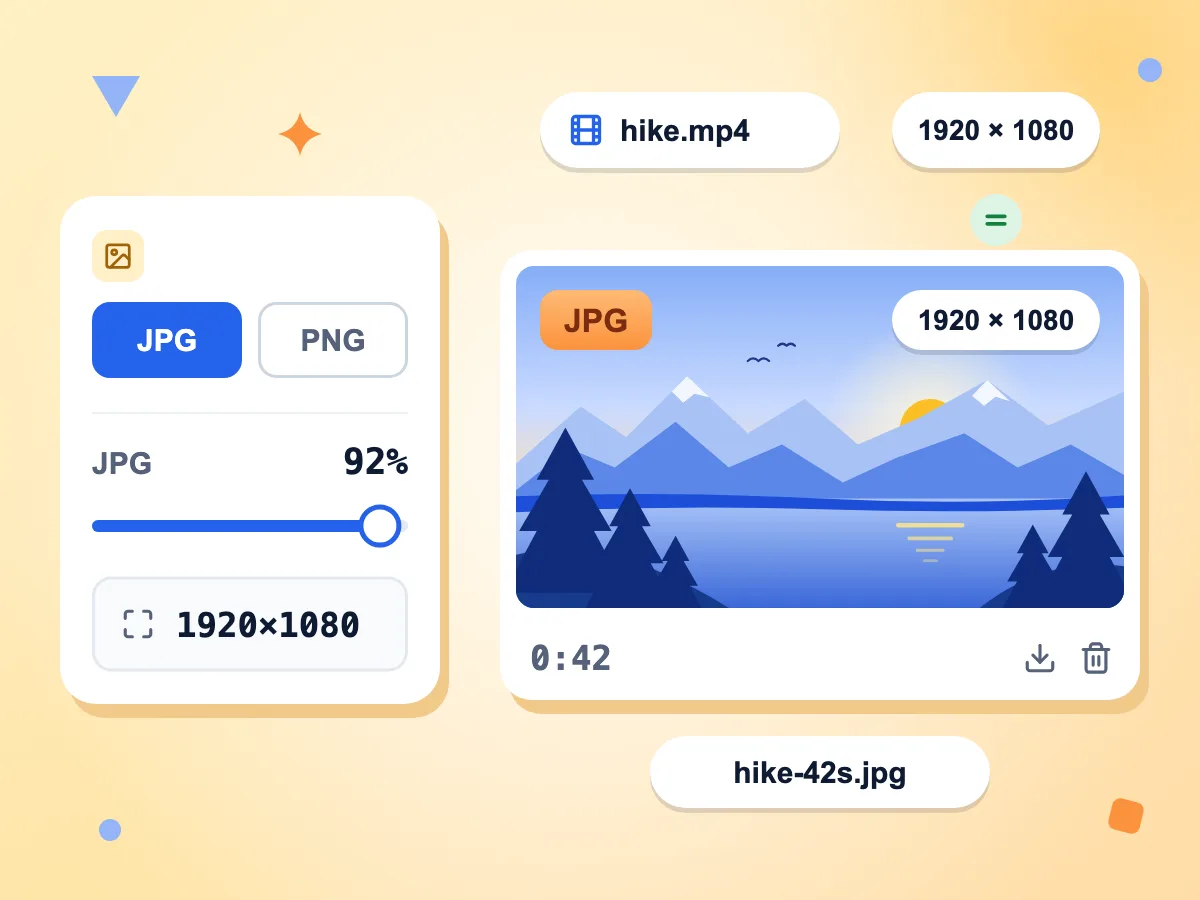
Video Karelerini JPG veya PNG Olarak Kaydedin
Her kare, videonun kendi piksel boyutunda kaydedilir; yani 1080p bir video 1920 × 1080 görsel verir. PNG her pikseli korur. JPG daha küçüktür ve kalitesi %10 ile %100 arasında ayarlanır.
- Çıkış biçimi: JPG veya PNG
- JPG kalitesi varsayılan olarak %92
- Videoyla aynı çözünürlük
Birçok Kareyi Yakalayın, Tek ZIP Alın
Kareyi yakala düğmesine istediğiniz kadar tıklayın. Her görüntü zaman damgasıyla bir ızgaraya eklenir ve Tümünü indir hepsini tek bir ZIP olarak kaydeder. Hareketli bir klip için Videodan GIF'e aracını deneyin.
Görüntüleriniz Sizde Kalır
Video kendi cihazınızdan açılır ve her kareyi tarayıcınız çizer. Seçtiğiniz biçim gibi kullanım sayılarını alırız, ancak videoyu ya da karelerini asla almayız.
MP4, MOV ve WebM ile Çalışır
Bir MP4, MOV, WebM veya AVI dosyası ekleyin. Video düzenleyicide oynatılıyorsa herhangi bir karesini yakalayabilirsiniz. AVI tarayıcılarda nadiren oynatılır, bu yüzden önce MP4'e dönüştürün.
Hiçbir Şey Eklenmemiş Temiz Kareler
Kaydedilen görsel yalnızca video karesidir; logo, filigran ya da kenarlık yoktur. Hesap oluşturmanız gerekmez ve yakalayabileceğiniz kare sayısında sınır yoktur.
Videodan Kare Nasıl Çıkarılır
Videonuzu ekleyin.
Bir MP4, MOV, WebM veya AVI dosyasını kutuya bırakın ya da seçmek için tıklayın. Düzenleyici, videoyu bir oynatıcıda açar.
Doğru anı bulun.
İstediğiniz kare görünene kadar videoyu oynatın veya Zaman damgası kaydırıcısını sürükleyin. Ayarlardan JPG veya PNG seçin, ardından Kareyi yakala düğmesine tıklayın.
Karelerinizi indirin.
Her yakalama, zaman damgasıyla oynatıcının altında görünür. Birini kendi indirme düğmesiyle kaydedin ya da iki veya daha fazlasını tek bir ZIP dosyasında almak için Tümünü indir'e tıklayın.
Videodan Neden Kare Çıkarılır
Küçük resimler, adım adım anlatım görüntüleri ve referans kareler en yaygın nedenlerdir.
Video Küçük Resimleri ve Kapaklar
En net yüzün ya da hareketin olduğu kareyi seçin ve tam boyutta kaydedin. Ardından bir görsel düzenleyicide metin ekleyin ve YouTube küçük resmi veya kapak görseli olarak yükleyin.
- YouTube küçük resmi için 1920 × 1080 bir kare alın
- Yükleme formu dosyanın çok büyük olduğunu söylüyorsa JPG kalitesini düşürün
- Reel veya Short için kapak görseli seçin
Dokümantasyon ve eğitimler
Ekran kaydını ihtiyacınız olan adımda duraklatın ve yakalayın. Küçültülmüş bir oynatıcının ekran görüntüsünün aksine, kare kaydın kendi netliğine sahiptir.
- Ekran kaydındaki her arayüz adımını yakalayın
- Harflerin net kalması için metin yoğun kareleri PNG olarak kaydedin
- Bir dizi adımı tek bir ZIP olarak birlikte indirin
Video düzenleme ve prodüksiyon
Bir storyboard, renk kontrolü veya müşteri geri bildirimi için referans kareleri, düzenleme programı açmadan çıkarın. Her dosya adı, karenin alındığı saniyeyi taşır.
- Storyboard için kurgunun önemli anlarını işaretleyin
- İncelemede bir çekimi belirtmek için tek bir kareyi paylaşın
- Dosya adları her karenin alındığı saniyeyi gösterir
Sık sorulan sorular
Videolardan online kare çıkarma hakkında sık sorulan sorular.
Videodan çevrimiçi nasıl kare çıkarırım?
MP4, MOV veya WebM videonuzu bu sayfaya bırakın, ardından oynatın ya da Zaman damgası kaydırıcısını istediğiniz ana sürükleyin. Kareyi yakala düğmesine tıklayın ve kareyi JPG veya PNG olarak indirin. Ücretsizdir; hesap ya da filigran yoktur.
Kaliteyi kaybetmeden nasıl kare çıkarırım?
PNG seçin. Kare, videonun kendi çözünürlüğünde kaydedilir ve PNG kayıpsızdır, bu yüzden kare videoyla aynı netliktedir. Varsayılan %92'deki JPG de benzer görünür ve genellikle daha küçüktür. Videoda zaten var olan bulanıklık karede de kalır.
Çıkarılan görselin çözünürlüğü nedir?
Videoyla aynıdır. 1080p bir video 1920 × 1080 görsel, 4K bir video ise 3840 × 2160 görsel verir. Ayarlardaki Çözünürlük kutusu, yakalamadan önce boyutu gösterir. Yeniden boyutlandırma seçeneği yoktur, daha küçük bir görsel için sonrasında Görsel Boyutlandırıcı'yı kullanın.
Bu, videonun ekran görüntüsünü almaktan daha mı iyi?
Genellikle evet. Ekran görüntüsü ekranınızı kopyalar, bu yüzden oynatıcının ekrandaki boyutuyla sınırlıdır ve kontrolleri ya da imleci de yakalayabilir. Kareyi yakala, görüntüyü doğrudan videonun kendisinden, tam çözünürlükte ve üstüne hiçbir şey çizilmeden alır.
Videoda kare kare ilerleyebilir miyim?
Neredeyse. Zaman damgası kaydırıcısı 0,01 saniyelik adımlarla ilerler; bu, 30 fps bir videonun tek karesinden daha hassastır, bu yüzden birkaç küçük hareket aynı kareyi gösterebilir. Sonraki kare düğmeleri yoktur ve süre göstergesi yalnızca tam saniyeleri gösterir.
Tek bir videodan birden fazla kare çıkarabilir miyim?
Evet, her seferinde bir tıklamayla. Her Kareyi yakala tıklaması geçerli kareyi oynatıcının altındaki ızgaraya ekler ve sınır yoktur. Tümünü indir, kareleri kare numarası ve saniyeye göre adlandırılmış tek bir ZIP olarak kaydeder. Her kareyi ya da saniyede bir kareyi otomatik dışa aktarma seçeneği yoktur.
Hangi video biçimlerini kullanabilirim?
Yükleme alanı MP4, MOV, WebM ve AVI dosyalarını, her seferinde bir tane olmak üzere kabul eder. Ayrıca video tarayıcınızda oynatılabilmelidir: MP4 (H.264) ve WebM neredeyse her yerde oynatılır, ancak AVI ve bazı iPhone HEVC MOV dosyaları oynatılmayabilir. Bunları önce Video Dönüştürücü ile MP4'e dönüştürün.
Oynatıcı neden siyah ya da Kareyi yakala neden hiçbir şey yapmıyor?
Tarayıcınız bu videonun kodunu çözemiyor olabilir; bu durumda yakalanacak görüntü yoktur ve zaman çizelgesi görünmez. Genellikle AVI dosyaları ve bazı HEVC videolar buna neden olur. Dosyayı Video Dönüştürücü ile MP4'e dönüştürün, ardından yeniden ekleyin.
YouTube Shorts veya Reels videosundan küçük resim alabilir miyim?
Yalnızca video dosyasının kendisi elinizdeyse. Bu sayfa web sayfalarını değil, telefonunuzdaki veya bilgisayarınızdaki dosyaları açar; bu yüzden Short veya Reel videosunun kaydettiğiniz kopyasını burada açın. Ardından kaydırıcıyı istediğiniz ana sürükleyin ve kapak görseliniz olarak yakalayın.
Kareyi JPG olarak mı yoksa PNG olarak mı kaydetmeliyim?
Yüklemeyi planladığınız fotoğraflar ve küçük resimler için JPG seçin, çünkü dosya daha küçük olur; kalite kaydırıcısı %10 ile %100 arasında çalışır ve %92'den başlar. Metin içeren ekran kayıtları veya daha fazla düzenleme için PNG seçin. Biçimi Kareyi yakala düğmesine tıklamadan önce seçin.
iPhone veya Android'de videodan kare çıkarabilir miyim?
Bir telefon tarayıcısında çalışması gerekir. Galerinizden veya dosyalarınızdan bir video ekleyin, ardından aynı Zaman damgası kaydırıcısını ve Kareyi yakala düğmesini kullanın. Kaydedilen görsel, tarayıcınızın indirilenleri sakladığı yere gider.
Kare çıkarırken videom yükleniyor mu?
Hayır. Video cihazınızdan okunur ve her görüntü tarayıcı sekmenizin içinde çizilir; indirilecek bir motor ya da model yoktur. Sayfa; seçilen biçim, JPG kalitesi ve yaklaşık boyut aralığı gibi kullanım istatistiklerini gönderir, ancak videoyu, karelerini veya dosya adını asla göndermez.
Daha Fazla Aracı Keşfedin
Bu araçla birlikte harika çalışan diğer ücretsiz araçları keşfedin
Video Kırpıcı
Video klipleri tarayıcıda kırpın ve kesin
Video Sıkıştırıcı
MP4, MOV ve WebM videolarını üç kalite ayarıyla küçültün
Videodan GIF'e
Herhangi bir video klibi tarayıcınızda animasyonlu GIF'e dönüştürün
Video Dönüştürücü
Videoları popüler biçimler arasında dönüştürün
Görsel Sıkıştırıcı
Kaliteden ödün vermeden dosya boyutunu küçültün
Görsel Boyutlandırıcı
Görselleri tam istediğiniz boyutlara getirin