

Ücretsiz video sıkıştırıcı
Bu ücretsiz video sıkıştırıcı MP4, MOV ve WebM dosyalarını küçültür. Üç kalite ön ayarından birini seçin ve H.264 MP4 elde edin. Kayıt yok, filigran yok ve videonuz cihazınızda kalır.
Videonuzu buraya bırakın
veya göz atmak için tıklayın. MP4, MOV, WebM, AVI ve daha fazlasıyla çalışır
Bu Ücretsiz Video Sıkıştırıcı Neler Yapar
Üç kalite ön ayarından birini seçin ve standart bir H.264 MP4 alın. Hesap yok, filigran yok, kurulacak bir şey yok.
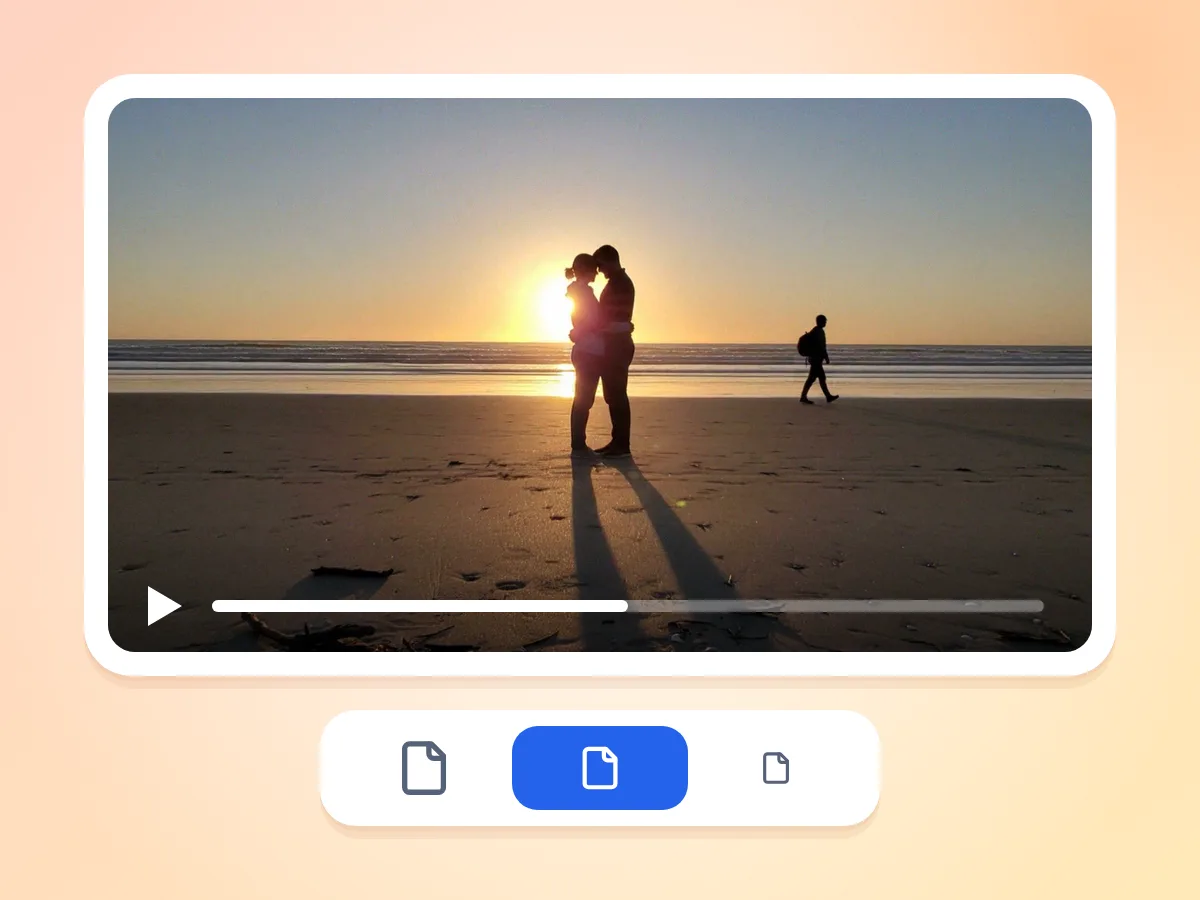
Üç Kalite Ön Ayarıyla Videoyu Sıkıştırın
Yüksek Kalite, Dengeli veya Maksimum Sıkıştırma seçeneklerinden birini seçin. Varsayılan Dengeli'dir. Yüksek en fazla ayrıntıyı korur, Maksimum ise kalitede gözle görülür bir kayıpla en küçük dosyayı oluşturur.
- Yüksek Kalite en fazla ayrıntıyı korur
- Dengeli sizin için seçilidir
- Maksimum Sıkıştırma en küçük dosyayı oluşturur
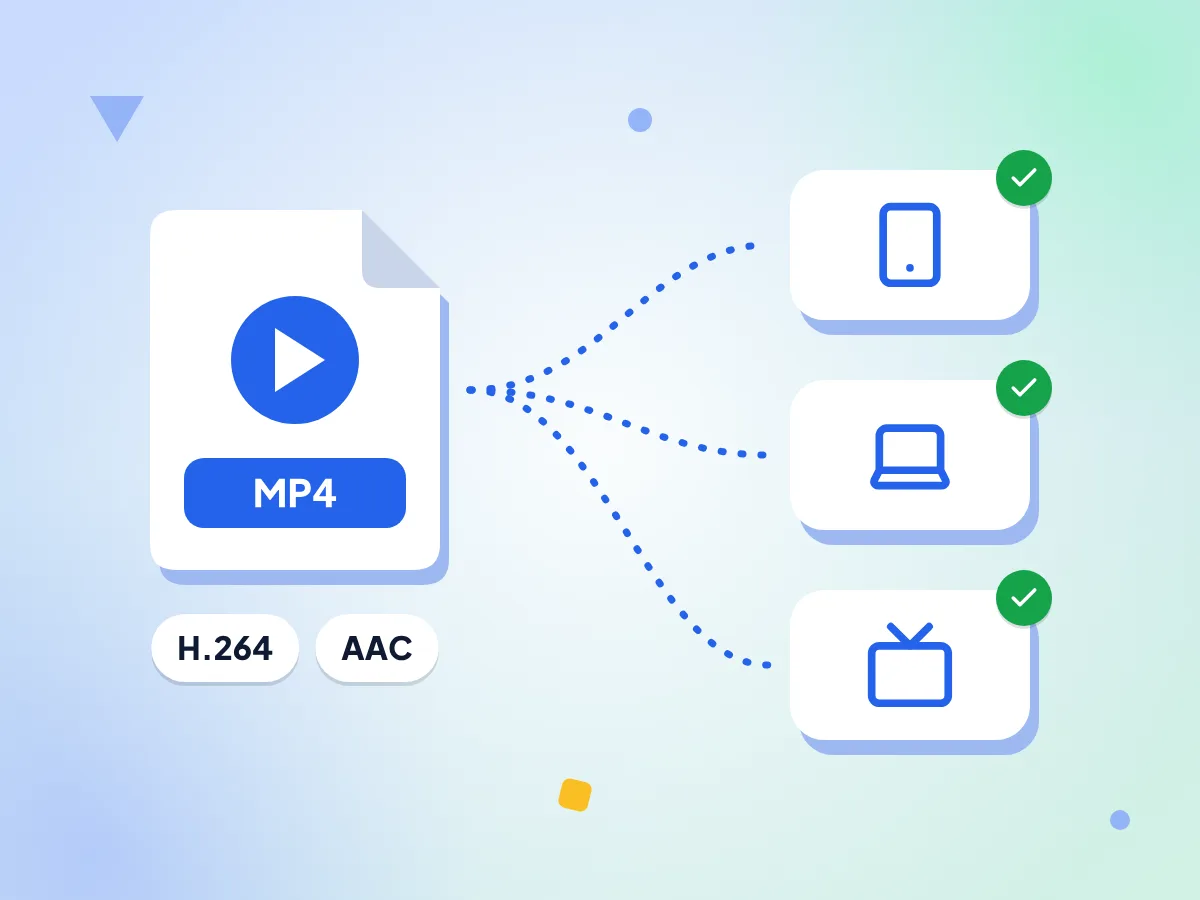
Sıkıştırılan Video H.264 MP4 Olarak Kaydedilir
Videolar, telefonlarda, dizüstü bilgisayarlarda ve TV'lerde oynatılabilen H.264 video ve AAC ses ile MP4 olarak kaydedilir. MOV, WebM ve AVI dosyaları MP4'e dönüştürülür. MP4 daha büyük olacaksa orijinal dosyanız korunur.
- AAC sesli H.264 video
- Tamamen indirilmeden önce çevrimiçi oynatılmaya başlar
- Dosyanızın adını ve ön ayarı taşır
Aynı Çözünürlük ve Kare Hızı
Sıkıştırıcı videonuzun çözünürlüğünü, kare hızını ve yönünü korur. Görüntüyü yeniden kodlayarak yer kazandırır; bu yüzden 1080p klip 1080p olarak kalır, dikey video da dik kalır.
Videonuz Cihazınızda Kalır
Video bu tarayıcı sekmesinde okunur ve sıkıştırılır, ardından indirilenlerinize kaydedilir. Sunucularımıza asla gönderilmez; bu da aile klipleri ve iş kayıtları için idealdir.
Ne Kadar Yer Kazandığınızı Görün
Sıkıştırma bittiğinde düzenleyici orijinal boyutu, yeni boyutu ve kazanılan yüzdeyi gösterir. Dosya hâlâ çok büyükse ön ayarı değiştirip yeniden sıkıştırın.
Kayıt Yok, Filigran Yok
Hesap olmadan ve günlük sınır olmadan, istediğiniz kadar videoyu tek tek sıkıştırın. Araç videonuza filigran veya logo eklemez.
3 adımda video nasıl sıkıştırılır
Videonuzu ekleyin.
Tek bir videoyu sayfaya sürükleyip bırakın ya da seçmek için tıklayın. MP4, MOV, WebM, MKV ve AVI dosyalarının hepsi desteklenir; aynı anda yalnızca bir video eklenebilir.
Bir kalite ön ayarı seçin.
Dengeli sizin için seçilidir. Daha fazla ayrıntı korumak için Yüksek Kalite'yi, en küçük dosya en önemliyse Maksimum Sıkıştırma'yı seçin.
Sıkıştırın ve indirin.
Videoyu Sıkıştır'a basın ve ilerleme çubuğunu bekleyin; uzun videolar biraz zaman alır. Yeni boyutu ve kazanılan yüzdeyi kontrol edin, ardından MP4 dosyanızı indirin.
Video sıkıştırıcıyı kimler kullanıyor
Videosu paylaşmak için fazla büyük olan herkes: içerik üreticileri, ekipler ve “dosya çok büyük” hatasıyla karşılaşmış herkes.
Discord, WhatsApp ve Sohbet Uygulamaları
Sohbet uygulamaları gönderebileceğiniz dosyaları sınırlar. En küçük dosya için Maksimum Sıkıştırma'yı deneyin ve sınırın altına sığmaları için uzun klipleri önce kısaltın.
- Discord'da paylaşmak için oyun kliplerini küçültün
- Telefon videolarını WhatsApp veya Telegram'dan gönderin
- Ekran kayıtlarını Slack veya Teams'te paylaşın
E-posta ve mesajlaşma
E-posta hizmetleri ekleri genellikle yaklaşık 20 ila 25 MB ile sınırlar ve bir dakikalık telefon videosu bunu aşabilir. Kısa klipleri doğrudan ekleyebilmek için sıkıştırın.
- Kısa bir klibi e-postanızın ek sınırının altına sığdırın
- Bir müşteri e-postasına ürün demosu ekleyin
- Desteğe kısa bir ekran kaydı gönderin
Depolama ve arşivleme
Telefon videoları, ekran kayıtları ve web kamerası görüntüleri depolama alanını hızla doldurur. Saklamak istediklerinizi sıkıştırın; telefonunuzda, dizüstü bilgisayarınızda veya bulut sürücünüzde yer açın.
- Kamera rulosundaki videoları yedeklemeden önce küçültün
- Ekran kayıtlarını ve kayıtlı toplantıları arşivleyin
- Ücretsiz bulut depolama alanınıza daha fazla video sığdırın
Sık sorulan sorular
Video dosyalarını online sıkıştırma hakkında en sık sorulan sorulara yanıtlar.
Kalite kaybetmeden videoyu nasıl sıkıştırırım?
Yüksek Kalite ön ayarını kullanın. Hafif sıkıştırır, bu nedenle ince ayrıntılar orijinale yakın kalır; ancak her yeniden kodlama biraz kayıp getirir, dolayısıyla hiçbir ön ayar gerçek anlamda kayıpsız değildir. Çözünürlük ve kare hızı asla değişmez. Yüksek ön ayar en az yer kazandırır ve bir video büyüyecek olursa orijinalini geri alırsınız.
Discord için bir videoyu 10MB altına nasıl sıkıştırırım?
Maksimum Sıkıştırma'yı seçin, Videoyu Sıkıştır'a basın ve yeni boyutu kontrol edin. 10 MB gibi bir hedef yazabileceğiniz bir kutu yoktur, bu yüzden sonuç klibinize bağlıdır. Hâlâ çok büyükse video kırpıcıyla kısaltın ve kısaltılmış klibi sıkıştırın.
Yüksek Kalite, Dengeli ve Maksimum Sıkıştırma ön ayarları ne yapar?
Sıkıştırıcının ne kadar ayrıntı koruyacağını belirlerler. Yüksek Kalite en fazlasını korur ve en büyük dosyayı oluşturur. Dengeli ortada yer alır ve bir video açtığınızda seçili gelir. Maksimum Sıkıştırma, hızlı harekette daha fazla bulanıklıkla en küçük dosyayı oluşturur. Ön ayarı istediğiniz zaman değiştirip yeniden sıkıştırabilirsiniz.
Video sıkıştırıcı sesi koruyor mu?
Evet. Ses korunur ve 128 kbps AAC olarak yeniden kodlanır. Sessiz bir video da çalışır. Yalnızca tek bir ses izi korunur; bu yüzden iki dil izi olan bir dosya yalnızca bir izle çıkar.
Video sıkıştırıcı çözünürlüğü veya kare hızını değiştiriyor mu?
Hayır. 4K video 4K olarak kalır, 60 fps'lik klip 60 fps olarak kalır ve dikey telefon videoları yönünü korur. Yalnızca görüntünün kodlanma şekli değişir. Kareyi de küçültmek istiyorsanız, sıkıştırmadan önce videoyu bir düzenleme uygulamasında yeniden boyutlandırın.
Hangi video formatlarını sıkıştırabilirim ve hangi formatta çıktı alırım?
Çoğu video dosyası desteklenir; MP4, MOV, WebM, MKV ve AVI bunlar arasındadır. Sonuç, H.264 video ve AAC ses içeren bir MP4 dosyasıdır ve adı dosyanızın adı ile ön ayardan oluşur, örneğin holiday-compressed-balanced.mp4. Yalnızca tek bir ses parçası korunur. MP4 daha büyük olacaksa orijinal dosyanız korunur.
iPhone videolarını sıkıştırabilir miyim?
Evet, iPhone MOV dosyaları diğer videolar gibi MP4'e sıkıştırılır. Son iPhone modellerinde varsayılan olarak kullanılan HDR ile çekilen klipler, telefonlarda, TV'lerde ve tarayıcılarda oynatılabilen standart 8 bit H.264 olarak çıkar. HDR görünümü korunmaz, bu yüzden renkler orijinalinden farklı görünebilir.
Sıkıştırılmış videom neden orijinalinden daha büyük?
Olmamalı. Sohbet uygulamalarından kaydedilenler gibi zaten yoğun biçimde sıkıştırılmış klipler, kısmen her ön ayarın sesi 128 kbps olarak ayarlaması nedeniyle yeniden kodlandığında büyüyebilir. Böyle bir durumda araç orijinalinizi korur, bunu size bildirir ve düğme Orijinali indir olarak değişir.
Video sıkıştırma neden bu kadar uzun sürüyor?
Videonun tamamı kendi cihazınızda yeniden kodlanır ve motor tek bir işlemci çekirdeği kullanır; bu nedenle masaüstü uygulamalardan daha yavaştır. Uzun veya 4K bir video birkaç dakika sürebilir. İlerleme çubuğu tamamlanana kadar sekmeyi açık tutun, çünkü kapatmak işi durdurur.
Ne kadar büyük bir videoyu sıkıştırabilirim?
Araç boyut veya süre sınırı koymaz ve günlük bir üst sınır yoktur. Ancak sıkıştırma sırasında videonun tamamı cihazınızın belleğinde tutulur; bu yüzden çok büyük veya uzun dosyalar telefonlarda ve belleği düşük bilgisayarlarda başarısız olabilir. Böyle olursa videoyu önce daha kısa parçalara bölün.
Özel videoları burada sıkıştırmak güvenli mi?
Evet. Video cihazınızda sıkıştırılır ve indirilenlerinize kaydedilir; bir kopyasını asla almayız. Ön ayar, dosya türü ve yaklaşık bir boyut aralığı gibi kullanım istatistikleri gönderilir, ancak video veya adı gönderilmez. Videoda saklanan bir konum etiketi yeni dosyaya kopyalanabilir.
Birden fazla videoyu aynı anda sıkıştırabilir miyim?
Hayır, sıkıştırıcı aynı anda tek bir video üzerinde çalışır. Bir video bittiğinde indirin, ardından sıradakini eklemek için Başka bir video yükle düğmesine basın. Günlük sınır yoktur; dilediğiniz kadar videoyu art arda sıkıştırabilirsiniz.
Daha Fazla Aracı Keşfedin
Bu araçla birlikte harika çalışan diğer ücretsiz araçları keşfedin
Video Kırpıcı
Video klipleri tarayıcıda kırpın ve kesin
Video Dönüştürücü
Videoları popüler biçimler arasında dönüştürün
MP4 dönüştürücü
MP4 biçimine ve MP4 biçiminden dönüştürün
MOV'dan MP4'e
QuickTime videolarını MP4'e dönüştürün
MP4'ten MP3'e
Video dosyalarından ses çıkarın
Ses Dönüştürücü
Ses dosyalarını istediğiniz biçime dönüştürün