

Ücretsiz GIF oluşturucu
Bu ücretsiz GIF oluşturucu ile JPG, PNG veya WebP görsellerini animasyonlu GIF'e dönüştürün. Kareleri sıraya dizin, hızı ve döngüyü ayarlayın; filigransız ve üye olmadan indirin.
Görsellerinizi buraya bırakın
veya göz atmak için tıklayın. Birden fazla JPG, PNG veya WebP görseli ekleyin
GIF oluşturucuyu kimler kullanır
Yazılım yüklemeden görselleri canlandırmak isteyen herkes.
Sosyal medya ve tepkiler
Birkaç ekran görüntüsünü veya fotoğrafı Discord, Reddit ya da bir grup sohbeti için kısa, döngülü bir GIF'e dönüştürün. 100 ile 200 ms arasındaki bir gecikme hareketi hızlı tutar.
- Bir avuç ekran görüntüsünden tepki GIF'i
- Üç veya dört fotoğraftan yapılmış döngülü meme
- Sosyal medya gönderisi için kısa ürün döngüsü
Sunumlar ve demolar
Slaytlar, yardım sayfaları ve README dosyaları için öncesi-sonrası değişimini veya adım adım anlatımı tek bir GIF'te gösterin. Daha uzun bir gecikme, izleyicilere her kareyi okumaları için zaman tanır.
- Kare başına 1000 ms ile öncesi-sonrası fotoğraf çifti
- Bir dizi ekran görüntüsünden oluşturulmuş yazılım anlatımı
- Ay ay değişen, slayt gösterisi olarak sunulan grafik
Sanat ve yaratıcı işler
Çizimleri, piksel sanatını ve tasarım eskizlerini kare kare canlandırın. Her kareyi sanat uygulamanızdan PNG olarak dışa aktarın, ardından sırayı ve hızı burada ayarlayın.
- Ayrı PNG karelerinden piksel sanatı yürüyüş döngüsü
- El çizimi eskizlerden kısa döngülü animasyon
- Gecikme kaydırıcısıyla animasyon zamanlamasını deneyin
Bu ücretsiz GIF oluşturucu ile neler yapabilirsiniz
Bir dizi fotoğrafı, ekran görüntüsünü veya çizimi tek bir döngülü GIF'e dönüştürün. Sırayı, hızı, döngüyü ve boyutu seçin, ardından indirin.
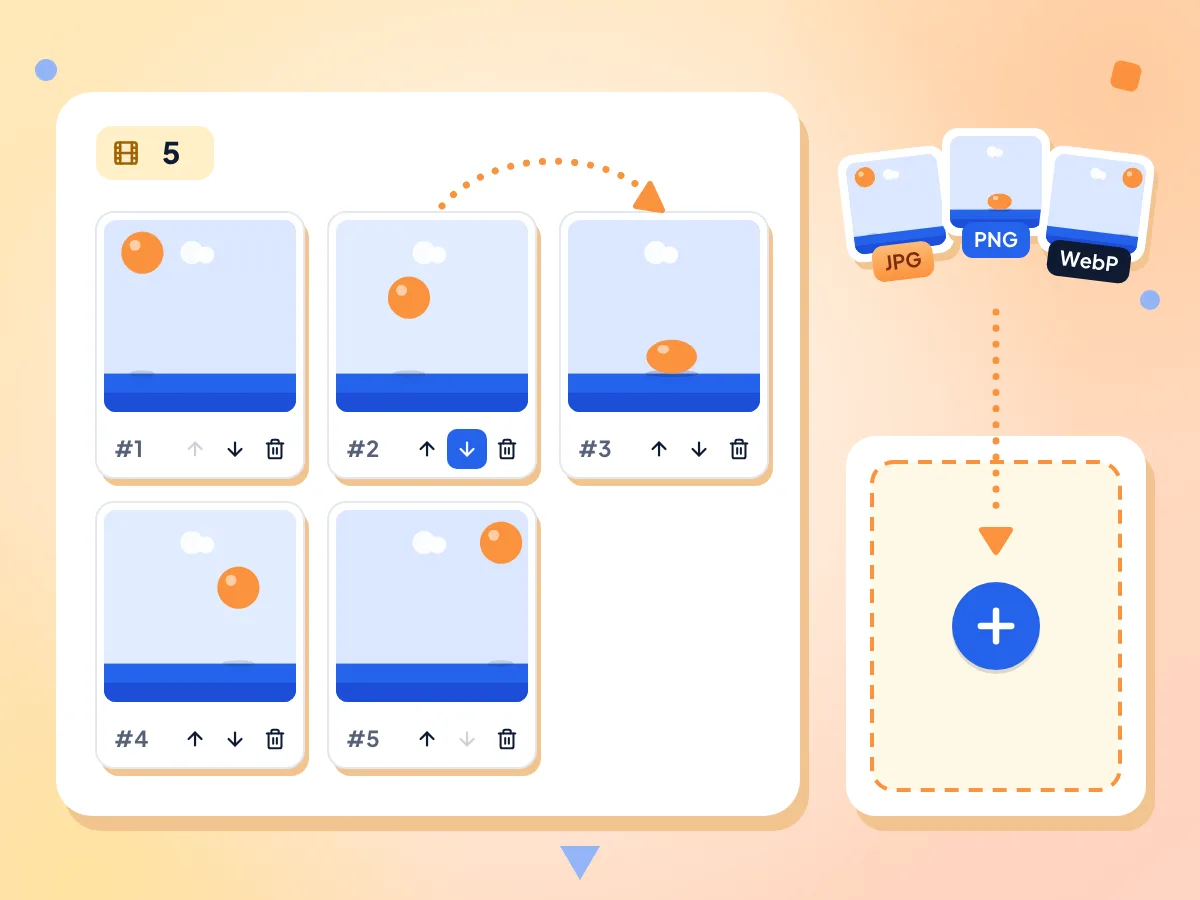
Görsellerden kare kare GIF oluşturucu
JPG, PNG veya WebP görselleri ekleyin; her biri bir kare olur. Bir kareyi ok düğmeleriyle sola veya sağa taşıyın, istemediklerinizi silin ya da istediğiniz zaman daha fazlasını ekleyin.
- Her JPG, PNG veya WebP görseli bir kare olur
- Ok düğmeleri kareleri sola veya sağa taşır
- Dışa aktarmadan önce kare ekleyin veya kaldırın
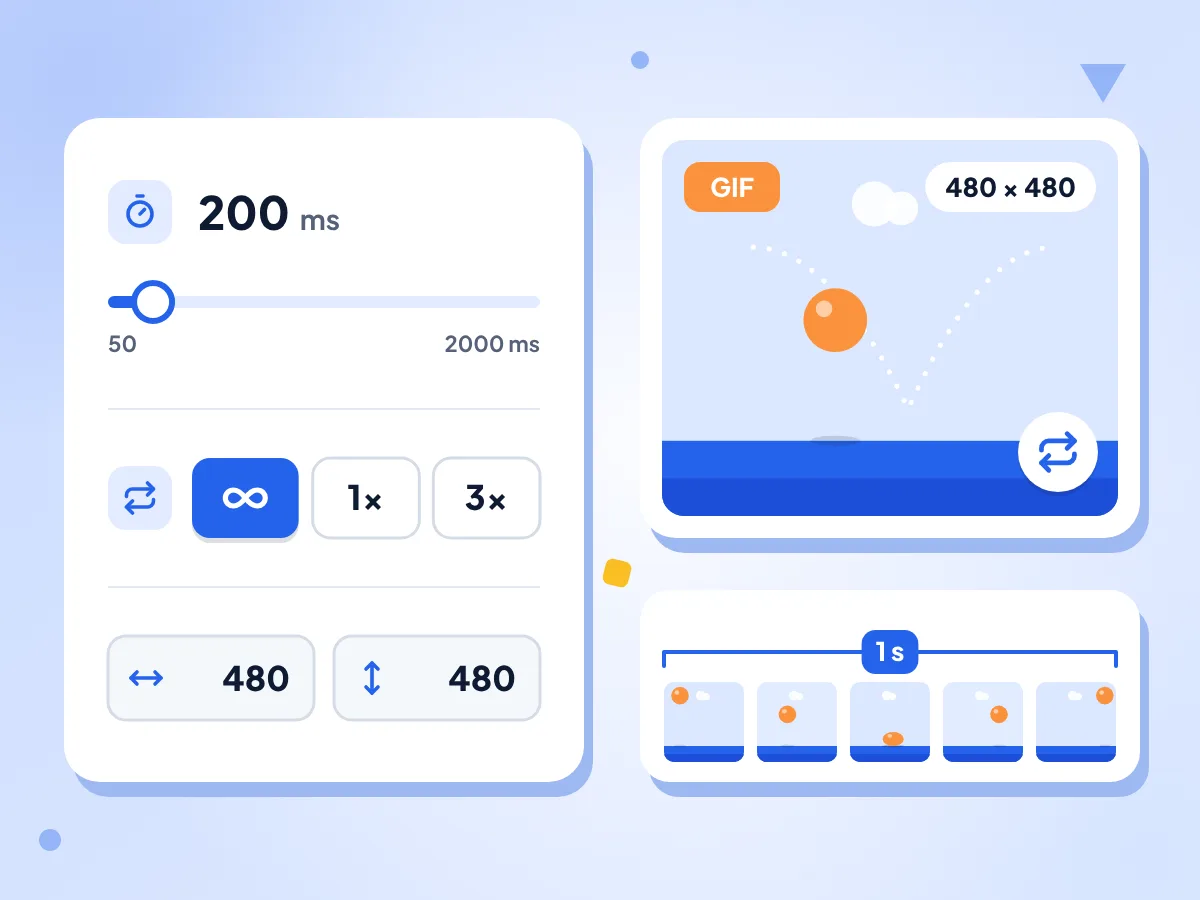
GIF hızını ve döngü sayısını ayarlayın
Kare gecikmesi kaydırıcısını 50 ms'lik adımlarla 50 ile 2000 ms arasında sürükleyin; aynı gecikme her kareye uygulanır. Ardından Sürekli, Bir kez veya belirli sayıda döngü seçin.
- 50 ile 2000 ms arasında kare gecikmesi
- 200 ms ile başlar, saniyede beş kare
- Sürekli, bir kez veya belirli sayıda döngü
GIF boyutunu seçin
Genişlik ve yükseklik ilk görselinizin boyutuyla başlar. Bunları en son ayarlayın, çünkü bir kareyi taşımak, eklemek veya kaldırmak değerleri sıfırlar. Farklı şekle sahip görseller içeri sığdırılır ve ortalanır, asla gerilmez.
Önizleyin ve dosya boyutunu kontrol edin
GIF oluştur düğmesine tıkladıktan sonra, kareler kodlanırken bir ilerleme çubuğu çalışır. Tamamlanan GIF, dosya boyutuyla birlikte sayfada oynatılır; böylece indirmeden önce kontrol edebilirsiniz.
Ücretsiz, filigransız, üyeliksiz
GIF oluşturucu animasyonunuza logo veya metin eklemez ve hesap istemez. Günlük sınır yoktur, istediğiniz kadar GIF yapabilirsiniz.
Görselleriniz cihazınızda kalır
Görselleriniz doğrudan bu sekmede GIF'e dönüştürülür ve dosya indirilenler klasörünüze kaydedilir. Yalnızca kare sayısı ve gecikme gibi anonim istatistikleri topluyoruz, görselleri asla.
3 adımda GIF nasıl yapılır
Görsellerinizi ekleyin.
Sayfaya birkaç JPG, PNG veya WebP dosyası bırakın ya da seçmek için tıklayın. Her görsel bir kare olur ve düzenleyici açılır.
Kareleri düzenleyin ve zamanlayın.
Sırayı değiştirmek için ok düğmelerini kullanın, hızı ayarlamak için Kare gecikmesi kaydırıcısını sürükleyin ve bir döngü seçeneği belirleyin. Çıktı boyutunu en son ayarlayın, çünkü bir kareyi taşımak boyutu sıfırlar.
Oluşturun ve indirin.
GIF oluştur düğmesine tıklayın ve ilerleme çubuğunu izleyin. Önizlemeyi ve dosya boyutunu kontrol edin, ardından animated.gif dosyasını kaydetmek için GIF'i indir düğmesine tıklayın.
Sıkça sorulan sorular
Görsellerden animasyonlu GIF oluşturma hakkında sık sorulan sorular.
Görsellerden nasıl GIF yapabilirim?
Görsellerinizi bu sayfaya bırakın; her biri düzenleyicide bir kare olur. Ok düğmeleriyle sıraya koyun, kare gecikmesini ve döngüyü ayarlayın, ardından GIF oluştur düğmesine tıklayın. Önizleme doğru göründüğünde GIF'i indir düğmesine tıklayın.
GIF'imin hızını nasıl değiştirebilirim?
Kare gecikmesi kaydırıcısını kullanın. Her karenin ekranda ne kadar kalacağını 50 ms'lik adımlarla 50 ile 2000 ms arasında belirler ve 200 ms ile başlar. Düşük değerler daha hızlı oynatır: 100 ms yaklaşık saniyede 10 karedir, 1000 ms ise slayt gösterisine uygundur.
Her karenin farklı bir gecikmesi olabilir mi?
Hayır. GIF'teki her kareye tek bir gecikme uygulanır. Bir görseli ekranda daha uzun tutmak için aynı görseli Daha fazla görsel ekle ile iki veya üç kez ekleyin, ardından kopyaları ok düğmeleriyle yan yana yerleştirin.
GIF'i nasıl sonsuza dek döngüde tutarım veya yalnızca bir kez oynatırım?
GIF oluştur düğmesine tıklamadan önce bir Döngü seçeneği belirleyin. Sürekli varsayılandır ve animasyonu sonsuza dek tekrarlar. Bir kez animasyonu yalnızca bir defa oynatır ve durur. Üçüncü düğme ise kaç kez tekrarlanacağını yazmanıza olanak tanır; en düşük değer 3'tür.
GIF'imin genişliği ve yüksekliği ne olacak?
Varsayılan olarak GIF, ilk görselinizin genişliğini ve yüksekliğini alır. Başka bir boyut istiyorsanız, GIF oluştur düğmesinden hemen önceki son adım olarak Genişlik ve Yükseklik kutularına yazın; çünkü bir kareyi taşımak, eklemek veya kaldırmak bu değerleri sıfırlar. Farklı en boy oranına sahip görseller sığacak şekilde küçültülür, ortalanır ve asla gerilmez.
GIF'imin bazı karelerinin çevresinde neden şeritler var?
Bu şeritler, bir görselin şekli GIF'inkinden farklı olduğunda ortaya çıkar. Her kare, gerilmeden çıktı boyutunun içine yerleştirilir ve artan alan doldurulur. Kenardan kenara kareler için görsellerinizi önce tek bir boyuta kırpın veya yeniden boyutlandırın; örneğin Görsel Boyutlandırıcı ile.
GIF'imde şeffaf arka planı koruyabilir miyim?
Hayır. PNG veya WebP karelerdeki boş alanlar şeffaf kalmaz; çünkü kodlayıcı her pikseli düz bir renk olarak kaydeder. Temiz kenarlar için çalışmanızı önce tasarım uygulamanızda düz bir arka plana yerleştirin, ardından bu kareleri buraya ekleyin.
GIF karelerim için hangi görsel biçimlerini kullanabilirim?
JPG, PNG ve WebP görselleri ekleyebilir ve bunları tek bir GIF'te karıştırabilirsiniz; her dosya bir kare ekler. GIF, HEIC, BMP ve video dosyaları yükleyici tarafından kabul edilmez, bu yüzden başlamadan önce iPhone HEIC fotoğraflarınızı JPG'ye dönüştürün.
Bunun yerine videodan GIF yapabilir miyim?
Bu sayfada yapamazsınız. GIF oluşturucu yalnızca sabit görselleri kabul eder. Bir klip için ücretsiz Video'dan GIF'e aracını kullanın: MP4, MOV veya WebM dosyasının bir bölümünü kırpmanıza ve o bölümü animasyonlu GIF olarak kaydetmenize olanak tanır.
Ekleyebileceğim görsel sayısında bir sınır var mı?
Görsel sayısı veya dosya boyutu için belirlenmiş bir sınır ve günlük bir üst limit yoktur. GIF oluşturulurken her kare cihazınızın belleğinde tutulur, bu nedenle onlarca tam boyutlu telefon fotoğrafı işlemi yavaşlatabilir. Son sıralamanızdan sonra genişliği ve yüksekliği düşürerek işlemi hızlandırabilir ve dosyayı küçültebilirsiniz.
Kalite kaybetmeden nasıl GIF yapabilirim?
Aynı boyuta sahip görsellerle başlayın ve çıktıyı bu boyutta tutun. GIF biçimi her karede en fazla 256 renk barındırır, bu nedenle yumuşak renk geçişli fotoğraflarda bir miktar bantlaşma görülebilir. Düz grafikler, ekran görüntüleri ve piksel sanatı en az değişiklikle aktarılır.
GIF yaparken görsellerim yükleniyor mu?
Hayır. Kareler kendi tarayıcınızda GIF'e dönüştürülür ve tamamlanan dosya doğrudan indirilenlerinize gider. Sayfa; kare sayısı, gecikme, döngü modu ve çıktı boyutu gibi anonim kullanım verilerini bildirir, ancak görselleri, adlarını veya piksellerini asla bildirmez.
Daha Fazla Aracı Keşfedin
Bu araçla birlikte harika çalışan diğer ücretsiz araçları keşfedin
Görsel Sıkıştırıcı
Kaliteden ödün vermeden dosya boyutunu küçültün
Görsel Dönüştürücü
30'dan fazla görsel biçimi arasında dönüştürün
MP4'ten GIF'e
Video kliplerinden animasyonlu GIF'ler oluşturun
Görsel Kırpıcı
Görselleri serbest elle veya 1:1, 16:9 gibi oranlara göre kırpın
Görsel Boyutlandırıcı
Görselleri tam istediğiniz boyutlara getirin
Video Kırpıcı
Video klipleri tarayıcıda kırpın ve kesin