

Ücretsiz JPG dönüştürücü
Bu ücretsiz JPG dönüştürücü, HEIC, PNG, WebP, AVIF ve diğer görselleri JPG'ye çevirir veya JPG dosyalarını başka bir biçimde kaydeder. Kayıt olmadan toplu dönüştürün; dosyalarınız cihazınızda kalır.
Görsellerinizi buraya bırakın
JPG, PNG, WebP, GIF, SVG ve daha fazlası
Maks. dosya boyutu: 100 MB · Birden fazla dosya desteklenir
3 kolay adımda JPG'ye dönüştürün:
Görsellerinizi ekleyin.
HEIC, PNG, WebP veya diğer görselleri kutuya bırakın ya da Görsel seç'e dokunun. Her dosya en fazla 100 MB olabilir; EPS dosyaları henüz açılamıyor.
Çıktıyı kontrol edin.
Her dosya Kalite 90 ile JPG olarak başlar. Boyut ile ayrıntı arasında denge kurmak için kaydırıcıyı hareket ettirin ya da başka bir biçim seçip Tüm dosyalara uygula'ya basın.
Dönüştürün ve indirin.
Tümünü Dönüştür'e basın, ardından her dosyayı ayrı kaydedin veya tek bir ZIP için Tümünü İndir'i kullanın. Hesap gerekmez ve filigran eklenmez.
JPG/JPEG biçimi hakkında
Fotoğraflar ve çok renkli karmaşık görseller için ideal, yaygın olarak kullanılan kayıplı sıkıştırma biçimi.
Avantajlar
- Fotoğraflar için mükemmel sıkıştırma
- Tüm tarayıcılarda ve cihazlarda destek
- Küçük dosya boyutları
- Ayarlanabilir kalite seviyeleri
Dezavantajlar
- Kayıplı sıkıştırma kaliteyi düşürür
- Saydamlık desteği yok
- Keskin kenarlı grafikler için ideal değil
- Tekrarlanan düzenlemelerde kalite düşer
Teknik özellikler
En iyi kullanım alanları
JPG dönüştürücümüzü neden kullanmalısınız?
Hemen her yerde açılan JPG kopyaları oluşturun, istediğiniz kaliteyi ayarlayın ve tek bir görseli ya da bir toplu işi birden dönüştürün.
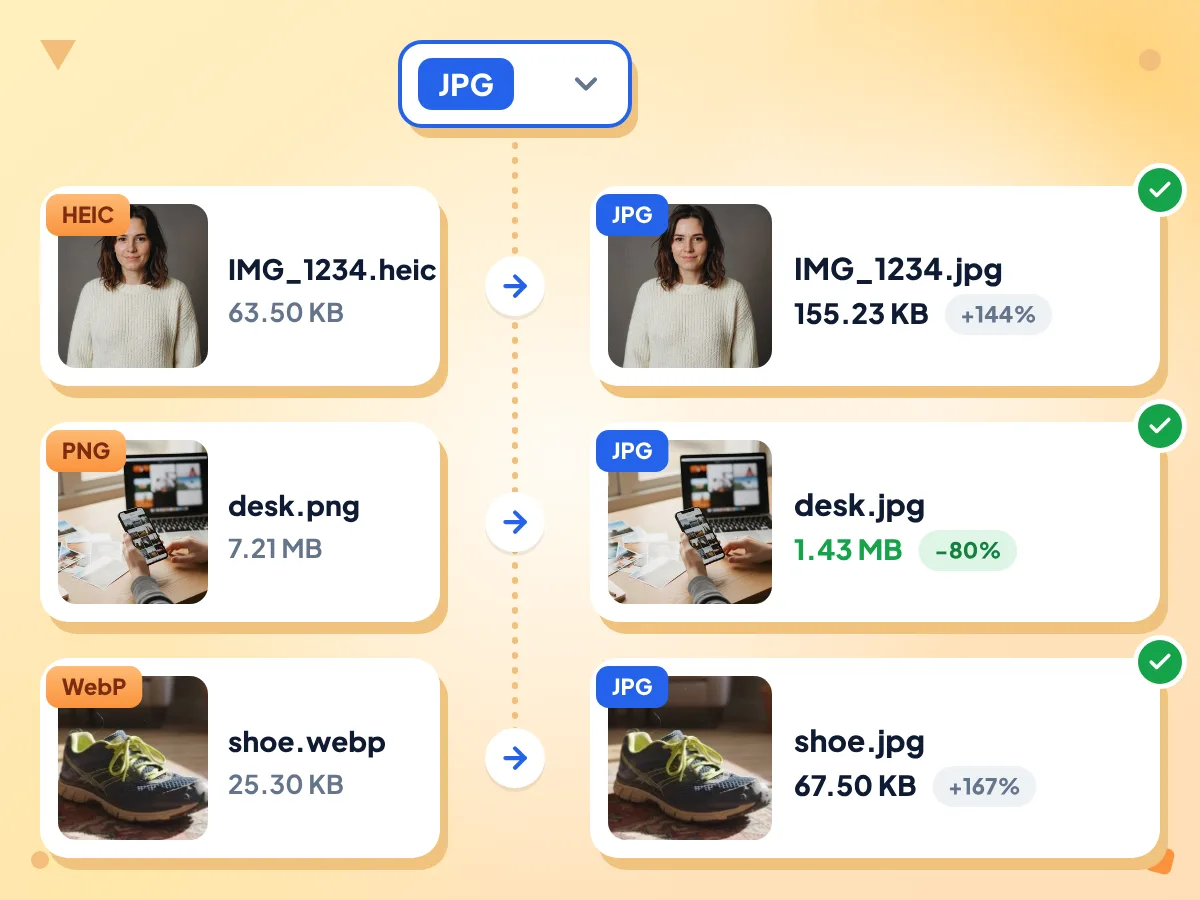
Her görseli JPG'ye dönüştürün
Buraya bıraktığınız her görsel, iPhone HEIC fotoğraflarından PNG ekran görüntülerine ve WebP indirmelerine kadar, çıkış biçimi JPG olarak başlar. Testimizde 7,21 MB'lık bir PNG fotoğraf 1,43 MB'lık JPG oldu.
- Her dosya için JPG önceden seçili gelir
- HEIC, PNG, WebP, AVIF ve TIFF dosyalarını açar
- Görsel başına en fazla 100 MB
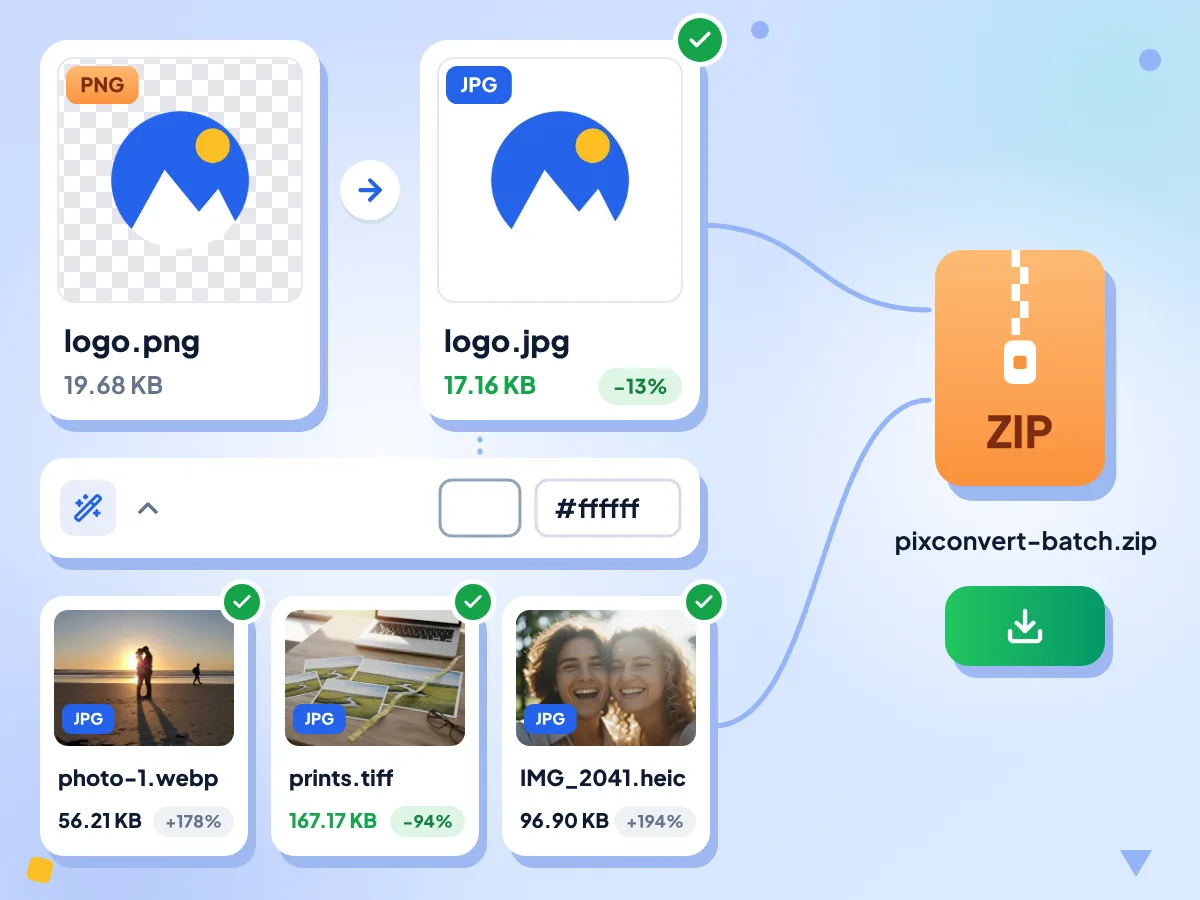
Görselleri toplu olarak JPG'ye dönüştürün
Fotoğraf ve ekran görüntülerinden oluşan karışık bir grubu bırakın, ardından Tümünü Dönüştür'e basın. Dosyalar tek tek kaydedilir, saydam alanlar beyazla veya seçtiğiniz bir renkle doldurulur ve Tümünü İndir tek bir ZIP oluşturur.
- Günlük sınır ve kayıt yok
- Saydam alanlar beyazla doldurulur
- Tümünü İndir ile tek bir ZIP
JPG'yi diğer biçimlere dönüştürün
Diğer yöne gitmek için Çıkış Biçimi'ni açın, PNG, WebP, AVIF veya GIF seçin ve Tüm dosyalara uygula'ya basın. Toplu işteki her dosya o biçimde kaydedilir.
JPG kalitesini seçin
Kalite kaydırıcısı 1 ile 100 arasında çalışır ve 90'da başlar. Daha küçük dosyalar için düşürün, daha fazla ayrıntıyı korumak için yükseltin. Yeniden Boyutlandır'ı kullanmadığınız sürece genişlik ve yükseklik aynı kalır.
JPG dönüştürme hakkında sık sorulan sorular:
Görselleri JPG'ye veya JPG'den dönüştürürken kalite, dosya boyutu, saydamlık ve toplu işlemlerle ilgili yanıtlar.
Bir görseli ücretsiz olarak JPG'ye nasıl dönüştürürüm?
Görseli bu sayfanın üstündeki yükleme kutusuna bırakın. Otomatik olarak JPG'ye ayarlıdır, bu yüzden Tümünü Dönüştür'e basın ve sonucu indirin. HEIC, PNG, WebP, AVIF, TIFF ve diğer çoğu görsel türü ücret ya da hesap gerekmeden çalışır.
Hangi görsel türlerini JPG'ye dönüştürebilirim?
Hemen hemen her görseli: iPhone'lardan HEIC ve HEIF, PNG, WebP, AVIF, GIF, BMP, TIFF, SVG ve Photoshop PSD dosyaları. Animasyonlu GIF ve WebP dosyaları yalnızca ilk karesini korur ve karo bunu size bildirir. EPS dosyaları henüz açılamıyor.
Hangi JPG kalitesini seçmeliyim?
Görsel orijinaline yakın kalacaksa Kalite'yi 90'da bırakın, daha küçük dosyalar için düşürün. 1920 piksellik test fotoğrafımız 90'da 209,48 KB, 75'te 153,95 KB idi. Kaydırıcı 1 ile 100 arasında çalışır.
JPG'ye dönüştürmek görsel kalitesini düşürür mü?
Biraz düşürür, çünkü JPG kayıplıdır ve yer kazanmak için ince ayrıntıları atar. Varsayılan Kalite 90'da değişiklik küçüktür, ancak her yeni JPG kaydı biraz daha kayıp yaratır, bu yüzden orijinallerinizi saklayın. Hiçbir şeyin değişmemesi gerekiyorsa Çıkış Biçimi'nde PNG seçin.
JPG dosyam burada dönüştürüldükten sonra neden büyüdü?
Buraya bıraktığınız bir JPG, Kalite 90 ile yeniden JPG olarak kaydedilir. Daha önce daha düşük kaliteyle kaydedilmişse yeni kopya büyüyebilir: 179,12 KB'lık web fotoğrafımız 209,48 KB olarak geri geldi. Kalite'yi yaklaşık 75'e düşürün veya belirli bir boyuta ulaşmak için Görsel Sıkıştırıcı aracımızı kullanın.
JPG'de saydam arka planlara ne olur?
JPG saydamlığı saklayamaz, bu yüzden boş alanlar beyazla doldurulur. Toplu işinizde PNG, WebP, GIF, AVIF veya TIFF varsa Gelişmiş bölümü bir Arka Plan seçici ile açılır ve başka bir renk seçebilirsiniz. Saydam kısımlara ihtiyacınız varsa PNG veya WebP olarak bırakın.
Burada bir JPG'yi başka bir biçime dönüştürebilir miyim?
Evet. JPG dosyalarınızı ekledikten sonra Çıkış Biçimi'ni açın, PNG, WebP, AVIF, GIF veya başka bir tür seçin ve Tüm dosyalara uygula'ya basın. 179,12 KB'lık test fotoğrafımız WebP olarak 137,06 KB, PNG olarak 1,18 MB çıktı.
JPG görsellerini PDF'ye çevirebilir miyim?
Bu dönüştürücüyle olmaz, çünkü PDF çıkış biçimlerinden biri değildir. Bunun yerine Görselden PDF'ye aracımızı kullanın: JPG dosyalarınızı oraya ekleyin ve hepsini tek bir PDF dosyası olarak kaydedin.
Bir görseli 100 KB altında JPG'ye dönüştürebilir miyim?
Buraya boyut yazarak olmaz. Kaliteyi düşürün veya Yeniden Boyutlandır ile görseli küçültün, ardından her karoda gösterilen boyuta bakın. 100 KB gibi kesin bir sınırı hedeflemek için sizin yerinize doğru ayarı bulan Görsel Sıkıştırıcı aracımızı kullanın.
Bir klasördeki tüm fotoğrafları tek seferde JPG'ye dönüştürebilir miyim?
Evet. Klasördeki tüm fotoğrafları seçin veya hepsini kutuya sürükleyin, ardından Tümünü Dönüştür'e basın. Fotoğraflar günlük sınır olmadan, her biri en fazla 100 MB olacak şekilde sırayla dönüştürülür ve Tümünü İndir hepsini tek bir ZIP olarak kaydeder. Sonradan eklenen JPG'ler PNG olarak başlar, bu yüzden onları tekrar JPG'ye çevirin.
Bu JPG dönüştürücü ücretsiz ve gizli mi?
Evet, ücretsizdir; kayıt gerekmez ve filigran eklenmez. Görselleriniz bu tarayıcı sekmesinde çalışan bir motorla dönüştürülür, bu yüzden cihazınızda kalır; yaklaşık 14 MB olan bu motor ilk kullanımda indirilir. Analizler sayfa görüntülemelerini ve düzenleyicide geçirilen süreyi kapsar, dosyalarınızı değil.
JPG biçiminin teknik özellikleri nelerdir?
Joint Photographic Experts Group (JPG), i̇yiden mükemmele kalitede çıktı veren kayıplı sıkıştırma kullanır. Saydamlığı desteklemez, animasyonu ise desteklemez. Tipik dosya boyutları: küçükten orta boyuta.
JPG biçimini ne zaman kullanmalıyım?
Fotoğraflar veya çok renkli karmaşık görseller için küçük dosya boyutlarına ihtiyaç duyduğunuzda. En iyi kullanım alanları arasında dijital fotoğrafçılık, çok renkli web görselleri, sosyal medya paylaşımı yer alır. Saydamlığa veya kayıpsız kaliteye ihtiyaç duyduğunuzda ya da keskin kenarlı grafiklerle çalışırken.
JPG biçiminin diğer biçimlere göre avantajları nelerdir?
JPG biçiminin başlıca avantajları: Fotoğraflar için mükemmel sıkıştırma. Tüm tarayıcılarda ve cihazlarda destek. Küçük dosya boyutları. Ayarlanabilir kalite seviyeleri. Ancak şunları da göz önünde bulundurun: kayıplı sıkıştırma kaliteyi düşürür, saydamlık desteği yok.
JPG dönüştürmeyi kimler kullanıyor?
Fotoğrafçılar ve içerik üreticileri:
- Büyük TIFF taramalarını çevrimiçi paylaşmak için JPG kopyalarına dönüştürün
- Büyük PNG fotoğraflarını bir web sitesine eklemeden önce JPG ile küçültün
- Windows kullanıcılarıyla platformlar arası paylaşım için iPhone HEIC fotoğraflarını JPG'ye dönüştürün
Web geliştiricileri ve tasarımcılar:
- Tutarlı varlık yönetimi için kullanıcıların yüklediği tüm görselleri JPG biçimine standartlaştırın
- E-posta önizlemeleri için SVG taslak çıktılarını veya PNG tasarımlarını JPG'ye dönüştürün
- Büyük PNG ekran görüntülerini sıkıştırılmış JPG'ye dönüştürerek sayfa boyutunu azaltın
- Ürün fotoğraflarını JPG isteyen online mağazalar için hazırlayın
Günlük kişisel kullanım:
- E-posta ekleri için taranmış belgeleri veya BMP görsellerini küçük boyutlu JPG'ye dönüştürün
- WebP ve AVIF indirmelerini bunları kabul etmeyen uygulamalar için JPG'ye çevirin
- PNG isteyen bir form için JPG'nin PNG kopyasını oluşturun
- Fotoğraf stüdyolarında baskı için aile fotoğraflarınızı JPG biçiminde hazırlayın
Daha Fazla Aracı Keşfedin
Bu araçla birlikte harika çalışan diğer ücretsiz araçları keşfedin
Görsel Sıkıştırıcı
Kaliteden ödün vermeden dosya boyutunu küçültün
Görsel Boyutlandırıcı
Görselleri tam istediğiniz boyutlara getirin
Arka Plan Silici
Görsel arka planlarını kaldırın ve saydam PNG olarak kaydedin
QR Kod Oluşturucu
Renklerinize uygun ücretsiz QR kodları oluşturun