

Görsellere ücretsiz filigran ekleyin
Bir görsele ücretsiz filigran ekleyin: metninizi yazın, ardından boyutunu, rengini, opaklığını, açısını ve konumunu ayarlayın veya fotoğrafın üzerine döşeyin. Fotoğrafınız cihazınızda kalır.
Resminizi buraya bırakın
veya göz atmak için tıklayın: JPG, PNG, WebP, GIF ve daha fazlası
Bu ücretsiz görsel filigran aracı neler yapar
Her seferinde tek bir görsele tek satırlık metin ekleyin. Boyutunu, rengini, opaklığını ve açısını ayarlayın, ardından 9 konumdan birine yerleştirin veya döşeyin.
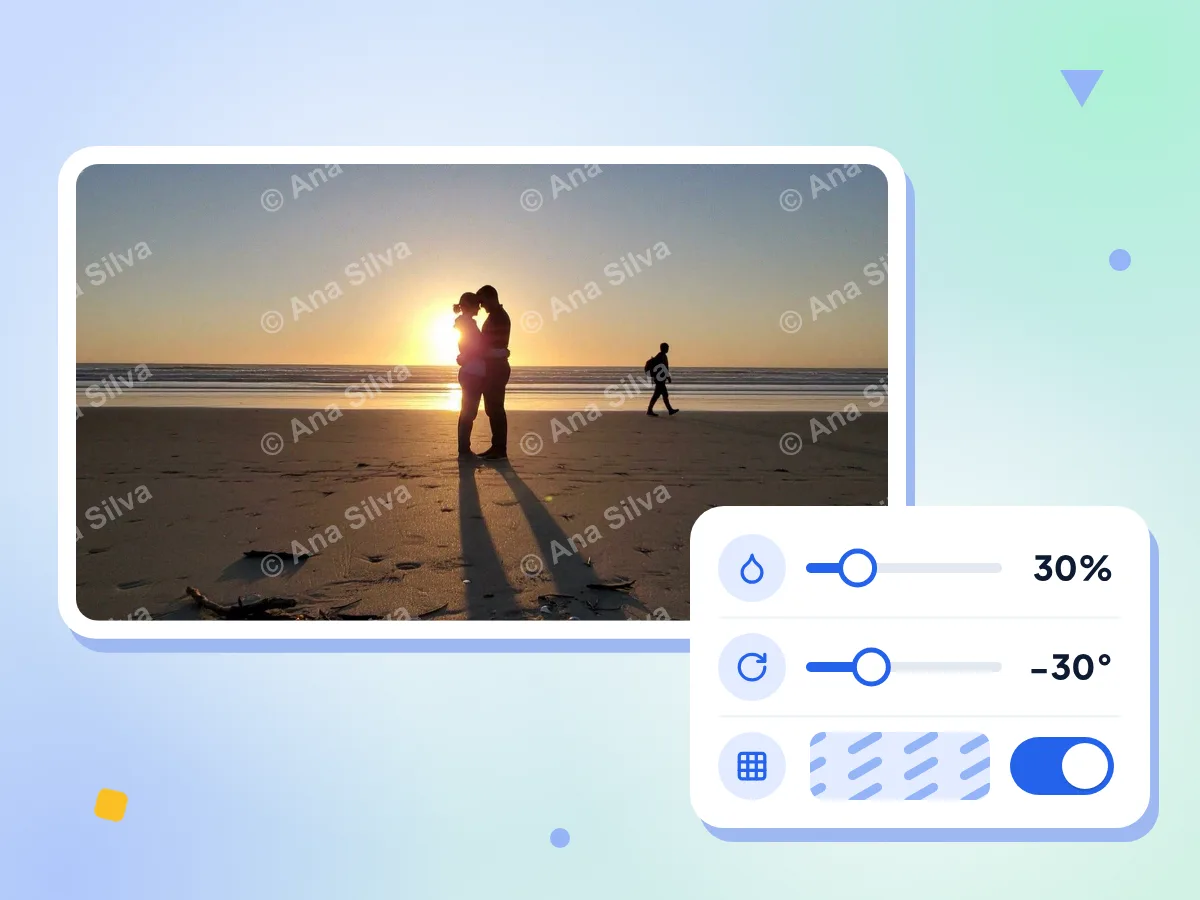
Filigranı tüm fotoğrafa döşeyin
Metninizi tüm görselde satırlar halinde tekrarlamak için Döşe'yi açın; her kopya aynı açıyla eğilir. Döndürmeyi -90° ile 90° arasında, opaklığı %5 ile %100 arasında ayarlayın.
- Döşe anahtarı metni kenardan kenara tekrarlar
- -90° ile 90° arası döndürme, başlangıç değeri -30°
- %5 ile %100 arası opaklık, %5'lik adımlarla
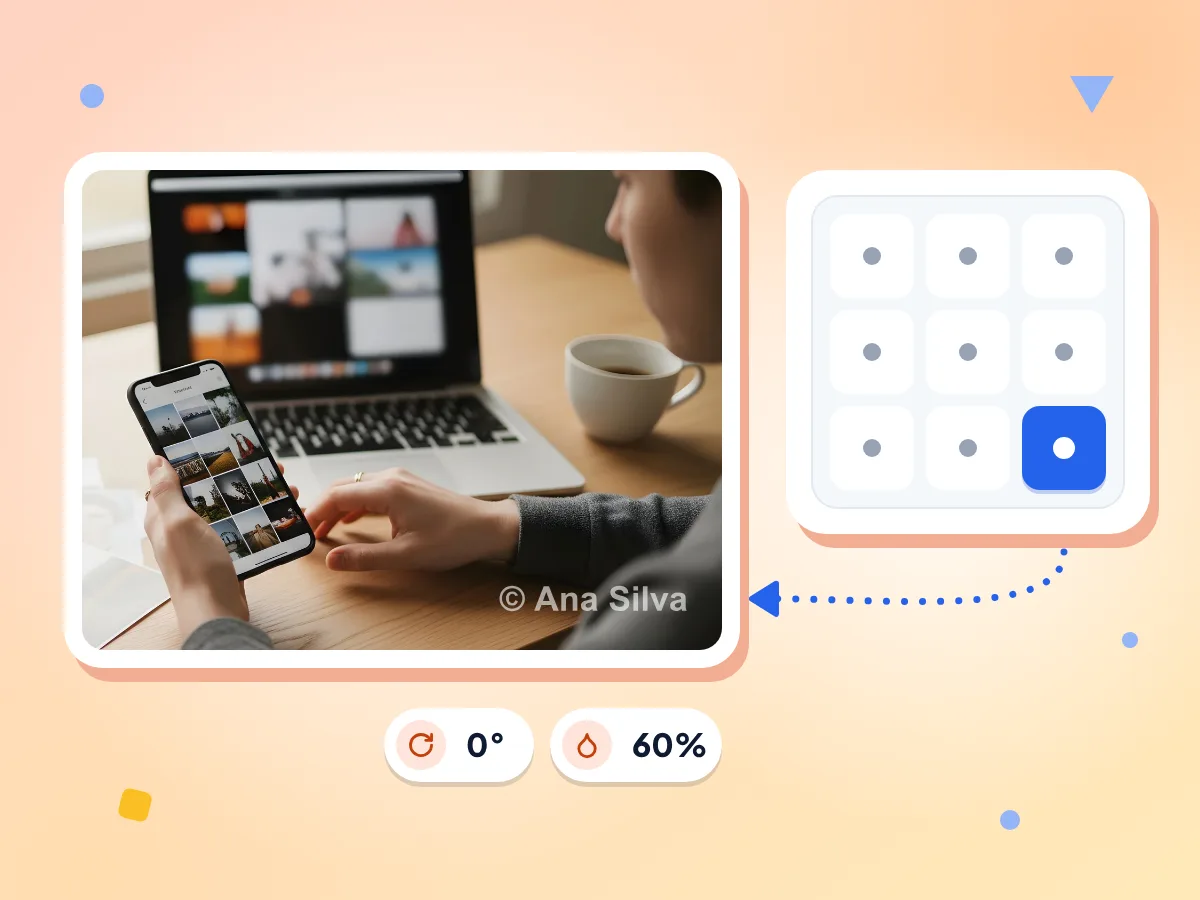
Filigranınızı 9 konuma yerleştirin
3×3 ızgarada bir nokta seçin: köşe, kenar ortası veya merkez. Düz metin, kenardan yazı tipi boyutu kadar, en az 20 px boşluk bırakır.
- Köşeler, kenar ortaları veya merkez
- Varsayılan olarak sağ alt seçilidir
- Döşe açıkken ızgara gizlenir
İstediğiniz filigran metnini yazın
© bildirimi, adınız, bir web adresi veya TASLAK gibi bir etiket yazın. Filigran, kalın serifsiz yazı tipiyle tek satırlık bir metindir ve © Adınız ile başlar.
Boyutu ve rengi seçin
Piksel cinsinden bir yazı tipi boyutu girin; kutu 8 ile 300 arasını önerir. Boyut, tam boyutlu görsel üzerinden ölçülür. Bir renk seçin veya hex kodu yazın. Varsayılan değer beyaz renkte 48 px'tir.
Tam boyutlu PNG indirme
Filigranlı görsel, piksel cinsinden orijinal genişliğini ve yüksekliğini korur ve photo-watermark.png gibi adlandırılan bir PNG olarak kaydedilir. JPG olarak başlayan fotoğraflar genellikle daha büyük dosyalar olarak çıkar.
Fotoğrafınız cihazınızda kalır
Filigranı tarayıcınız çizer; bu yüzden fotoğrafınız ve yazdığınız sözcükler bize asla gönderilmez. Yalnızca dosya türü, metin uzunluğu ve yazı tipi boyutu gibi kullanım verilerini sayarız.
Bir resme 3 adımda filigran ekleme
Görselinizi yükleyin.
Bir fotoğrafı kutuya sürükleyin veya seçmek için tıklayın. JPG, PNG, WebP ve tarayıcınızın açabildiği çoğu görsel türü çalışır.
Filigranınızı ayarlayın.
Metninizi yazın, ardından yazı tipi boyutunu, rengi, opaklığı ve açıyı seçin. 9 konumdan birini seçin veya metni görselde tekrarlamak için Döşe'yi açın.
Uygulayın ve indirin.
Sonucu önizlemede görmek için Filigranı uygula düğmesine tıklayın. Doğru görünene kadar bir ayarı değiştirip yeniden uygulayın, ardından PNG'yi kaydetmek için İndir'e tıklayın.
Resim filigran aracını kimler kullanıyor?
Görsel paylaşan veya gönderen ve her birine bir ad, marka ya da durum etiketi eklemek isteyen kişiler.
Fotoğrafçılar
Müşteri provalarını ve portföy çekimlerini paylaşmadan önce © bildirimiyle işaretleyin. Düşük opaklıkta döşenmiş bir işaret tüm fotoğrafı kaplar, bu yüzden kırpıp çıkarmak daha zordur.
- Her karede adınızın döşendiği prova galerileri
- Bir köşesinde © bildirimi bulunan portföy görselleri
- Müşteri son dosyaları onaylamadan önce gönderilen önizleme kopyaları
İçerik üreticileri ve markalar
Ekran görüntülerine, eğitimlere ve sosyal medya gönderilerine kullanıcı adınızı veya web sitenizi ekleyin. Marka renginizi hex alanına yazın ve işaret içeriğinizi gizlemesin diye opaklığı düşürün.
- Alt köşesinde @kullaniciadi bulunan sosyal medya gönderileri
- Web sitesi adresinizle işaretlenmiş eğitim ekran görüntüleri
- Mağaza adınızın marka renginde yer aldığı ürün fotoğrafları
İşletmeler ve ajanslar
Maketlere, tasarım provalarına ve görsel olarak kaydedilmiş taranmış sayfalara TASLAK, ÖRNEK veya GİZLİ damgası vurun. Döşe modu etiketi tüm resimde tekrarlar. PDF dosyaları için bunun yerine PDF Filigran aracını kullanın.
- Onaydan önce tasarım maketlerinin üzerine damgalanan TASLAK
- Müşterilere gönderdiğiniz önizlemelerin üzerine döşenen ÖRNEK
- Dahili raporların ekran görüntülerinde GİZLİ
Sık sorulan sorular
Resimlere online filigran eklemeyle ilgili en sık sorulan soruların yanıtları.
Bir fotoğrafa ücretsiz filigran nasıl eklerim?
Bir fotoğraf yükleyin, Filigran metni kutusuna metninizi yazın ve yazı tipi boyutunu, rengi, opaklığı ve döndürmeyi ayarlayın. Bir konum seçin veya Döşe'yi açın. Filigranı uygula düğmesine tıklayın, önizlemeyi kontrol edin, ardından İndir'e tıklayın. Hesap gerekmez ve sonuçta PixConvert logosu yoktur.
Tüm fotoğraf boyunca çapraz filigranı nasıl yaparım?
Döşe'yi açın, ardından Döndürme'yi -30° ile -45° arasında ayarlayın. Döşe, metninizi tüm görselde satırlar halinde tekrarlar ve her kopya aynı açıyı kullanır. Fotoğrafın görünmeye devam etmesi için opaklığı %20 ile %40 arasına düşürün, ardından Filigranı uygula düğmesine tıklayın.
Metin yerine logo filigranı ekleyebilir miyim?
Hayır. Bu araç yalnızca metin ekler, her seferinde tek satır; logo veya görsel yükleme yoktur. Yine de basit bir marka işareti oluşturabilirsiniz: marka adınızı © veya ® gibi bir sembolle yazın ve markanızın hex renk kodunu girin.
Bir filigranın opaklığı ne olmalı?
Köşedeki küçük bir işaret için %50 ile %70, fazla yer kaplamadan okunabilir kalır. Tüm fotoğrafa döşenmiş bir işaret için %15 ile %30, görüntünün net kalmasını sağlar. Kaydırıcı %5 ile %100 arasında %5'lik adımlarla ilerler ve %60'ta başlar.
Birden fazla görsele aynı anda filigran ekleyebilir miyim?
Hayır, aynı anda yalnızca tek bir görselle çalışır; toplu işlem modu yoktur. Her yeni görsel varsayılan ayarlarla açılır. Bu yüzden yazı tipi boyutunuzu, rengi, opaklığı ve açıyı not edin ve bir seriyi tutarlı tutmak için bunları yeniden girin.
Filigran eklemek görsel kalitesini düşürür mü?
Hayır. İndirilen dosya piksel cinsinden aynı genişlik ve yüksekliği korur, PNG ise sıkıştırma kaybı olmadan kaydedilir; yani fotoğraf yeniden sıkıştırılmaz. EXIF verileri gibi kamera bilgileri yeni dosyaya kopyalanmaz, bu yüzden bunlara ihtiyacınız varsa orijinal dosyanızı saklayın.
Hangi görsel biçimlerine filigran ekleyebilirim?
Tarayıcınızın açabildiği her görsel; örneğin JPG, PNG, WebP, GIF ve BMP. Sonuç her zaman PNG olur ve animasyonlu bir GIF durağan bir görsele dönüşür. iPhone HEIC fotoğrafları Chrome'da açılmayabilir; bu yüzden önce bunları HEIC - JPG dönüştürücüyle çevirin.
Filigranlı görsel dosyam neden orijinalinden büyük?
Çünkü sonuç bir PNG'dir. PNG her pikseli olduğu gibi saklar, JPG fotoğraflar ise sıkıştırılır; bu yüzden 3 MB'lık bir JPG çok daha büyük bir PNG'ye dönüşebilir. Küçültmek için dosyayı görsel sıkıştırıcıdan geçirin veya tekrar JPG'ye çevirin.
Filigranım fotoğraf üzerinde neden çok küçük görünüyor?
Yazı tipi boyutu, tam boyutlu görseldeki pikselleri sayar; önizleme ise ekranınıza sığacak şekilde küçültülür. 6000 × 4000 px bir kamera fotoğrafında 48 px'lik harfler görsel yüksekliğinin yalnızca yaklaşık %1'i kadardır. Büyük fotoğraflar için 150 ile 300 px arasını deneyin.
Bir ayarı değiştirdikten sonra filigranımı neden göremiyorum?
Her değişiklik son sonucu temizlediği için, Filigranı uygula düğmesine yeniden tıklayana kadar önizleme orijinal görseli gösterir. Metin hâlâ zor görünüyorsa rengi kontrol edin: beyaz olarak başlar ve açık renkli gökyüzü ile duvarlarda kaybolur.
Görseli indirdikten sonra filigranı kaldırabilir miyim?
İndirilen dosyadan kaldıramazsınız. Metin görselin piksellerinin bir parçası olur, kapatılabilecek bir katman yoktur. Orijinal fotoğrafınızı saklayın ve farklı bir metin veya ayar istediğinizde ona yeni bir filigran uygulayın. Bu araç filigran ekler, silmez.
Özel fotoğraflara burada filigran eklemek güvenli mi?
Evet. Filigranı tarayıcınız kendi cihazınızda çizer; fotoğrafınız ve metniniz bize asla gönderilmez. Dosya türü, boyut aralığı, yazı tipi boyutu ve yazdığınız karakter sayısı gibi basit kullanım istatistikleri topluyoruz.
Daha Fazla Aracı Keşfedin
Bu araçla birlikte harika çalışan diğer ücretsiz araçları keşfedin
Görsel Sıkıştırıcı
Kaliteden ödün vermeden dosya boyutunu küçültün
Görsel Dönüştürücü
30'dan fazla görsel biçimi arasında dönüştürün
Görsel Kırpıcı
Görselleri serbest elle veya 1:1, 16:9 gibi oranlara göre kırpın
Görsel Döndürme ve Çevirme
Görselleri 90°, 180° veya 270° döndürün ve çevirin