

Ücretsiz PNG'den JPG'ye görsel dönüştürücü
PNG'yi ücretsiz olarak JPG'ye dönüştürün ve ağır PNG fotoğraflarını daha küçük dosyalara çevirin. Kaliteyi ve şeffaf alanlar için bir arka plan rengini seçin. Dosyalarınız cihazınızda kalır.
Görsellerinizi buraya bırakın
PNG
Maks. dosya boyutu: 100 MB · Birden fazla dosya desteklenir
PNG'yi çevrimiçi JPG'ye dönüştürme
PNG dosyalarınızı bırakın.
PNG dosyalarını yukarıdaki kutuya sürükleyin veya Görselleri seç düğmesini kullanın. Ekran görüntüleri, logolar ve fotoğrafların hepsi çalışır; dosya başına en fazla 100 MB.
Kaliteyi ve arka planı ayarlayın.
JPG önceden seçilidir. Daha küçük dosyalar için Kaliteyi düşürün veya net metinler için yükseltin ve saydam alanları dolduracak rengi seçin. Ardından Tümünü dönüştür düğmesine basın.
Sonuçları indirin.
Her dosya yeni boyutunu ve ne kadar değiştiğini gösterir. Dosyaları tek tek kaydedin veya hepsini tek bir ZIP olarak almak için Tümünü indir düğmesine basın.
PNG ve JPG/JPEG karşılaştırması: Neler değişir?
PNG ile JPG/JPEG arasındaki farkları anlamak, ihtiyaçlarınıza uygun biçimi seçmenize yardımcı olur.
| Özellik | PNG | JPG/JPEG |
|---|---|---|
| Sıkıştırma | Kayıpsız | Kayıplı |
| Kalite | Mükemmel | İyiden mükemmele |
| Saydamlık | Evet | Hayır |
| Animasyon | Hayır | Hayır |
| Dosya boyutu | Ortadan büyüğe | Küçükten orta boyuta |
PNG biçiminden neden dönüştürmelisiniz?
- JPG'den daha büyük dosya boyutları
- Fotoğraflar için ideal değil
- Gelişmiş özelliklerde sınırlı tarayıcı desteği
Neden JPG/JPEG seçmelisiniz?
- Fotoğraflar için mükemmel sıkıştırma
- Tüm tarayıcılarda ve cihazlarda destek
- Küçük dosya boyutları
PNG ne zaman kullanılmalı?
Saydamlığa veya kayıpsız kaliteye ihtiyaç duyduğunuzda ya da grafikler ve logolarla çalışırken.
JPG/JPEG ne zaman kullanılmalı?
Fotoğraflar veya çok renkli karmaşık görseller için küçük dosya boyutlarına ihtiyaç duyduğunuzda.
Neden ücretsiz PNG'den JPG'ye dönüştürücümüzü seçmelisiniz?
PNG dosyalarını tam genişlik ve yükseklikte JPG'ye küçültün; tek dosya ya da büyük bir toplu iş fark etmez, kayıt, filigran ve günlük sınır yok.
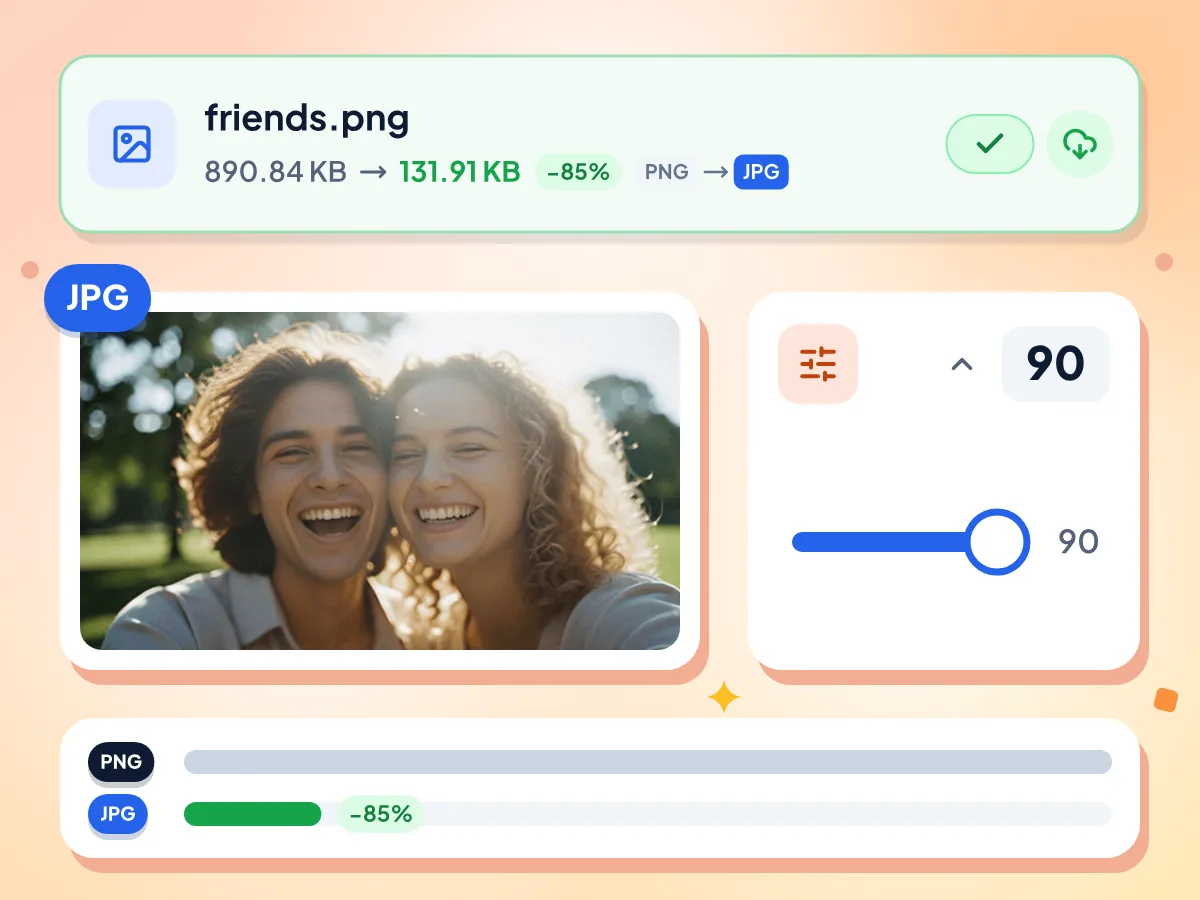
Büyük PNG dosyalarını küçük JPG'lere dönüştürün
PNG olarak kaydedilen fotoğraflar, aynı görselin JPG halinden genellikle birkaç kat daha büyüktür. Testimizde 891 KB'lık bir fotoğraf PNG'si, varsayılan kalite olan 90'da 132 KB'lık bir JPG oldu.
- 891 KB'lık bir fotoğraf PNG'si 132 KB oldu
- Kalite 1 ile 100 arasında, varsayılan 90
- Her dosya yeni boyutunu gösterir
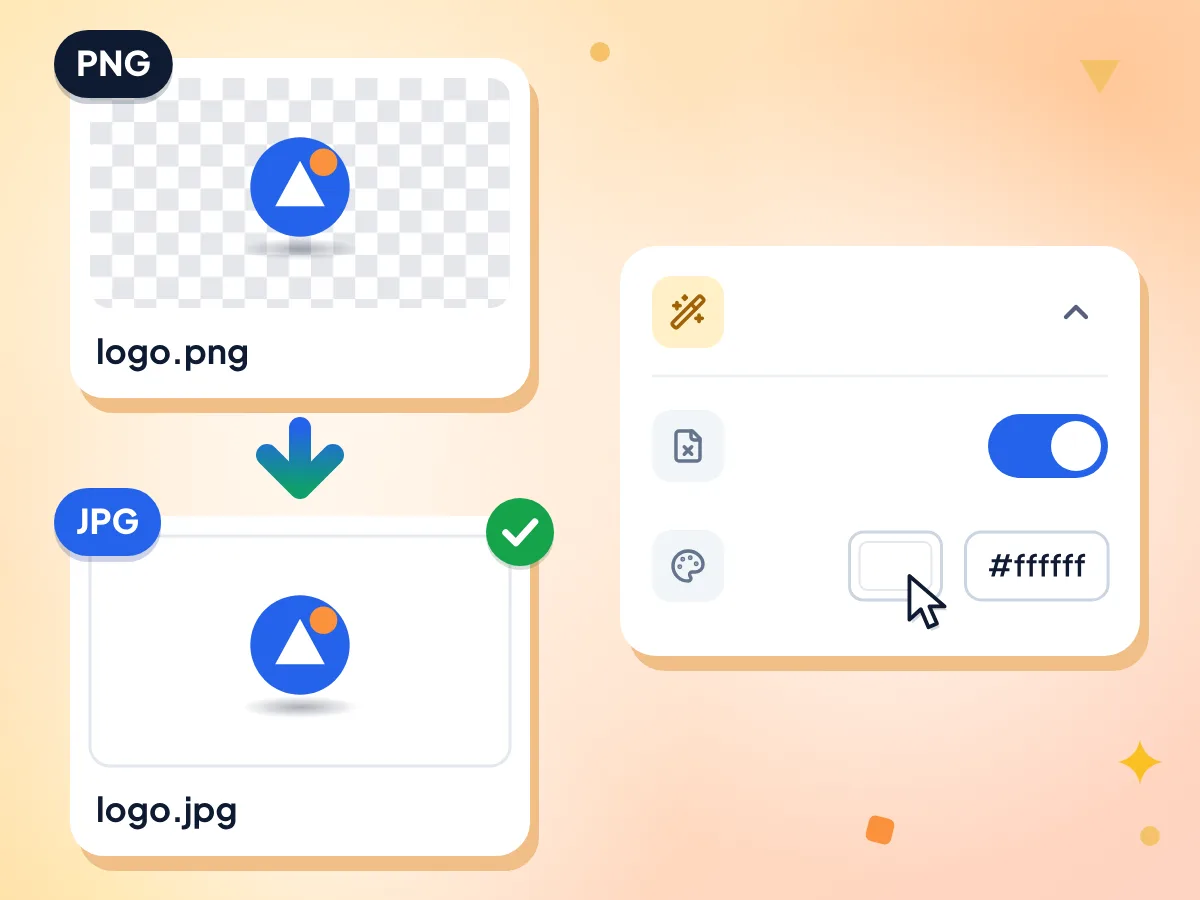
Beyaz arka planlı PNG'den JPG'ye
JPG şeffaflığı saklayamaz; bu yüzden PNG'nin saydam kısımları düz bir dolgu gerektirir. Varsayılan beyazdır ve Gelişmiş altındaki Arka plan seçici herhangi bir rengi veya hex kodunu kabul eder.
- Varsayılan dolgu rengi beyazdır
- Herhangi bir renk seçin veya hex kodu yazın
- PNG'lerde Gelişmiş bölümü kendiliğinden açılır
Birçok PNG'yi tek seferde dönüştürün
İhtiyacınız kadar PNG dosyası ekleyin, her biri en fazla 100 MB olabilir. Hepsi aynı ayarları kullanır ve iki veya daha fazla tamamlanmış JPG tek bir ZIP olarak birlikte indirilir.
Sık sorulan sorular: PNG'den JPG'ye
PNG'yi JPG'ye dönüştürürken dosya boyutu, kalite ve saydam arka planlar hakkında yanıtlar.
PNG'yi kalite kaybı olmadan JPG'ye nasıl dönüştürürüm?
Fotoğraflar için Kaliteyi 90'da tutun; ekran görüntüleri, grafikler ve küçük metinlerde JPG yumuşamasının ilk göründüğü yerlerde ise 100'e doğru yükseltin. Hiçbir JPG tamamen kayıpsız değildir. Yine de boyut etiketine dikkat edin: 100'de 120 KB'lık kesilmiş PNG'miz 374 KB'lık bir JPG'ye dönüştü.
PNG'yi JPG'ye dönüştürmek dosya boyutunu küçültür mü?
Genellikle küçültür ve fotoğraflarda çok büyük fark yaratır. Varsayılan kalite olan 90'daki testlerimizde 891 KB'lık bir fotoğraf PNG'si 132 KB'lık bir JPG, 503 KB'lık bir logo ise 46 KB oldu. Geniş boş alanlar içeren görseller daha az küçülür: bir kesilmiş görsel 120 KB'tan 101 KB'a indi.
PNG'yi beyaz arka planlı JPG'ye nasıl dönüştürürüm?
Hiçbir şeyi değiştirmeniz gerekmez: saydam alanlar için varsayılan dolgu beyazdır. Başka bir renk için Gelişmiş bölümünü açın ve Arka plan seçiciyi kullanın veya siyah için #000000 gibi bir hex kodu yazın. Renk, toplu işteki her dosyaya uygulanır.
PNG'yi JPG'ye dönüştürürken saydam arka planı koruyabilir miyim?
Hayır. JPG şeffaflığı saklayamaz, bu yüzden bu alanlar her zaman düz bir renk alır. Daha küçük ama şeffaf kalan bir dosya istiyorsanız Çıktı biçimi menüsünden bunun yerine WebP'yi seçin veya renkli sayfalara yerleştireceğiniz logolar için PNG'yi koruyun.
Logomun kenarları dönüştürmeden sonra neden soluk veya koyu görünüyor?
PNG'deki yumuşak kenarlar kısmen saydamdır ve JPG'de Arka plan rengiyle karışır. Beyaz üzerine düzleştirilmiş bir logo, koyu bir sayfada açık renkli bir kenar çizgisi gösterir. Arka planı, JPG'nin yerleştirileceği sayfanın veya slaytın rengine ayarlayın.
Birden fazla PNG dosyasını aynı anda JPG'ye dönüştürebilir miyim?
Evet. Tüm PNG dosyalarınızı birlikte seçin veya bırakın; her biri en fazla 100 MB olabilir ve adet sınırı yoktur. Kalite, Yeniden boyutlandırma ve Arka plan tüm sete uygulanır. İki veya daha fazlası tamamlandığında Tümünü indir hepsini tek bir ZIP dosyası olarak kaydeder.
PNG'yi JPG'ye dönüştürmek meta verileri siler mi?
Evet, varsayılan olarak siler. Meta verileri kaldır seçeneği açık olduğundan PNG içindeki metin notları, EXIF ve XMP blokları JPG'ye aktarılmaz; renkler aynı kalsın diye renk profili ise korunur. Meta verileri korumak için Gelişmiş bölümünü açın ve Meta verileri kaldır seçeneğini kapatın.
PNG'yi telefonumda JPG'ye dönüştürebilir miyim?
Mobil tarayıcıda çalışması gerekir: Görselleri seç düğmesine dokunun, PNG dosyalarınızı seçin ve Tümünü dönüştür düğmesine basın. Telefonların belleği bilgisayarlardan azdır; bu yüzden büyük ekran görüntülerini daha küçük gruplar halinde dönüştürün. Her JPG, tarayıcınızdan yapılan diğer indirmeler gibi kaydedilir.
PNG dosyam neden JPG'ye dönüşmüyor?
Dosyanın .png ile bittiğinden ve 100 MB veya daha küçük olduğundan emin olun; bu sayfada diğer dosyalar reddedilir. Bir karoda hata görünürse yeniden dene düğmesine basın. Bellek hatası, görselin tarayıcınız için çok büyük olduğu anlamına gelir; görseli tek başına veya bir bilgisayarda deneyin.
Bu PNG'den JPG'ye dönüştürücü ücretsiz ve gizli mi?
Evet. Kayıt, filigran ve günlük sınır olmadan ücretsizdir. PNG dosyalarınız bu tarayıcı sekmesinde dönüştürülür ve hiçbir zaman bir sunucuya gönderilmez. Sayfa 14 MB'lık görsel motorunu bir kez indirir ve sayfa ziyaretlerini sayar, ancak dosyalarınızı veya adlarını asla saymaz.
PNG'yi JPG'ye dönüştürmenin başlıca nedenleri
Web siteleri ve bloglar için
- Sayfalar daha hızlı yüklensin diye ağır PNG fotoğraflarını daha hafif JPG'lerle değiştirin
- Ana görselleri site oluşturucunun yükleme boyutu sınırına sığdırın
- PNG ekran görüntülerini dönüştürürken aynı genişliğe getirin
E-posta ve sohbet için
- PNG eklerini e-posta boyut sınırlarına sığacak şekilde küçültün
- Şeffaf logoları belgelere beyaz arka planla yapıştırın
- Fotoğraf PNG'lerini devasa indirmeler olmadan sohbet uygulamalarında paylaşın
Depolama ve yüklemeler için
- Bir klasör dolusu fotoğraf PNG'sini dönüştürerek disk alanı açın
- Yalnızca JPG kabul eden iş, okul veya vize portallarına görsel yükleyin
- Fotoğrafları JPG isteyen mağazalarda ve çevrimiçi hizmetlerde bastırın
Daha Fazla Aracı Keşfedin
Bu araçla birlikte harika çalışan diğer ücretsiz araçları keşfedin
Görsel Sıkıştırıcı
Kaliteden ödün vermeden dosya boyutunu küçültün
Görsel Boyutlandırıcı
Görselleri tam istediğiniz boyutlara getirin
Arka Plan Silici
Görsel arka planlarını kaldırın ve saydam PNG olarak kaydedin
QR Kod Oluşturucu
Renklerinize uygun ücretsiz QR kodları oluşturun