

Ücretsiz Online Görselden PDF'ye Dönüştürücü
JPG, PNG, WebP ve HEIC fotoğraflarını tek veya çok sayfalı PDF belgelerine dönüştürün. Sürükle-bırak ile sıralama ve baskıya hazır sayfa boyutları.
Resimleri buraya bırakın
JPG, PNG, WebP, AVIF veya HEIC. Çok sayfalı PDF için birden fazla dosya ekleyin.
Bu Ücretsiz Görselden PDF'ye Dönüştürücü Neler Yapar?
Tek bir fotoğrafı ya da bir yığın fotoğrafı tek bir PDF'ye dönüştürün. Sayfa boyutunu, kenar boşluklarını ve kaliteyi seçin; hesap gerekmez, filigran yoktur.
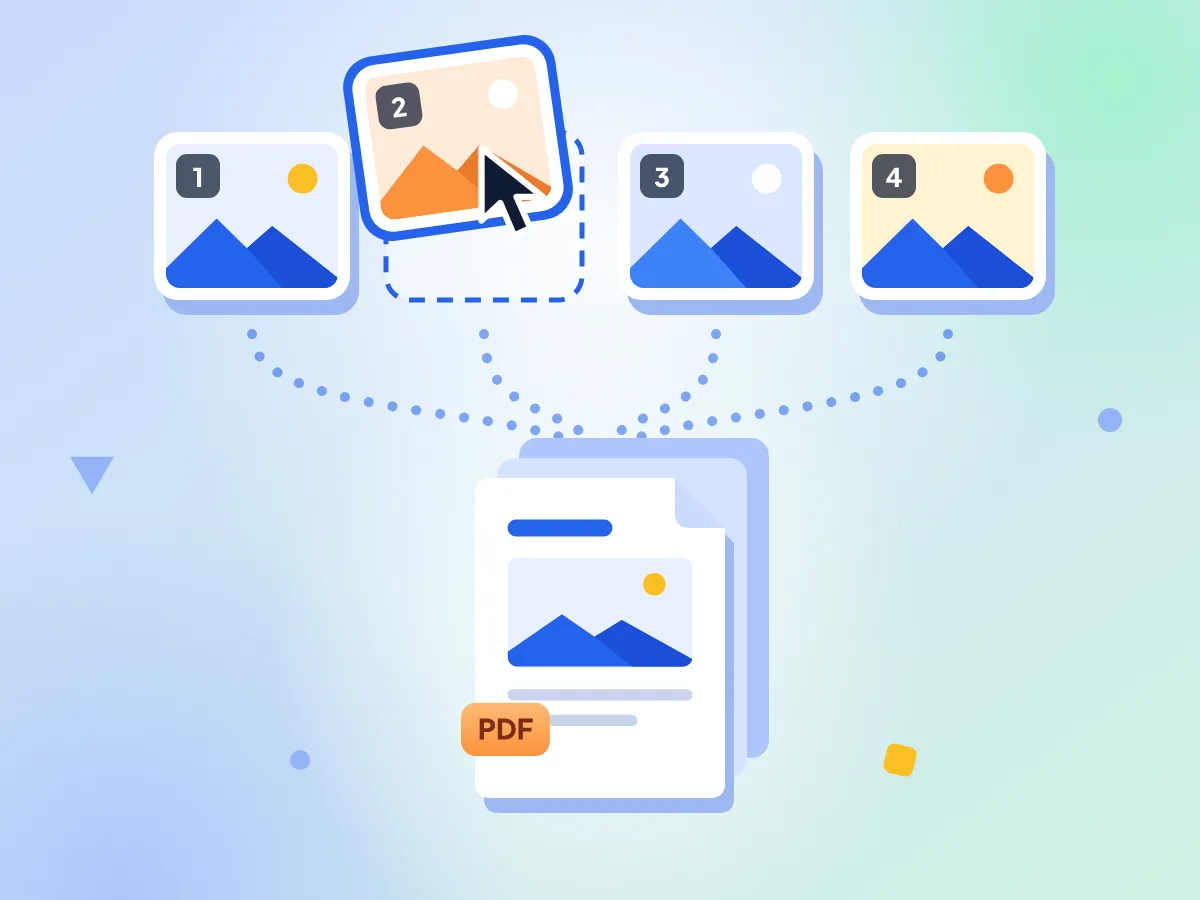
Birden Fazla Görseli Tek PDF'de Birleştirin
İhtiyacınız kadar fotoğraf ekleyin, her biri kendi sayfası olsun. Sayfa sırasını belirlemek için numaralı küçük resimleri sürükleyin, ardından hepsini tek bir PDF'ye dönüştürün.
- Her görsel PDF'nin bir sayfası olur
- Numaralı küçük resimler sayfa sırasını gösterir
- Sayfasını taşımak için küçük resmi sürükleyin
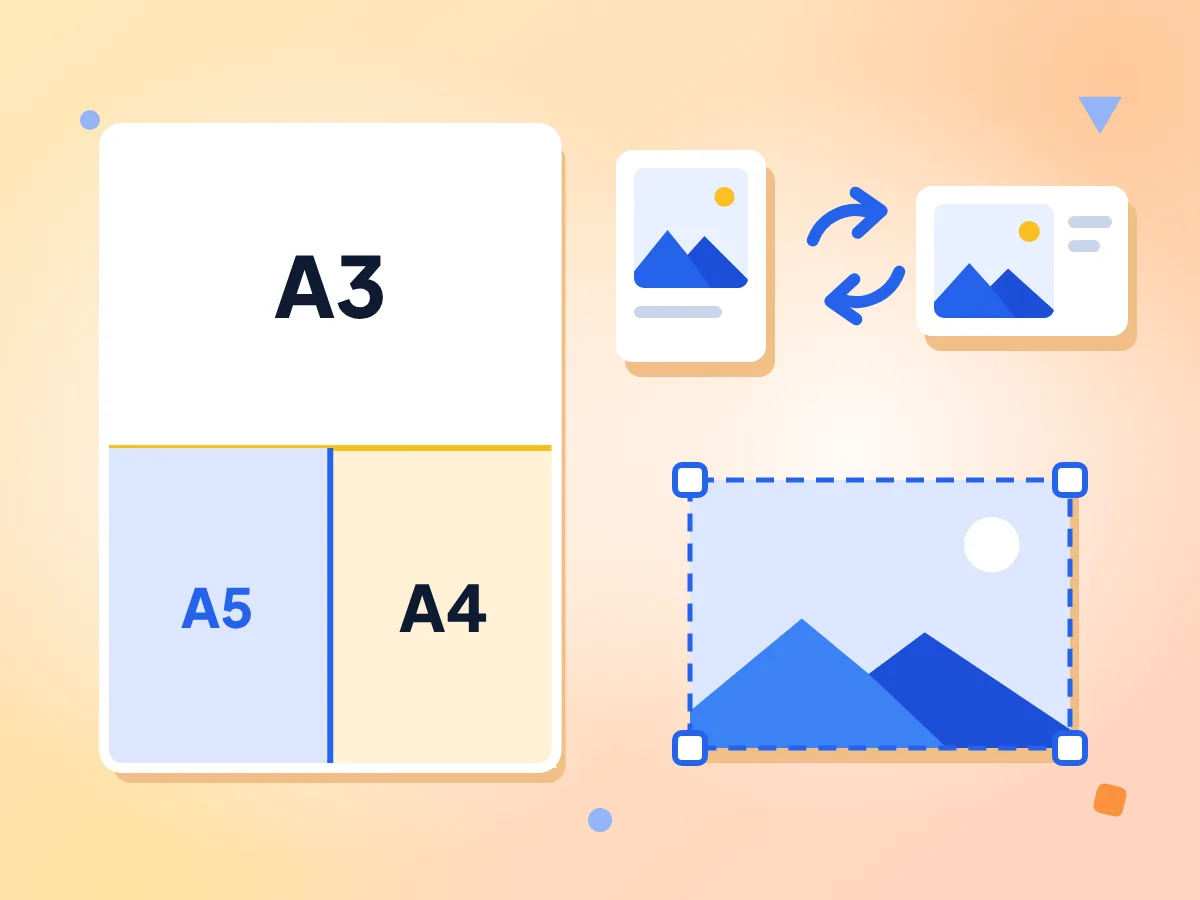
PDF Sayfa Boyutunu ve Yönünü Seçin
A4, A3 veya A5'i ya da her sayfanın fotoğrafına uyması için Görsele sığdır seçeneğini belirleyin. Sabit boyutlarda yön her görsele göre belirlenir; isterseniz dikey ya da yatayı zorunlu kılabilirsiniz.
- A3, A4 ve A5 sayfa boyutları
- Sabit boyutlarda dikey veya yatay yön
- Görsele sığdır her fotoğrafa uyum sağlar
Görselleriniz Cihazınızda Kalır
Fotoğraflarınız bu tarayıcı sekmesinin içinde okunur ve PDF'ye dönüştürülür. Fişler, kimlik kartları ve imzalı formlar telefonunuzdan veya bilgisayarınızdan çıkmaz.
JPG, PNG, WebP, AVIF ve HEIC
Varsayılan kalitede JPG ve PNG dosyaları, döndürme veya kırpma gerekmedikçe değiştirilmeden eklenir; yan yatık saklanan telefon fotoğrafları da buna dahildir. WebP, AVIF ve HEIC fotoğrafları yüksek kaliteli JPEG sayfalara dönüşür.
Daha Küçük PDF'ler İçin Kalite Kaydırıcısı
PDF'yi küçültmek için kaliteyi 95'ten 30'a kadar düşürün. 95'in altında her görsel yeniden JPEG olarak kaydedilir, bu yüzden fotoğraflar biraz ayrıntı kaybeder.
Sayfa Numaraları, Başlık ve Dosya Adı
Her sayfanın altına 2 / 10 gibi sayfa numaraları ekleyin. İndirmeden önce PDF'nin başlığını, yazarını ve konusunu da belirleyebilir, dosyaya ad verebilirsiniz.
Resimler PDF'ye nasıl dönüştürülür
Görsellerinizi ekleyin.
JPG, PNG, WebP, AVIF veya HEIC dosyalarını sayfaya bırakın ya da seçmek için tıklayın. Daha sonra düzenleyicide daha fazlasını ekleyebilirsiniz.
Sayfaları düzenleyin ve ayarlayın.
Küçük resimleri sürükleyerek sıraya koyun ve yan duranları döndürün. Ardından sayfa boyutunu, yönü, kenar boşluğunu ve her görselin sayfaya nasıl sığacağını seçin.
Dönüştürün ve indirin.
PDF'ye dönüştür düğmesine basın, isterseniz sonucu Önizleme'de kontrol edin, ardından dosyayı cihazınıza kaydetmek için PDF'yi indir düğmesine basın.
Resimleri PDF'ye ne zaman dönüştürmelisiniz
Formlar, ofisler ve matbaalar çoğunlukla dağınık fotoğraflar yerine PDF ister.
Kâğıt Belgelerin Telefonla Taranması
Fişleri, sözleşmeleri veya kimlik kartlarını telefonunuzla fotoğraflayın, ardından çekimleri tek bir PDF'de birleştirin. Dönüştürmeden önce yan çıkan sayfaları döndürün.
- Bir yığın fişi tek bir PDF'ye dönüştürün
- İmzalı bir sözleşmenin tüm sayfalarını sıraya koyun
- Kimlik kartının ön ve arka yüzünü tek dosya olarak gönderin
Portfolyolar ve Fotoğraf Setleri
Tasarım işlerinizi, çizimlerinizi veya ürün fotoğraflarınızı bir müşteri için tek bir PDF'de toplayın. Derli toplu, yazdırılabilir bir düzen için kenar boşluklu A4 veya Letter sayfaları kullanın.
- Tasarım portfolyosunu müşteriye tek PDF olarak gönderin
- Tam sayfa görsellerle fotoğraf lookbook'u hazırlayın
- Fotoğraflardan basit ürün kataloğu sayfaları oluşturun
Çevrimiçi Formlar ve Başvurular
İş, okul ve sigorta formları çoğunlukla yalnızca PDF kabul eder. Fotoğraflarınızı tek dosyada birleştirin; formun boyut sınırı varsa kaliteyi düşürün.
- Taranmış sertifikaları iş başvurusuna ekleyin
- Sigorta talebiyle birlikte hasar fotoğraflarını gönderin
- Fotoğrafı çekilmiş bir kimliği resmî bir forma yükleyin
Sık sorulan sorular
Görselleri PDF'ye dönüştürmeyle ilgili sık sorulan soruların yanıtları.
Bir görseli ücretsiz olarak PDF'ye nasıl dönüştürürüm?
Görselinizi bu sayfaya bırakın, gerekiyorsa bir sayfa boyutu seçin ve PDF'ye dönüştür düğmesine basın. Ardından PDF'yi indir düğmesine basın. Ücretsizdir; hesap, filigran ve günlük limit yoktur. Aynı adımlar tek bir fotoğraf için de çok sayıda fotoğraf için de geçerlidir.
Birden fazla görseli tek bir PDF'de nasıl birleştiririm?
Tüm görselleri aynı anda seçin veya bırakın, ya da düzenleyicide Daha fazla ekle ile yenilerini ekleyin. Her görsel bir sayfa olur. Sırayı belirlemek için numaralı küçük resimleri sürükleyin, yan duran çekimleri döndürün, ardından tek bir dosya elde etmek için PDF'ye dönüştür düğmesine basın.
Görselleri kalite kaybı olmadan PDF'ye nasıl dönüştürürüm?
Kaliteyi varsayılan değer olan 95'te bırakın. Bu durumda JPG ve PNG dosyaları, siz döndürmedikçe, Doldur (kırp) seçeneğini seçmedikçe ya da bir telefon fotoğrafının dik çevrilmesi gerekmedikçe PDF'e tam çözünürlükle ve değiştirilmeden eklenir. Bunlar ile WebP, AVIF ve HEIC görseller önce yüksek kaliteli JPEG olarak kaydedilir; daha düşük her Kalite değeri tüm görselleri yeniden kaydeder.
Görselleri daha küçük bir PDF'ye nasıl dönüştürürüm?
Sıkıştır bölümünü açın ve Kalite kaydırıcısını 95'in altına, en fazla 30'a kadar çekin. Her görsel bu seviyede yeniden JPEG olarak kaydedilir, piksel boyutu ise aynı kalır. Tamamlanan boyut sayfa sayısının yanında görünür; böylece Kaliteyi düşürüp yeniden dönüştürebilirsiniz.
Görselleri kenar boşluğu veya beyaz çerçeve olmadan PDF'ye dönüştürebilir miyim?
Evet. Kenar boşluğu varsayılan olarak Yok değerindedir; bu yüzden Görsele sığdır ile her sayfa tam olarak fotoğrafının boyutunda olur. A4 veya Letter sayfalarda Sığdır (kırpma yok), şekiller farklı olduğunda boş alan bırakır ve küçük görselleri asla büyütmez. Sayfanın tamamını kaplamak için Doldur (kırp) seçeneğini belirleyin.
Sığdır, Doldur ve Uzat arasındaki fark nedir?
Sığdır (kırpma yok) görselin tamamını gösterir ve şekli sayfadan farklıysa boş alan bırakır. Doldur (kırp) sayfayı kaplar ve kenarları ortadan eşit biçimde keser. Uzat ise görseli sıkıştırarak veya genişleterek sayfayı doldurur; bu yüzden yüzler ve metinler bozuk görünebilir.
PDF'yi yazdırmak için hangi sayfa boyutunu kullanmalıyım?
Yazıcı kâğıdınıza uygun olarak A4 veya US Letter seçin; A3, A5, US Legal ve B5 de mevcut. Görsele sığdır her piksel için bir punto ayarlar; bu nedenle 12 megapiksellik bir telefon fotoğrafı yaklaşık 56 x 42 inçlik bir sayfa oluşturur. Ekranda sorun olmaz, ancak sabit boyutlar yazdırmada daha öngörülebilir sonuç verir.
iPhone HEIC fotoğraflarını PDF'ye dönüştürebilir miyim?
Evet. JPG, PNG, WebP ve AVIF ile birlikte iPhone'dan HEIC fotoğrafları da doğrudan ekleyebilirsiniz. Her HEIC dosyası eklediğiniz anda JPEG'e dönüştürülür ve bu sırada bir bildirim görünür. Sonrasında diğer görseller gibi çalışır. .heif uzantılı dosyalar, GIF, TIFF ve BMP kabul edilmez.
Fotoğrafım PDF'de neden yan duruyor?
Olmamalı. Dönüşünü etiket olarak saklayan telefon fotoğrafları, küçük resimlerde de görüldüğü gibi sizin için dik çevrilir. Bir fotoğraf hâlâ yan duruyorsa öyle çekilmiştir: dik görünene kadar döndürme düğmesine basın; her basış fotoğrafı 90 derece çevirir. Ardından sonucu Önizleme'de kontrol edin.
Tek bir PDF'ye kaç görsel ekleyebilirim?
Görsel sayısında bir sınır yoktur ve günlük limit de bulunmaz. Eklediğiniz her görsel 100 MB'a kadar olabilir. Ancak PDF'nin tamamı cihazınızın belleğinde oluşturulur, bu yüzden yüzlerce büyük fotoğraf telefonda hata verebilir. Böyle bir durumda görselleri birkaç PDF'ye bölün.
Görselleri burada PDF'ye dönüştürmek güvenli mi?
Evet. Görselleriniz kendi cihazınızda okunur ve PDF'ye dönüştürülür, dosya doğrudan indirilenler klasörünüze kaydedilir. Sayfa; eklediğiniz görsel sayısı, dosya türü, düzen ayarlarınız ve yaklaşık boyut aralığı gibi temel kullanım istatistiklerini kaydeder, ancak görselleri, adlarını veya yazdığınız başlığı asla kaydetmez.
Daha Fazla Aracı Keşfedin
Bu araçla birlikte harika çalışan diğer ücretsiz araçları keşfedin
PDF Sıkıştırıcı
PDF dosya boyutunu doğrudan tarayıcınızda küçültün
PDF Birleştirici
Birden fazla PDF'yi tek belgede birleştirin
Görsel Sıkıştırıcı
Kaliteden ödün vermeden dosya boyutunu küçültün
Görsel Boyutlandırıcı
Görselleri tam istediğiniz boyutlara getirin
Görsel Dönüştürücü
30'dan fazla görsel biçimi arasında dönüştürün
EXIF verilerini kaldır
Fotoğraflardaki GPS, kamera ve tarih verilerini silin