

HEIC Dosyalarını Toplu ve Ücretsiz JPG Yapın
HEIC'i ücretsiz olarak JPG'ye dönüştürün; tek bir fotoğrafı da, bir grubu da. iPhone ve iPad fotoğraflarınız Windows'ta, Android'de ve web'de açılan JPG dosyalarına dönüşür ve cihazınızdan asla çıkmaz.
Görsellerinizi buraya bırakın
HEIC, HEIF
Maks. dosya boyutu: 100 MB · Birden fazla dosya desteklenir
HEIC online olarak JPG'ye nasıl dönüştürülür?
HEIC fotoğraflarınızı ekleyin.
Yukarıdaki kutuya bırakın veya Görsel seç düğmesine dokunun. Bir fotoğraf ya da bir grup ekleyin; her biri en fazla 100 MB ve .heic veya .heif biçiminde olmalıdır.
Ayarlarınızı seçin.
Çıktı zaten JPG olarak ayarlı. Kaliteyi 90'da bırakın veya kaydırıcıyı oynatın, daha küçük fotoğraflar için Yeniden boyutlandır bölümünü açın, ardından Tümünü dönüştür düğmesine basın.
JPG dosyalarınızı indirin.
Her birini kendi indirme düğmesiyle kaydedin ya da iki veya daha fazla dosyanız varsa Tümünü indir düğmesine basarak tek bir ZIP alın. Orijinal HEIC dosyalarınız olduğu gibi kalır.
HEIC/HEIF ve JPG/JPEG karşılaştırması: Neler değişir?
HEIC/HEIF ile JPG/JPEG arasındaki farkları anlamak, ihtiyaçlarınıza uygun biçimi seçmenize yardımcı olur.
| Özellik | HEIC/HEIF | JPG/JPEG |
|---|---|---|
| Sıkıştırma | Kayıplı/Kayıpsız | Kayıplı |
| Kalite | Mükemmel | İyiden mükemmele |
| Saydamlık | Evet | Hayır |
| Animasyon | Evet | Hayır |
| Dosya boyutu | Küçük | Küçükten orta boyuta |
HEIC/HEIF biçiminden neden dönüştürmelisiniz?
- Safari dışında sınırlı tarayıcı desteği
- Patent kısıtlamalı HEVC kodeği
- Eklentiler olmadan Windows'ta yerel olarak desteklenmez
Neden JPG/JPEG seçmelisiniz?
- Fotoğraflar için mükemmel sıkıştırma
- Tüm tarayıcılarda ve cihazlarda destek
- Küçük dosya boyutları
HEIC/HEIF ne zaman kullanılmalı?
Apple ekosisteminde çalışıyorsanız ve küçük dosya boyutlarında mükemmel kaliteye ihtiyaç duyuyorsanız.
JPG/JPEG ne zaman kullanılmalı?
Fotoğraflar veya çok renkli karmaşık görseller için küçük dosya boyutlarına ihtiyaç duyduğunuzda.
Ücretsiz HEIC to JPG dönüştürücümüzü neden kullanmalısınız?
iPhone fotoğraflarını tam çözünürlükte ve toplu olarak JPG'ye çevirin; kayıt yok, filigran yok, günlük sınır yok.
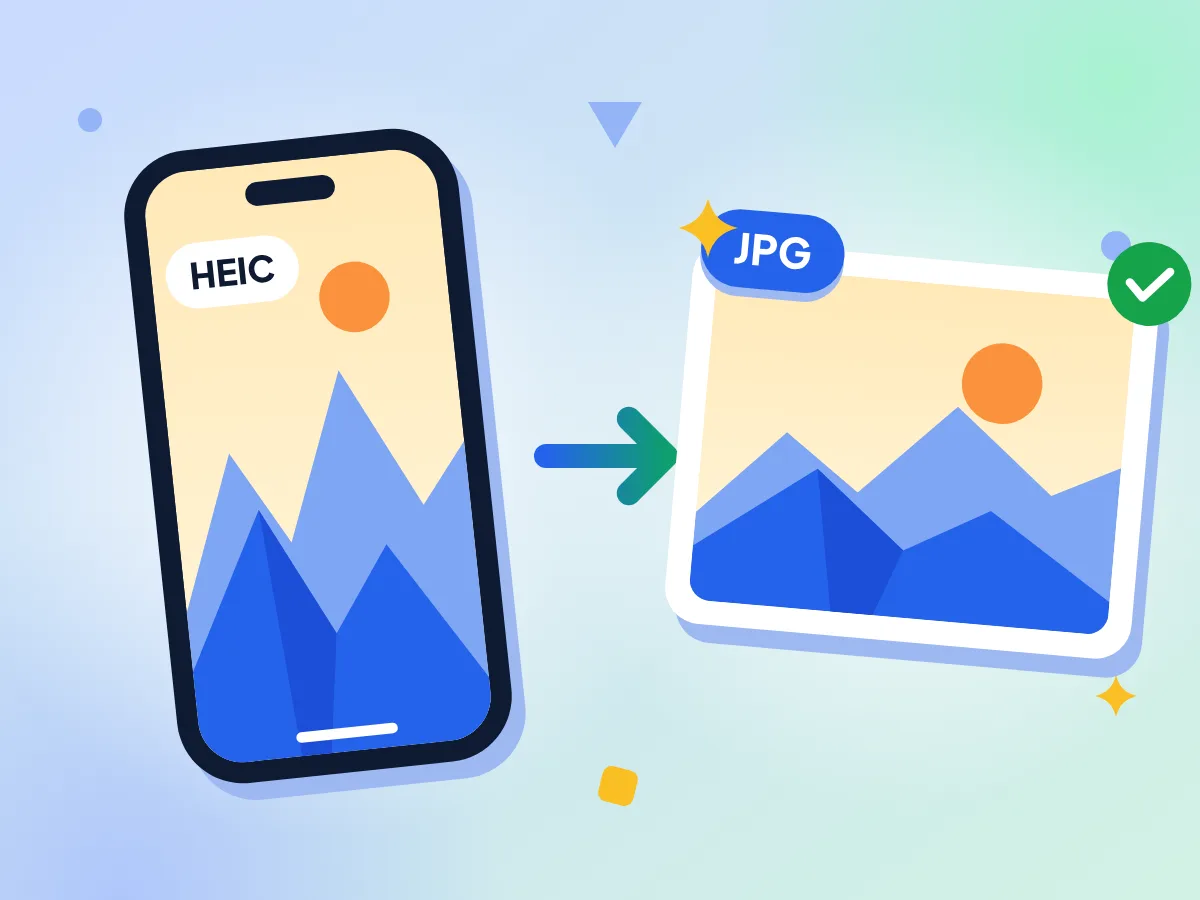
iPhone HEIC Fotoğraflarını JPG'ye Dönüştürün
iPhone fotoğrafınız, Windows'ta, Android'de ve çoğu web sitesinde açılan standart bir JPG olarak çıkar; renk profili de korunur. Kalite 90'dan başlar ve 100'e kadar çıkar.
- .heic ve .heif dosyalarını kabul eder
- Fotoğrafın tam çözünürlüğünü korur
- Renk profili korunur, GPS verisi kaldırılır
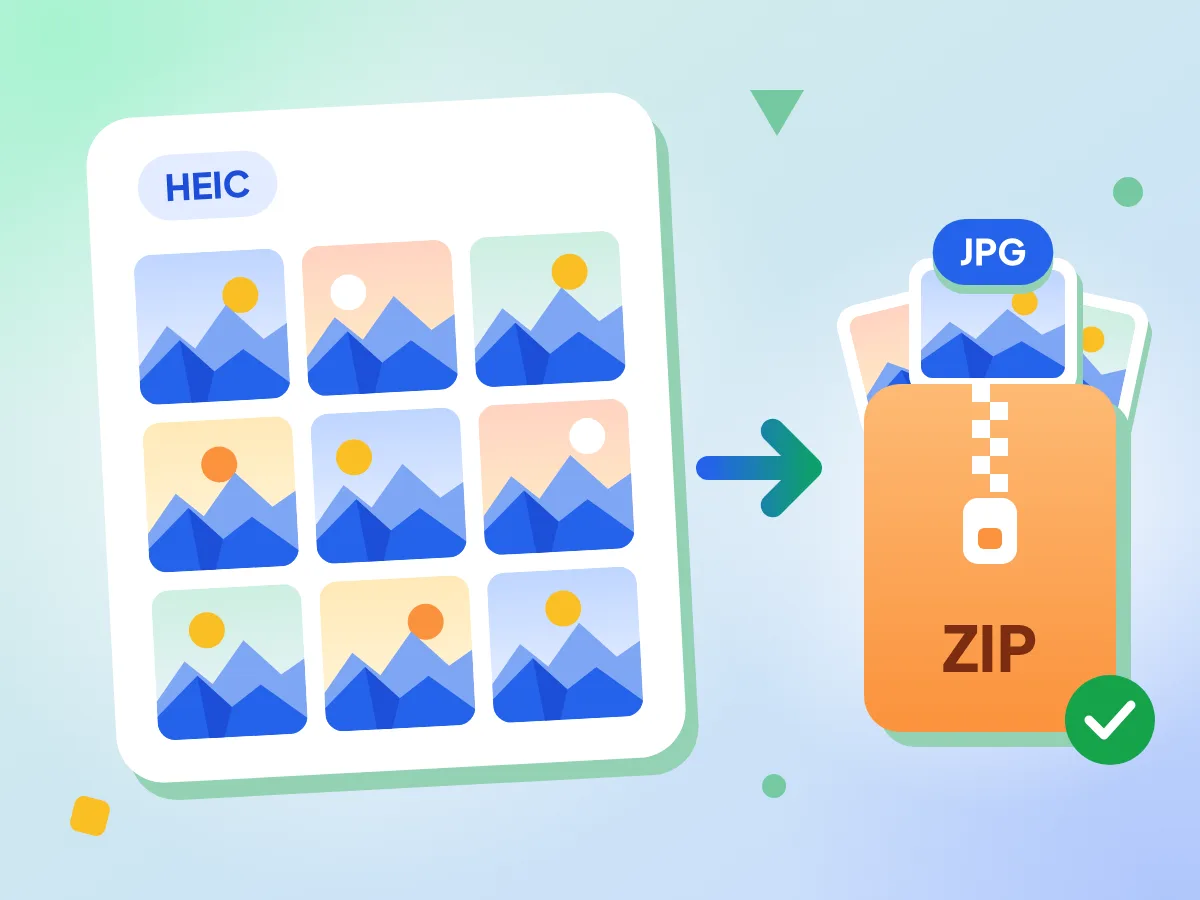
HEIC'i Toplu Olarak JPG'ye Dönüştürün
İstediğiniz kadar iPhone fotoğrafı seçin veya sürükleyip bırakın. Fotoğraflar aynı ayarlarla sırayla dönüştürülür ve Tümünü indir ile tüm JPG dosyalarını tek bir ZIP dosyasında kaydedersiniz.
- Toplu işlemde fotoğraf sayısı sınırı yok
- Fotoğraf başına en fazla 100 MB
- Tek fotoğraflar düz JPG olarak iner
Kayıt Yok, Filigran Yok
Dönüştürücüyü hesap açmadan ve günlük sınır olmadan istediğiniz kadar kullanın. Her JPG temiz iner; fotoğrafınıza filigran veya logo eklenmez.
HEIC to JPG dönüştürme SSS
Apple HEIC formatını standart JPEG'e dönüştürmeyle ilgili sık sorulan soruların yanıtları.
HEIC'i kalite kaybı olmadan JPG'ye nasıl dönüştürürüm?
Tümünü dönüştür düğmesine basmadan önce Kalite değerini 100 yapın. Varsayılan değer 90'dır ve daha küçük dosyalar üretir. JPG her zaman bir miktar sıkıştırma kullanır, bu yüzden hiçbir dönüştürme tamamen kayıpsız değildir, ancak 100 en fazla ayrıntıyı korur. Tam çözünürlük ve renk profili korunur.
HEIC'i sınırsız şekilde toplu olarak JPG'ye dönüştürebilir miyim?
Evet. Günlük sınır yoktur ve tek bir gruba ekleyebileceğiniz fotoğraf sayısında üst sınır bulunmaz; yine de her fotoğraf en fazla 100 MB olabilir. Fotoğraflar tek tek dönüştürülür, bu yüzden çok büyük gruplar çoğunlukla cihazınızın belleğine bağlıdır.
HEIC'i JPG'ye dönüştürmek için hesap veya uygulama gerekir mi?
Hayır. Kayıt yok, giriş yok ve yüklenecek bir şey yok. Dönüştürücü motoru, Tümünü dönüştür düğmesine ilk bastığınızda tarayıcınızda yüklenir ve indirdiğiniz her JPG ücretsizdir, filigran içermez.
Windows 11'de HEIC'i JPG'ye nasıl dönüştürürüm?
Bu sayfayı tarayıcınızda açın, HEIC fotoğraflarınızı ekleyin ve Tümünü dönüştür düğmesine basın. Sayfa HEIC dosyalarını kendisi okur, bu yüzden Microsoft Store'daki HEIF veya HEVC uzantılarına ihtiyacınız yoktur. JPG dosyaları daha sonra Fotoğraflar uygulamasında ve diğer Windows uygulamalarında açılır.
HEIC'i JPG'ye dönüştürmek EXIF verilerini ve GPS konumunu korur mu?
Varsayılan olarak korumaz. Meta verileri kaldır seçeneği açıktır, bu yüzden kamera bilgileri, çekim tarihi ve GPS konumu her JPG'den kaldırılır. Renk profili kalır, böylece renkler kaymaz. Her şeyi korumak için Gelişmiş bölümünü açın ve Meta verileri kaldır seçeneğini kapatın.
Android telefonlardaki HEIC fotoğraflarını da dönüştürebilir miyim?
Evet. Bir iPhone'dan, iPad'den veya HEIF fotoğrafları kaydeden bir Android telefondan 100 MB'a kadar .heic veya .heif fotoğraflar ekleyin. Bazı kameralardaki .hif gibi başka uzantılı dosyalar kabul edilmez.
JPG'ye dönüştürdükten sonra fotoğrafımın boyutu neden büyüdü?
HEIC, bir fotoğrafı JPG'nin gerektirdiği alanın yaklaşık yarısında saklar; bu yüzden JPG genellikle daha büyük olur. Testimizde 842 KB'lık bir iPhone fotoğrafı, 90 kalitesinde 1,48 MB'lık bir JPG oldu. Küçültmek için Kalite değerini düşürün veya Yeniden boyutlandır bölümünden daha küçük bir boyut seçin.
HEIC'ten JPG'ye dönüştürme neden çalışmıyor?
Önce dosyayı kontrol edin: uzantısı .heic veya .heif olmalı (IMG_1234.HEIC gibi büyük harfler sorun değildir) ve boyutu 100 MB veya daha küçük olmalıdır. Bazı fotoğraflar başarısız olursa sayfa kaç dosyanın tamamlandığını ve kaçının başarısız olduğunu gösterir; başarısız olan her kutucukta bir yeniden deneme simgesi bulunur. Çok büyük toplu işlemlerde daha küçük gruplar deneyin.
Mac'te HEIC'i JPG'ye dönüştürebilir miyim?
Evet. Bu sayfayı Mac tarayıcınızda açın, HEIC fotoğraflarınızı ekleyin ve Tümünü dönüştür düğmesine basın. Önizleme'ye ya da başka bir uygulamaya ihtiyacınız yok. Tek bir fotoğraf JPG olarak iner, iki veya daha fazlası ise tek bir ZIP olarak birlikte indirilebilir.
Bu HEIC'ten JPG'ye dönüştürücü özel fotoğraflar için güvenli mi?
Evet. Her fotoğraf tarayıcınızın içinde dönüştürülür ve hiçbir sunucuya gönderilmez, bu yüzden kimse göremez. Dönüştürülen JPG dosyalarınız, siz indirene kadar yalnızca bu sekmede bulunur.
HEIC'i neden JPG'ye dönüştürmelisiniz?
Windows ve Android kullanıcıları için
- iPhone fotoğraflarını ek yazılım olmadan Windows bilgisayarda açın
- Fotoğrafları HEIC gösteremeyen Android telefonlara ve uygulamalara gönderin
- Fotoğrafları HEIC formatını desteklemeyen web sitelerine ve web formlarına yükleyin
İş ve Belgeler İçin
- iPhone fotoğraflarını raporlara, sunumlara ve e-posta eklerine ekleyin
- Göndermeden önce tüm bir grubu aynı genişliğe getirin
- Gayrimenkul veya ürün fotoğraflarını standart JPEG dosyası isteyen platformlara gönderin
Paylaşım ve Baskı İçin
- Fotoğrafları, varsayılan olarak kaldırılan GPS konumu olmadan çevrimiçi paylaşın
- Her bilgisayarda ve telefonda açılan fotoğrafları e-postayla gönderin
- iPhone fotoğraflarını JPG isteyen yerel baskı noktalarında veya online hizmetlerde bastırın
Daha Fazla Aracı Keşfedin
Bu araçla birlikte harika çalışan diğer ücretsiz araçları keşfedin
Görsel Sıkıştırıcı
Kaliteden ödün vermeden dosya boyutunu küçültün
Görsel Boyutlandırıcı
Görselleri tam istediğiniz boyutlara getirin
Arka Plan Silici
Görsel arka planlarını kaldırın ve saydam PNG olarak kaydedin
QR Kod Oluşturucu
Renklerinize uygun ücretsiz QR kodları oluşturun