

Ücretsiz GIF dönüştürücü
Bu ücretsiz GIF dönüştürücü, JPG, PNG, WebP ve HEIC görsellerini GIF'e; GIF'leri ise JPG, PNG veya WebP'ye çevirir. Kayıt olmadan toplu dönüştürün; dosyalarınız cihazınızda kalır.
Görsellerinizi buraya bırakın
JPG, PNG, WebP, GIF, SVG ve daha fazlası
Maks. dosya boyutu: 100 MB · Birden fazla dosya desteklenir
GIF'e ve GIF'ten nasıl dönüştürülür?
Görsellerinizi veya GIF'lerinizi ekleyin.
Yukarıdaki kutuya bırakın ya da Görsel seç düğmesine dokunun. JPG, PNG, WebP, HEIC, GIF ve daha fazlasını, her biri en fazla 100 MB olacak şekilde seçebilirsiniz.
Çıktı biçimini kontrol edin.
GIF, eklediğiniz bir GIF dahil her dosya için zaten seçilidir. Bir GIF'i başka bir biçime çevirmek için menüsünden PNG, JPG veya WebP'yi seçin, ardından Tümünü dönüştür düğmesine basın.
Dosyalarınızı indirin.
Her birini kendi düğmesiyle kaydedin ya da hepsini tek bir ZIP olarak almak için Tümünü indir'e basın. PNG veya JPG olarak kaydedilen hareketli bir GIF yalnızca ilk karesini korur.
GIF biçimi hakkında
Animasyonu ve saydamlığı destekleyen, basit grafikler ve animasyonlu içerikler için yaygın olarak kullanılan bir bitmap görsel biçimi.
Avantajlar
- Animasyon desteği
- Evrensel uyumluluk
- Saydamlık desteği
- Basit grafikler için küçük dosya boyutları
Dezavantajlar
- 256 renkle sınırlı
- Karmaşık görsellerde büyük dosya boyutları
- Fotoğraflarda kayıplı sıkıştırma
- Animasyonlarda ses desteği yok
Teknik özellikler
En iyi kullanım alanları
Neden GIF dönüştürücümüzü kullanmalısınız?
Görselleri GIF'e ya da GIF'leri diğer görsel biçimlerine dönüştürün; tek dosya ya da toplu, filigransız. Hareketli GIF'ler GIF veya WebP olarak kaydedildiğinde hareketli kalır.

JPG, PNG ve WebP'yi GIF'e dönüştürün
JPG, PNG, WebP, HEIC veya BMP görselini web tarayıcılarında, sohbet uygulamalarında ve e-postada görüntülenen bir GIF'e çevirin. Saydam alanlar GIF'te de saydam kalır.
- Her dosya için GIF önceden seçilidir
- GIF en fazla 256 renk destekler
- Görsel başına en fazla 100 MB
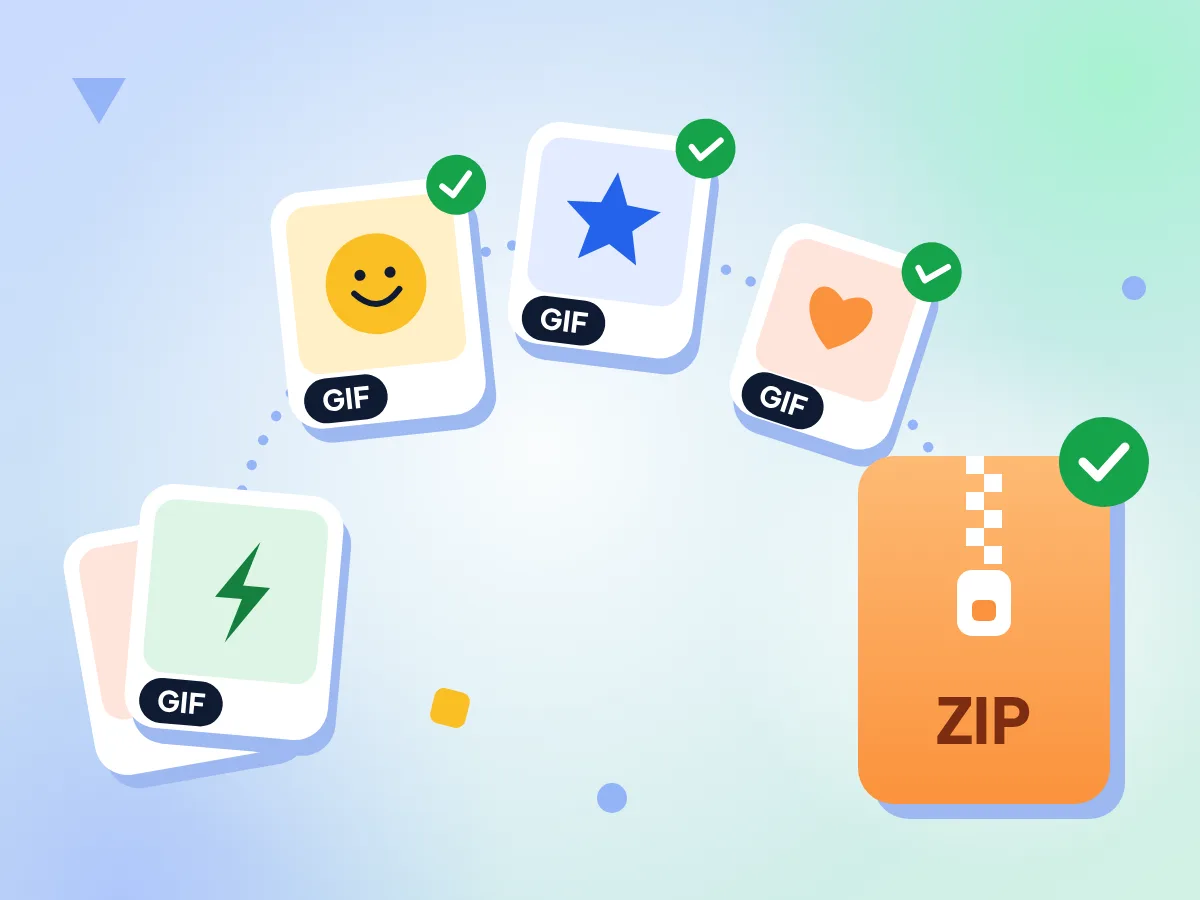
Toplu GIF dönüştürün, tek ZIP indirin
İstediğiniz kadar görsel ekleyin ve Tümünü dönüştür düğmesine basın. Görseller sırayla dönüştürülür; Tümünü indir ise biten tüm GIF'leri tek bir ZIP dosyasında kaydeder.
- Toplu işlemde dosya sayısı sınırı yoktur
- Her dosya için ayrı bir biçim seçebilirsiniz
- Başarısız olan dosyalar tek tek yeniden denenebilir
GIF'leri PNG veya JPG olarak kaydedin
Her dosyanın menüsünden PNG, JPG, WebP veya başka bir görsel biçimi seçin. PNG ve WebP saydamlığı korur; JPG ise saydam alanları beyazla veya seçtiğiniz bir renkle doldurur.
Animasyonu Koruyun ya da Tek Kare Kaydedin
GIF veya WebP olarak kaydedilen hareketli bir GIF, her kareyi ve zamanlamasını korur. PNG ve JPG yalnızca ilk kareyi tutar ve dosyanın kutucuğunda bu belirtilir. Yeni bir GIF için GIF Maker'ı kullanın.
GIF dönüştürme hakkında sık sorulan sorular:
GIF formatı, animasyon ve dönüştürücümüzün nasıl çalıştığı hakkında yaygın sorular.
Bu GIF dönüştürücü animasyonu korur mu?
Evet, GIF veya WebP olarak kaydederseniz: her kare, zamanlaması ve döngü ayarı korunur. PNG, JPG ve diğer durağan biçimler yalnızca ilk kareyi tutar ve dosyanın kutucuğu bunu size bildirir. Yeni bir hareketli GIF yapmak için görseller için GIF Maker'ı, bir klip için Video to GIF'i kullanın.
Bu GIF dönüştürücüye video yükleyebilir miyim?
Hayır. Bu sayfa yalnızca görsel dosyalarını kabul eder; bu yüzden MP4, MOV ve WebM videoları reddedilir. Bir klibi GIF'e çevirmek için MP4, MOV, WebM, MKV, AVI ve daha fazlasını açan ve animasyonlu GIF kaydeden ücretsiz Videodan GIF'e aracını kullanın.
GIF dönüştürücü saydamlığı korur mu?
Evet, GIF, PNG veya WebP olarak kaydettiğinizde korur. GIF saydamlığı her piksel için ya açıktır ya kapalıdır; bu yüzden yumuşak kenarlar pürüzlü görünebilir. JPG saydamlığı desteklemez; bu nedenle başka bir arka plan rengi seçmediğiniz sürece saydam alanlar beyazla doldurulur.
Bir GIF'i kalite kaybı olmadan dönüştürebilir miyim?
Evet, PNG'yi seçerseniz. PNG kayıpsızdır; bu yüzden sabit kare, GIF'in ilk karesindeki her pikseli ve rengi korur. JPG ve WebP, başlangıçta 90'a ayarlı, 1 ile 100 arasında bir Kalite kaydırıcısı kullanır; daha yüksek değerler daha fazla ayrıntıyı korur ancak daha büyük dosyalar oluşturur.
Fotoğrafım GIF'e dönüştürüldükten sonra neden gren gren görünüyor?
GIF yalnızca 256 renk saklayabilir; bu yüzden yumuşak renk geçişleri olan bir fotoğraf küçük bir palete sıkıştırılır. Bu durum grenli görüntü veya renk bantları olarak ortaya çıkabilir. Fotoğraflar için PNG veya WebP tam rengi korur; GIF ise logolar, simgeler ve basit grafikler için uygundur.
Görselleri sınırsız olarak toplu GIF'e dönüştürebilir miyim?
Evet. Tek seferde istediğiniz kadar görsel ekleyin (her biri en fazla 100 MB) ve aracı dilediğiniz sıklıkta kullanın. Görseller sırayla dönüştürülür; bu yüzden çok büyük bir toplu işlem çoğunlukla cihazınızın belleğine bağlıdır. Tümünü indir size tek bir ZIP verir.
Hesap gerekiyor mu, GIF'lerime filigran eklenir mi?
Hesap gerekmez ve dosyalarınıza hiçbir şey eklenmez. Kayıt ya da giriş yoktur; her GIF, PNG veya JPG üzerinde logo ya da metin olmadan, tertemiz iner. Çıktı, özgün dosya adınızı yeni uzantıyla birlikte korur.
Görsellerimi dönüştürürken bir yere gönderiliyor mu?
Hayır. Dönüştürme işlemini tarayıcı sekmenizin içindeki bir worker yapar; bu nedenle görselleriniz ve dosya adlarınız sunucularımıza hiç ulaşmaz. Site, düzenleyicinin ne kadar süre açık kaldığı gibi temel kullanım verilerini sayar, ancak bu istatistiklere dosyalarınız asla dahil edilmez.
Dosyam neden yüklenmiyor veya dönüştürülmüyor?
Önce dosya türünü ve boyutunu kontrol edin. Dosya GIF, JPG, PNG, WebP veya HEIC gibi bir görsel olmalı ve en fazla 100 MB olmalıdır; MP4 gibi videolar kabul edilmez. Dönüştürme sırasında bir dosya başarısız olursa kutucuğunda bir yeniden deneme simgesi görünür ve toplu işlemin geri kalanı devam eder.
GIF biçiminin teknik özellikleri nelerdir?
Graphics Interchange Format (GIF), basit grafikler için iyi kalitede çıktı veren kayıpsız sıkıştırma kullanır. Saydamlığı destekler, animasyonu ise destekler. Tipik dosya boyutları: basit görsellerde küçük, karmaşık görsellerde büyük.
GIF biçimini ne zaman kullanmalıyım?
Animasyona ihtiyaç duyduğunuzda veya az renkli basit grafiklerle çalışırken. En iyi kullanım alanları arasında animasyonlu grafikler, az renkli basit logolar, mizah görselleri ve sosyal medya içerikleri yer alır. Fotoğraflarla veya 256'dan fazla renk gerektiren görsellerle çalışırken.
GIF biçiminin diğer biçimlere göre avantajları nelerdir?
GIF biçiminin başlıca avantajları: Animasyon desteği. Evrensel uyumluluk. Saydamlık desteği. Basit grafikler için küçük dosya boyutları. Ancak şunları da göz önünde bulundurun: 256 renkle sınırlı, karmaşık görsellerde büyük dosya boyutları.
GIF dönüştürücü ile neler yapabilirsiniz?
Sohbet, forum ve sosyal medya paylaşımları için:
- Bir site yalnızca GIF kabul ediyorsa PNG veya JPG'den GIF oluşturun
- Tepki GIF'inin ilk karesini PNG olarak kaydedin
- Web'den kaydettiğiniz bir WebP görselini GIF'e çevirin
Web siteleri ve e-posta için:
- E-posta bültenleri için GIF simgeler ve rozetler hazırlayın
- Dönüştürmeden önce bir grup görseli aynı genişliğe getirin
- Saydam bir PNG logoyu arka planı şeffaf bir GIF'e çevirin
- Blog veya ürün sayfası için bir GIF'i JPG küçük resmine dönüştürün
Belgeler ve günlük kullanım için:
- Eski GIF küçük resimlerini slayt ve belgeler için PNG'ye dönüştürün
- iPhone HEIC fotoğraflarını uygulama kurmadan GIF'e çevirin
- Bir form GIF dosyalarını kabul etmiyorsa GIF'i JPG'ye çevirin
- Bir grup GIF'i tek seferde PNG'ye dönüştürün
Daha Fazla Aracı Keşfedin
Bu araçla birlikte harika çalışan diğer ücretsiz araçları keşfedin
Görsel Sıkıştırıcı
Kaliteden ödün vermeden dosya boyutunu küçültün
Görsel Boyutlandırıcı
Görselleri tam istediğiniz boyutlara getirin
Arka Plan Silici
Görsel arka planlarını kaldırın ve saydam PNG olarak kaydedin
QR Kod Oluşturucu
Renklerinize uygun ücretsiz QR kodları oluşturun