

EXIF ve GPS Verileri için Ücretsiz Görsel Meta Veri Görüntüleyici
JPG, PNG ve TIFF fotoğraflardaki EXIF verilerini okumak için bu görsel meta veri görüntüleyiciyi kullanın: kamera, lens, pozlama, çekim tarihi ve GPS konumu. Fotoğrafınız cihazınızda kalır.
Görselinizi buraya bırakın
veya göz atmak için tıklayın: tek bir JPG, PNG veya TIFF fotoğraf
Görsel Meta Veri Görüntüleyici Neleri Gösterir
Kamera, pozlama, lens, tarih ve GPS etiketleri kartlara ayrılır. Tek bir değeri kopyalayın ya da tüm etiketleri JSON dosyası olarak kaydedin.
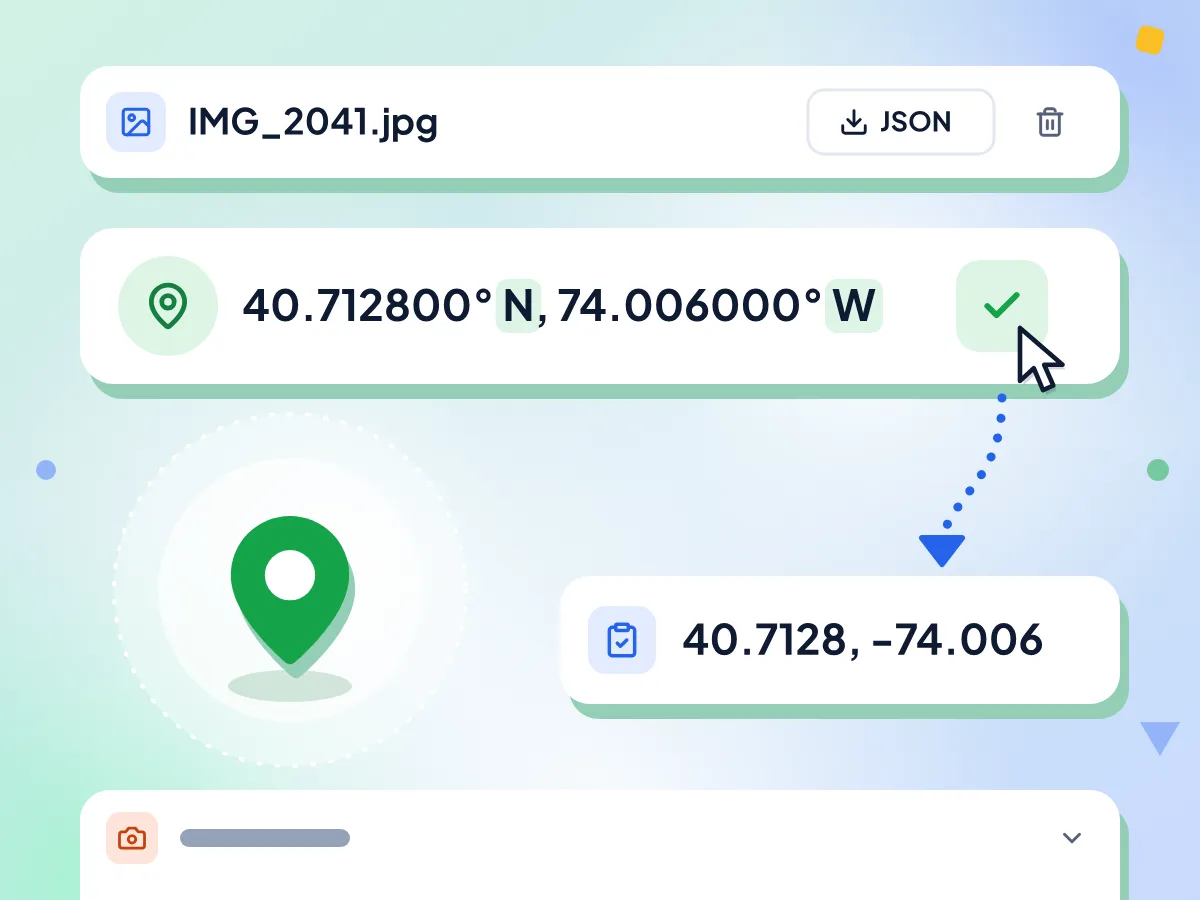
GPS Verilerinden Fotoğraf Konumunu Kontrol Edin
Fotoğrafta GPS etiketleri varsa enlem ve boylamı, N, S, E veya W ile derece cinsinden en üstte görünür. Tek tıkla kopyalayıp herhangi bir harita uygulamasına yapıştırın.
- Enlem ve boylam altı ondalık basamakla
- N veya S ile E veya W gösterilir
- Tek tıkla iki koordinat da kopyalanır
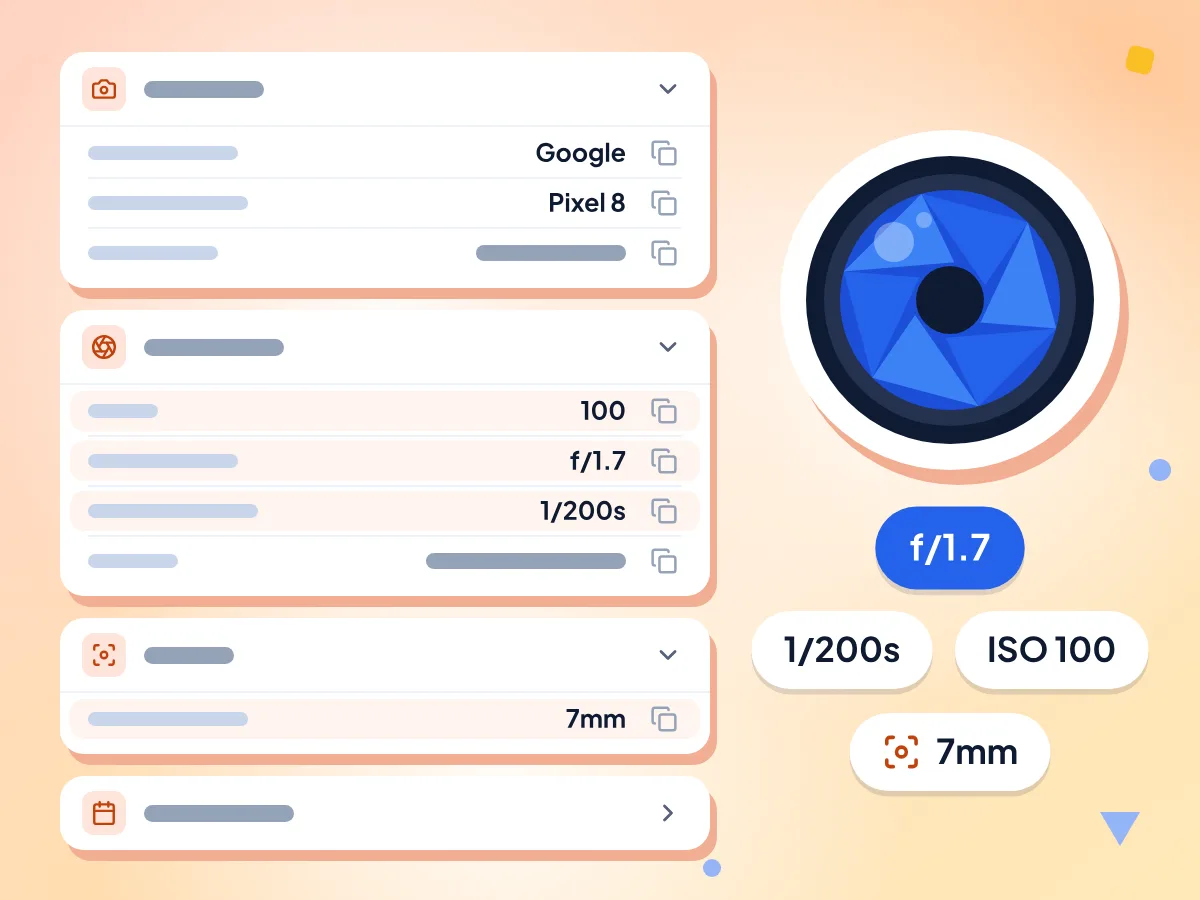
EXIF Kamera ve Pozlama Ayarlarını Okuyun
EXIF etiketleri Kamera, Pozlama, Lens ve Tarih ve Saat kartlarında gruplanır. Enstantane hızı 1/200s, diyafram f/1.7 olarak okunur; böylece bir karenin nasıl çekildiğini görebilirsiniz.
- Kamera markası, modeli ve yönü
- ISO, diyafram, enstantane hızı ve flaş
- Çekim, dijitalleştirme ve değiştirme tarihi
Tüm Etiketleri JSON Olarak Dışa Aktarın
«JSON olarak dışa aktar» seçeneği, görüntüleyicinin okuduğu tüm etiketleri (GPS yüksekliği ve PNG metin notları dahil) fotoğrafınızın adını taşıyan tek bir dosyaya kaydeder; örneğin IMG_2041.jpg.exif.json.
Tek Bir Değeri Kopyalayın
Her satırın kendi Kopyala düğmesi vardır. Lens modelini, bir tarihi veya enstantane hızını alıp bir alt yazıya, elektronik tabloya ya da hata raporuna yapıştırın.
JPG, PNG ve TIFF Fotoğrafları Okur
JPG ve TIFF fotoğraflar en fazla kamera verisini taşır; görüntüleyicide ayrıca bir HEIC okuyucu da bulunur. PNG dosyaları boyutlarını, renk türünü ve yapay zekâ istemleri gibi metin notlarını gösterir. WebP henüz desteklenmiyor.
Fotoğrafınız Cihazınızda Kalır
Görüntüleyici dosyayı tarayıcınızda okur ve asla değiştirmez. Kullanım istatistikleri yalnızca süre ve hataları kaydeder; fotoğrafı veya etiketlerini asla kaydetmez. «Haritada göster» koordinatları bir harita sunucusuna gönderir.
Görsel meta verileri nasıl görüntülenir
Fotoğrafınızı ekleyin.
Tek bir JPG, PNG veya TIFF fotoğrafı kutuya bırakın ya da seçmek için tıklayın. Görüntüleyici etiketleri hemen okumaya başlar.
Gruplanmış etiketleri okuyun.
Kamera, pozlama, lens ve tarih ayrıntıları kartlarda görünür; fotoğrafta varsa GPS koordinatları en üsttedir. Kartı olmayan etiketler Diğer altında listelenir.
Kopyalayın, dışa aktarın veya temizleyin.
Herhangi bir değeri kopyalayın, tüm etiketleri «JSON olarak dışa aktar» ile kaydedin ya da fotoğrafı paylaşmadan önce verileri silmek için EXIF temizleyicimizi açın.
Görsel Meta Veri Görüntüleyiciyi Kimler Kullanır?
Fotoğrafçılar, dikkatli paylaşım yapanlar ve geliştiriciler farklı etiketlere bakar. Her grubun nelere baktığı şöyle.
Ayarları Kontrol Eden Fotoğrafçılar
Bir kareyi paylaşmadan veya satmadan önce nasıl çekildiğini görün. Kareler arasında ISO, diyafram ve enstantane hızını karşılaştırın, müşteri işlerinde çekim tarihini doğrulayın.
- İki kare arasında ISO, diyafram ve enstantane hızını karşılaştırın
- Fotoğrafın çekildiği tarih ve saati doğrulayın
- Kullanılan lens modelini ve odak uzaklığını bulun
Paylaşmadan Önce Fotoğrafı Kontrol Etme
Bir fotoğrafın nerede yaşadığınızı veya hangi telefona sahip olduğunuzu ele verip vermediğini öğrenin. Konum görünüyorsa göndermeden önce dosyayı EXIF temizleyicimizle temizleyin.
- Telefon kameranızın kaydettiği GPS koordinatlarını fark edin
- Bir dosyanın taşıdığı kamera modelini ve seri numarasını görün
- Birinin size gönderdiği fotoğrafta konum olup olmadığını kontrol edin
Geliştiriciler ve Yapay Zekâ Görsel Kullanıcıları
Yan görünen bir fotoğrafın hatasını yön etiketini okuyarak ayıklayın. PNG dosyalarının içindeki metin notlarını, örneğin bazı yapay zekâ görsel araçlarının kaydettiği istemi okuyun.
- Yan görünen fotoğrafların ardındaki yön etiketini okuyun
- Betikler ve testler için ham etiketleri JSON olarak dışa aktarın
- Yapay zekâ ile üretilmiş PNG dosyalarının içinde saklanan istem metnini bulun
Sık sorulan sorular
EXIF verilerini okuma, fotoğraf konumu ve diğer görsel meta verileri hakkında yanıtlar.
Bir fotoğrafın EXIF verilerini çevrimiçi nasıl görüntülerim?
Fotoğrafı bu sayfaya bırakın. Görüntüleyici EXIF etiketlerini tarayıcınızda okur ve kamera, pozlama, lens ve tarih kartlarında listeler; fotoğrafta varsa GPS koordinatları en üsttedir. Düzenlenmiş veya paylaşılmış kopyalar çoğunlukla etiketlerini kaybettiği için orijinal dosyayı kullanın.
Bir fotoğrafın nerede çekildiğini görebilir miyim?
Evet, fotoğrafta hâlâ GPS etiketleri varsa. Görüntüleyici enlem ve boylamı sonuçların en üstünde altı ondalık basamakla gösterir. Koordinatların yanındaki Kopyala düğmesine tıklayın ve yeri görmek için bir harita uygulamasına yapıştırın. GPS etiketleri yoksa dosya nerede çekildiğini söyleyemez.
Fotoğrafım neden GPS konumu göstermiyor?
Kamera konum kaydetmemiş olabilir ya da konum sonradan kaldırılmış olabilir. Telefonlar GPS etiketlerini yalnızca kamera uygulamasının konum erişimi varsa ekler. Birçok uygulama ve web sitesi de fotoğraf gönderilirken veya paylaşılırken konumu kaldırır; düzenlenmiş dışa aktarımlar da çoğunlukla konumu atar.
Görüntüleyici hangi görsel biçimlerini okuyabilir?
JPG, HEIC ve TIFF fotoğraflar genellikle en fazla kamera verisini taşır. Görüntüleyici JPG ve TIFF dosyalarını okur, ayrıca telefonlardan gelen HEIC dosyalarını da kabul eder. PNG dosyaları da çalışır; boyutlarını, renk türünü ve varsa metin notlarını gösterir. WebP dosyaları henüz desteklenmez ve hata gösterir.
Ekran görüntüsünde meta veri var mı?
Genellikle çok az. Ekran görüntüleri kamera ayarı veya GPS konumu içermez; bu yüzden JPG ekran görüntüsü çoğunlukla «Meta veri bulunamadı» mesajını gösterir. PNG ekran görüntüsü ise yine de genişliğini, yüksekliğini, bit derinliğini ve renk türünü listeler, birkaç metin notu da taşıyabilir.
Yapay zekâ ile üretilmiş bir PNG'de kayıtlı istemi görebilir miyim?
Çoğu zaman evet. Bazı yapay zekâ görsel araçları istemi ve ayarları PNG içine metin notu olarak kaydeder. Görüntüleyici her notu Diğer altında, parameters gibi adıyla listeler. Uzun notlar ekranda kesilir; metnin tamamı için Kopyala düğmesini veya «JSON olarak dışa aktar» seçeneğini kullanın.
«JSON olarak dışa aktar» seçeneği neyi kaydeder?
Görüntüleyicinin okuduğu tüm etiketleri, fotoğrafınızın adını taşıyan bir JSON dosyasına kaydeder; örneğin IMG_2041.jpg.exif.json. Dosya, kartlarda yer almayan GPS yüksekliği ve hızı gibi ham değerleri de içerir; böylece bunları betiklerde veya bir elektronik tabloda kullanabilirsiniz.
Görüntüleyici XMP, IPTC veya renk profili verilerini gösteriyor mu?
Şu an hayır. Görüntüleyici EXIF, GPS ve TIFF etiketlerini ve PNG dosyalarındaki metin notlarını okur. Yazar veya anahtar kelimeler gibi XMP alanları, IPTC açıklamaları ve gömülü renk profili, dosyada bulunsa bile gösterilmez.
Bazı etiketler neden Diğer altında listeleniyor?
Diğer, kendi kartı olmayan tüm etiketleri ham EXIF adlarıyla barındırır. Lens modeli, kamera seri numarası, telefon JPG dosyalarında saklanan piksel boyutu ve PNG metin notları çoğunlukla burada görünür.
EXIF verilerini görüntülemek fotoğrafımı değiştirir mi?
Hayır. Görüntüleyici dosyayı yalnızca okur, asla üzerine yazmaz; orijinaliniz olduğu gibi kalır. Oluşturabileceği tek yeni dosya isteğe bağlı JSON dışa aktarımıdır ve yalnızca «JSON olarak dışa aktar» düğmesine tıkladığınızda oluşur.
Görüntüleyici fotoğrafımı bir yere gönderiyor mu?
Hayır. Tarayıcınız etiketleri cihazınızdaki dosyadan okur. Google Analytics'e gönderilen kullanım istatistikleri yalnızca bir dosyanın okunduğunu, ne kadar sürdüğünü ve varsa hatayı bildirir; fotoğrafı, adını veya etiketlerini asla içermez. «Haritada göster» koordinatları ve IP adresinizi bir harita sunucusuna gönderir.
Bulduğum meta verileri nasıl kaldırırım?
Tek bir fotoğraf için EXIF temizleyicimizi, tek seferde 50 fotoğrafa kadar için toplu EXIF temizleyicimizi kullanın. İkisi de JPG, PNG ve WebP fotoğrafları kabul eder; iPhone HEIC fotoğrafı için önce JPG'ye dönüştürün. Ardından geriye ne kaldığını görmek için temizlenmiş kopyayı burada yeniden açın.
Daha Fazla Aracı Keşfedin
Bu araçla birlikte harika çalışan diğer ücretsiz araçları keşfedin
EXIF verilerini kaldır
Fotoğraflardaki GPS, kamera ve tarih verilerini silin
Toplu EXIF Temizleyici
Tek seferde en fazla 50 görselin meta verilerini kaldırın
Görsel Sıkıştırıcı
Kaliteden ödün vermeden dosya boyutunu küçültün
Görsel Kırpıcı
Görselleri serbest elle veya 1:1, 16:9 gibi oranlara göre kırpın
Görsel Dönüştürücü
30'dan fazla görsel biçimi arasında dönüştürün
Arka Plan Silici
Görsel arka planlarını kaldırın ve saydam PNG olarak kaydedin