

Ücretsiz AVIF'ten JPG'ye Dönüştürücü
AVIF'i ücretsiz olarak JPG'ye dönüştürün; tek bir görsel de olur, toplu işlem de. Web sitelerinden kaydedilen görseller fotoğraf görüntüleyicilerde, Word'de ve yükleme formlarında açılan standart JPG dosyalarına dönüşür ve cihazınızda kalır.
Görsellerinizi buraya bırakın
AVIF
Maks. dosya boyutu: 100 MB · Birden fazla dosya desteklenir
AVIF'i Online JPG'ye Nasıl Dönüştürürsünüz
AVIF dosyalarınızı ekleyin.
Yukarıdaki kutuya bırakın veya Görsel seç düğmesine dokunun. Bir dosya ya da bir toplu işlem ekleyin; her biri en fazla 100 MB olabilir.
Ayarlarınızı kontrol edin.
Çıktı olarak JPG zaten seçili. Kaliteyi 90'da bırakın veya kaydırıcıyı sürükleyin, gerekirse bir yeniden boyutlandırma ölçüsü belirleyin, ardından Tümünü dönüştür düğmesine basın.
JPG dosyalarınızı kaydedin.
Her dosyadaki indirme düğmesini kullanın veya iki ya da daha fazla dosya için tek bir ZIP almak üzere Tümünü indir düğmesine basın. AVIF orijinalleri değiştirilmez.
AVIF ve JPG/JPEG karşılaştırması: Neler değişir?
AVIF ile JPG/JPEG arasındaki farkları anlamak, ihtiyaçlarınıza uygun biçimi seçmenize yardımcı olur.
| Özellik | AVIF | JPG/JPEG |
|---|---|---|
| Sıkıştırma | Kayıplı/Kayıpsız | Kayıplı |
| Kalite | Mükemmel | İyiden mükemmele |
| Saydamlık | Evet | Hayır |
| Animasyon | Evet | Hayır |
| Dosya boyutu | Çok küçük | Küçükten orta boyuta |
AVIF biçiminden neden dönüştürmelisiniz?
- Yavaş kodlama hızı
- Eski tarayıcılarda sınırlı destek
- Görüntü düzenleyicilerde henüz yaygın olarak benimsenmedi
Neden JPG/JPEG seçmelisiniz?
- Fotoğraflar için mükemmel sıkıştırma
- Tüm tarayıcılarda ve cihazlarda destek
- Küçük dosya boyutları
AVIF ne zaman kullanılmalı?
Modern tarayıcıları hedefliyorsanız ve mükemmel kaliteyle mümkün olan en küçük dosya boyutlarına ihtiyaç duyuyorsanız.
JPG/JPEG ne zaman kullanılmalı?
Fotoğraflar veya çok renkli karmaşık görseller için küçük dosya boyutlarına ihtiyaç duyduğunuzda.
AVIF - JPG dönüştürme özellikleri
AVIF görsellerini tam boyutlarında JPG olarak kaydedin; tek dosya veya aynı anda birçok dosya. Hesap yok, filigran yok, günlük sınır yok.
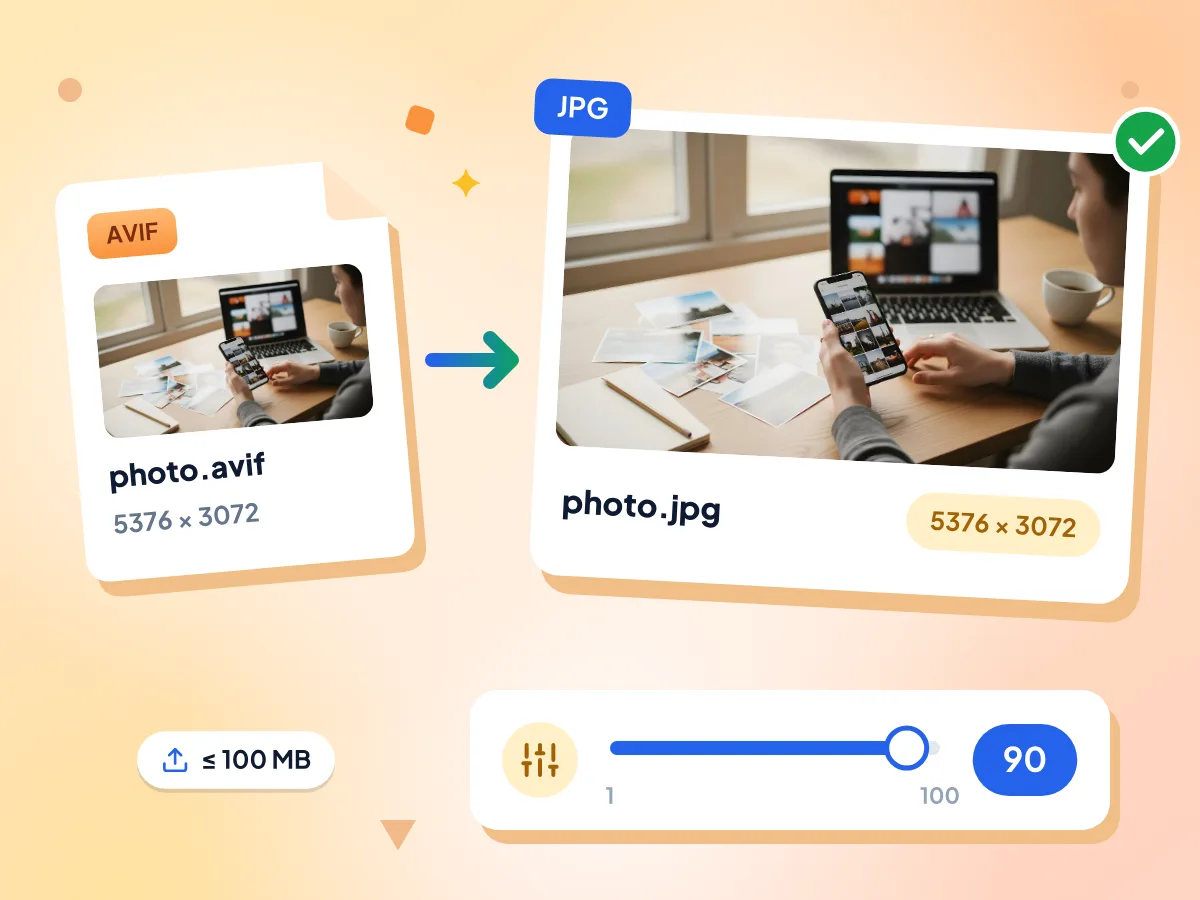
AVIF Görselleri JPG'ye Dönüştürün
Bir web sitesinden kaydettiğiniz veya bir düzenleyiciden dışa aktardığınız AVIF dosyasını bırakın, aynı genişlik ve yükseklikte standart bir JPG alın. Kalite 90'dan başlar ve 100'e kadar çıkar.
- 100 MB'a kadar .avif dosyalarını kabul eder
- Görselin tam çözünürlüğünü korur
- 1'den 100'e kalite kaydırıcısı
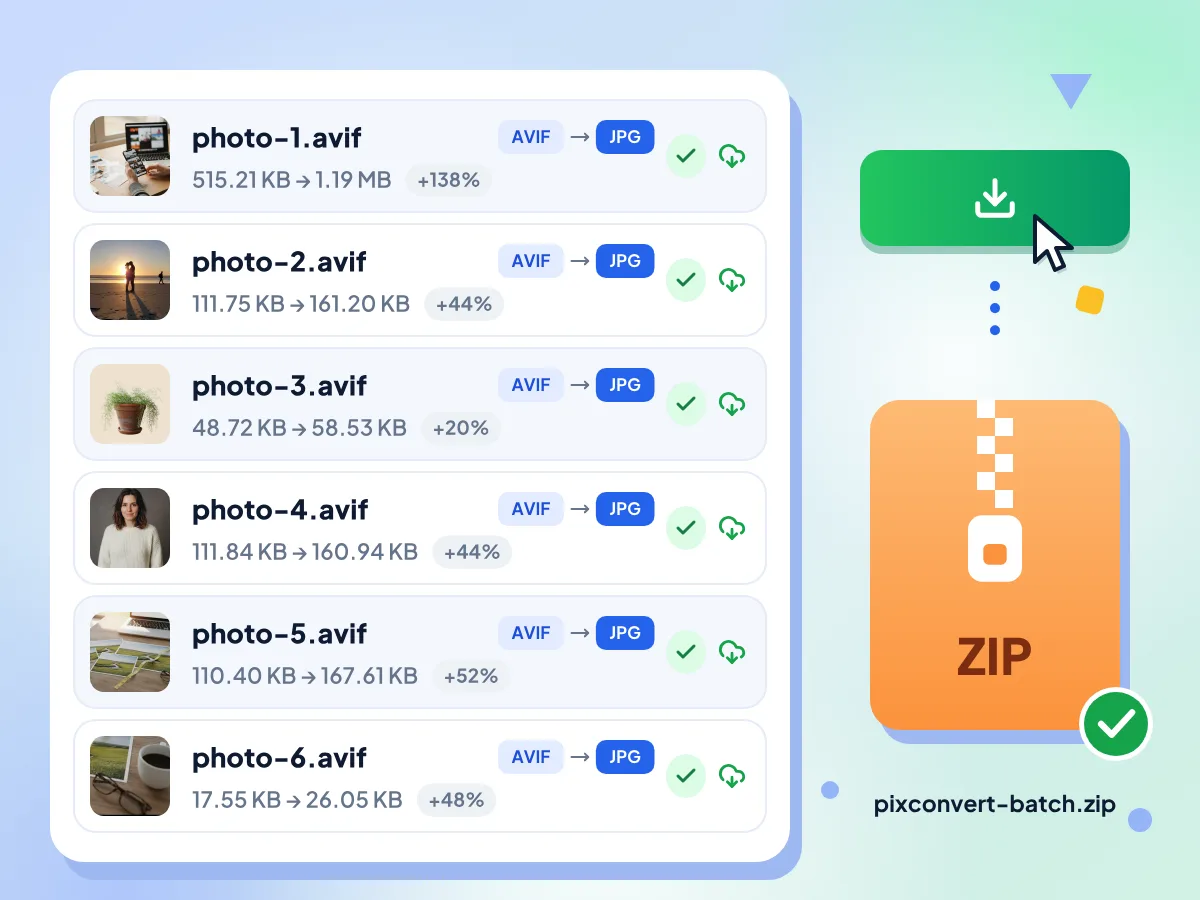
AVIF'i Toplu Olarak JPG'ye Dönüştürün
Onlarca AVIF görselini aynı anda seçin ve Tümünü dönüştür düğmesine basın. Her biri aynı ayarlarla sırayla işlenir, ardından Tümünü indir tüm JPG dosyalarını tek bir ZIP dosyasında toplar.
- Toplu işlemde dosya sayısına sabit bir sınır yok
- Tümünü indir tek bir ZIP oluşturur
- Her dosya yeni boyutunu gösterir
Arka Plan Rengini Seçin
JPG saydamlığı saklayamaz, bu yüzden AVIF'in saydam kısımları beyazla doldurulur. Gelişmiş bölümü burada kendiliğinden açılır; logonuz veya kesilmiş görseliniz başka bir renk gerektiriyorsa oradan farklı bir Arka plan rengi seçin.
AVIF - JPG dönüştürme hakkında sık sorulan sorular
AVIF görsellerini JPEG'e dönüştürmeyle ilgili sık sorulan soruların yanıtları
AVIF'i ücretsiz olarak JPG'ye nasıl dönüştürürüm?
.avif dosyalarınızı bu sayfanın üstündeki kutuya ekleyin, çıktıyı JPG olarak bırakın ve Tümünü dönüştür düğmesine basın. Hiçbir ücreti yok, oluşturmanız gereken bir hesap yok ve istediğiniz kadar toplu işlem yapabilirsiniz. Tek dosya JPG olarak kaydedilir; bir toplu işlem ZIP olarak kaydedilebilir.
AVIF'i kalite kaybı olmadan JPG'ye dönüştürebilir miyim?
Tam olarak değil, çünkü JPG her zaman biraz sıkıştırır, ancak buna çok yaklaşabilirsiniz. Dönüştürmeden önce Kaliteyi varsayılan 90'dan 100'e çıkarın. Yeniden boyutlandırma ayarlamadığınız sürece genişlik ve yükseklik aynı kalır. Birebir bir kopyaya ihtiyacınız varsa bunun yerine biçim menüsünden PNG seçin.
AVIF'i sınırsız şekilde toplu olarak JPG'ye dönüştürebilir miyim?
Evet. Günlük sınır yok ve toplu işlem başına sabit bir dosya sayısı yok; her AVIF en fazla 100 MB olabilir. Görseller tek tek işlenir, bu nedenle çok büyük bir toplu işlem cihazınızın belleğiyle sınırlıdır. Sekme yavaşlarsa toplu işlemi ikiye bölün.
JPG'm neden AVIF dosyasından daha büyük?
AVIF aynı görseli JPG'den çok daha az bayta sığdırır, bu yüzden JPG genellikle büyür. Testimizde 5376 × 3072 px boyutundaki 515 KB'lık bir AVIF fotoğrafı, kalite 90'da 1,19 MB'lık bir JPG oldu. Dosyanın daha küçük olması gerekiyorsa Kaliteyi düşürün veya Yeniden boyutlandır seçeneğini kullanın.
AVIF'in saydam kısımlarına ne olur?
JPG'de saydamlık yoktur, bu yüzden boş alanlar düz bir renkle doldurulur; varsayılan renk beyazdır. Dönüştürmeden önce Gelişmiş bölümünden başka bir Arka plan rengi seçebilirsiniz. Saydam alanları korumak için biçim menüsünden PNG veya WebP seçin, çünkü ikisi de alfa kanalını korur.
AVIF dosyam bilgisayarımda neden açılmıyor?
Bazı fotoğraf görüntüleyicilerde ve eski uygulamalarda AVIF çözücüsü yoktur, bu yüzden hata verir veya boş bir görsel gösterirler. Dosyayı burada dönüştürmek size bu uygulamaların açabileceği bir JPG verir. Bu sayfa AVIF'i kendi başına okur, bu yüzden önce bir codec veya eklenti kurmanız gerekmez.
Animasyonlu bir AVIF'i JPG'ye dönüştürebilir miyim?
İlk kareden oluşturulmuş tek bir sabit JPG elde edersiniz, çünkü JPG animasyon saklayamaz. Dönüştürücü animasyonlu AVIF dosyaları için bir uyarı göstermez, bu nedenle dosyanız hareketliyse sonucu kontrol edin. Küçük resim veya önizleme görseli için genellikle bu tek kare yeterlidir.
Mac'te AVIF'i JPG'ye nasıl dönüştürürüm?
Bu sayfayı Mac'inizin web tarayıcısında açın, AVIF dosyalarını ekleyin ve Tümünü dönüştür düğmesine basın. Hiçbir şey kurmanız gerekmez. Tek bir dosya JPG olarak iner, iki veya daha fazla dosya ise Tümünü indir ile tek bir ZIP olarak birlikte kaydedilebilir.
Kayıt olmam gerekiyor mu, filigran olacak mı?
Hesap yok, filigran yok. Sayfa yüklenir yüklenmez başlayabilirsiniz ve her JPG temiz iner; AVIF dosyasının adı korunur, uzantısı .jpg olur. Görsel işleme motoru ilk kullanımda bir kez indirilir, sonra tarayıcınız onu saklar.
AVIF görsellerim bir sunucuya gönderiliyor mu?
Hayır. AVIF'in çözülmesi ve JPG'nin yazılması, tarayıcı sekmenizin içindeki bir arka plan çalışanında gerçekleşir; bu yüzden görseller sunucularımıza hiç gitmez. Düzenleyicinin ne kadar süre açık kaldığı gibi basit kullanım istatistiklerini kaydediyoruz, ancak bunlar hiçbir zaman dosya adlarını veya görsel verilerini içermez.
AVIF'i neden JPG'ye dönüştürmelisiniz?
Web kullanıcıları ve geliştiriciler:
- Web sitelerinden kaydedilen görselleri .avif dosyalarını kabul etmeyen uygulamalarda açın
- Eski tarayıcılarda çalışması gereken AVIF web varlıkları için JPG yedekleri sağlayın
- Ürün fotoğraflarını yalnızca JPG kabul eden mağazalara ve formlara yükleyin
Fotoğrafçılar ve içerik üreticileri:
- AVIF dışa aktarımlarını müşterilere her bilgisayarda açılan JPG dosyaları olarak gönderin
- E-posta göndermeden önce bir toplu işlemin tamamını tek bir genişliğe yeniden boyutlandırın
- Çalışmalarınızı JPG dosyası isteyen stok sitelerine ve yarışmalara gönderin
Günlük kullanıcılar:
- Fotoğraf görüntüleyiciniz göstermediğinde size gelen bir AVIF dosyasını açın
- Yalnızca JPG veya JPEG kabul eden bir fotoğraf kioskunda AVIF fotoğrafınızı yazdırın
- AVIF ekran görüntülerini veya grafiklerini Word ya da Google Docs'a eklemek için JPG'ye dönüştürün
Daha Fazla Aracı Keşfedin
Bu araçla birlikte harika çalışan diğer ücretsiz araçları keşfedin
Görsel Sıkıştırıcı
Kaliteden ödün vermeden dosya boyutunu küçültün
Görsel Boyutlandırıcı
Görselleri tam istediğiniz boyutlara getirin
Arka Plan Silici
Görsel arka planlarını kaldırın ve saydam PNG olarak kaydedin
QR Kod Oluşturucu
Renklerinize uygun ücretsiz QR kodları oluşturun