

Arka Planı Bulanıklaştırın, Online ve Ücretsiz
Herhangi bir fotoğrafın arka planını ücretsiz bulanıklaştırın, öznenizi portre modundaki gibi net tutun. Hafif, Orta veya Güçlü bulanıklığı seçin. Fotoğrafınız cihazınızda kalır.
Fotoğrafınızı buraya bırakın
JPG, PNG veya WebP, en fazla 50 MB
Elinizde fotoğraf yok mu? Bunlardan birini deneyin:
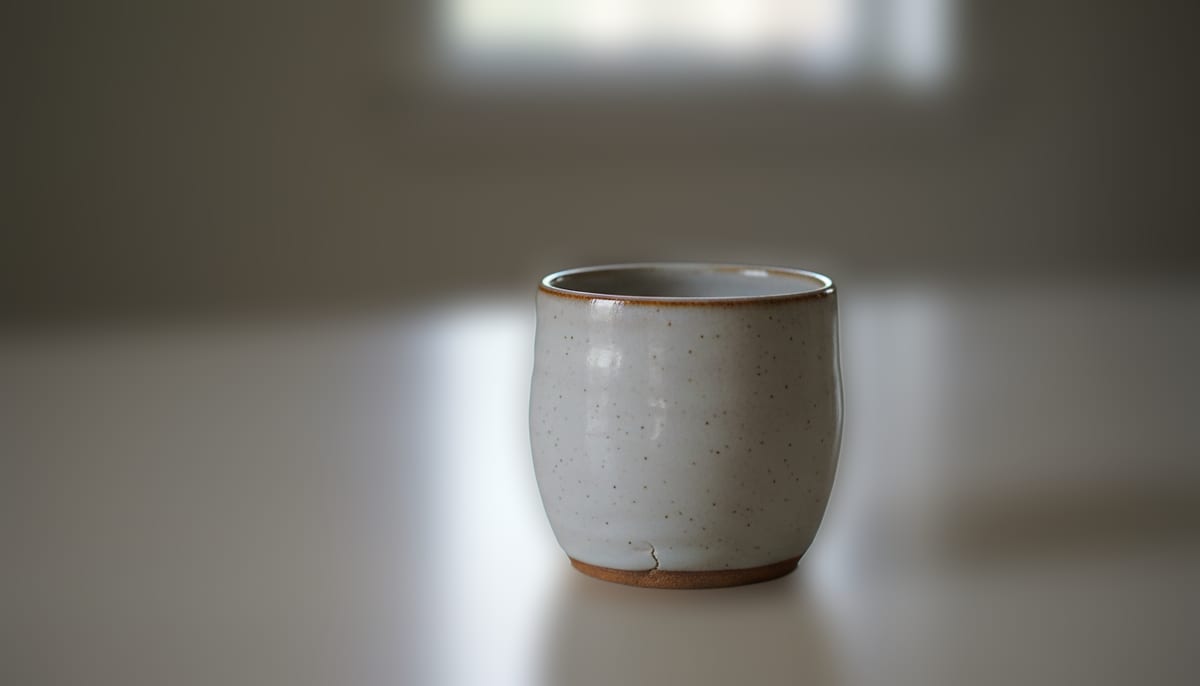
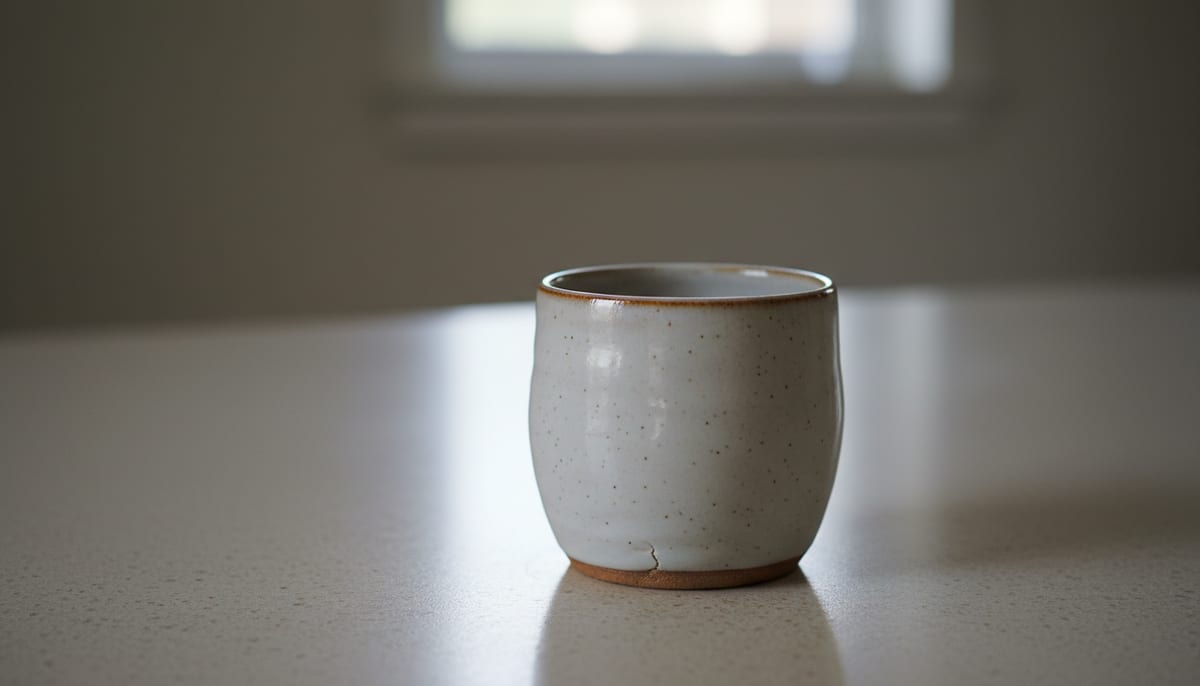
Örnek Fotoğraflarda Arka Plan Bulanıklaştırma Efektini Görün
Ayırıcıyı sürükleyin. Geniş diyafram açıklığında olduğu gibi, konu net kalırken arkasındaki her şey yumuşar.
Başka bir örneğe bakın:
Fotoğraf Arka Planı Nasıl Bulanıklaştırılır
Fotoğrafınızı yükleyin.
50 MB'a kadar tek bir JPG, PNG veya WebP bırakın ya da örnek bir fotoğrafa dokunun. Düzenleyici Orta bulanıklık seçili olarak açılır.
Yapay zekânın özneyi bulmasına izin verin.
Kesim kendiliğinden çalışır, ardından fotoğrafınız onun arkasında bulanıklaştırılır. İlk çalıştırmada yapay zekâ modeli indirildiği için daha uzun sürer.
Ayarlayın ve indirin.
Karşılaştırmak için Hafif, Orta ve Güçlü arasında geçiş yapın, ardından JPG, PNG veya WebP ile bir boyut seçin. Bulanıklaştırılmış fotoğrafı indirin.
- Kabul edilen
- JPG, PNG, WebP
- Çıktı
- JPG, PNG veya WebP
- Tarayıcınızda
- Ücretsiz, sınırsız
- Bulanıklık gücü
- Hafif, orta, güçlü
Özne cihazınızda kesilir, ardından orijinal fotoğrafınız onun arkasında bulanıklaştırılır. Her düzey fotoğrafın genişliğine göre ölçeklenir, bu yüzden Orta her boyutta aynı görünür.
Ücretsiz Arka Plan Bulanıklaştırma Aracı Ne Yapar?
Özneyi bulur, arkasındaki fotoğrafı bulanıklaştırır ve özneyi net tutar. Üç düzeyden birini seçin ve JPG, PNG veya WebP olarak indirin.
Arka Planı Bulanıklaştırın, Özneyi Net Tutun
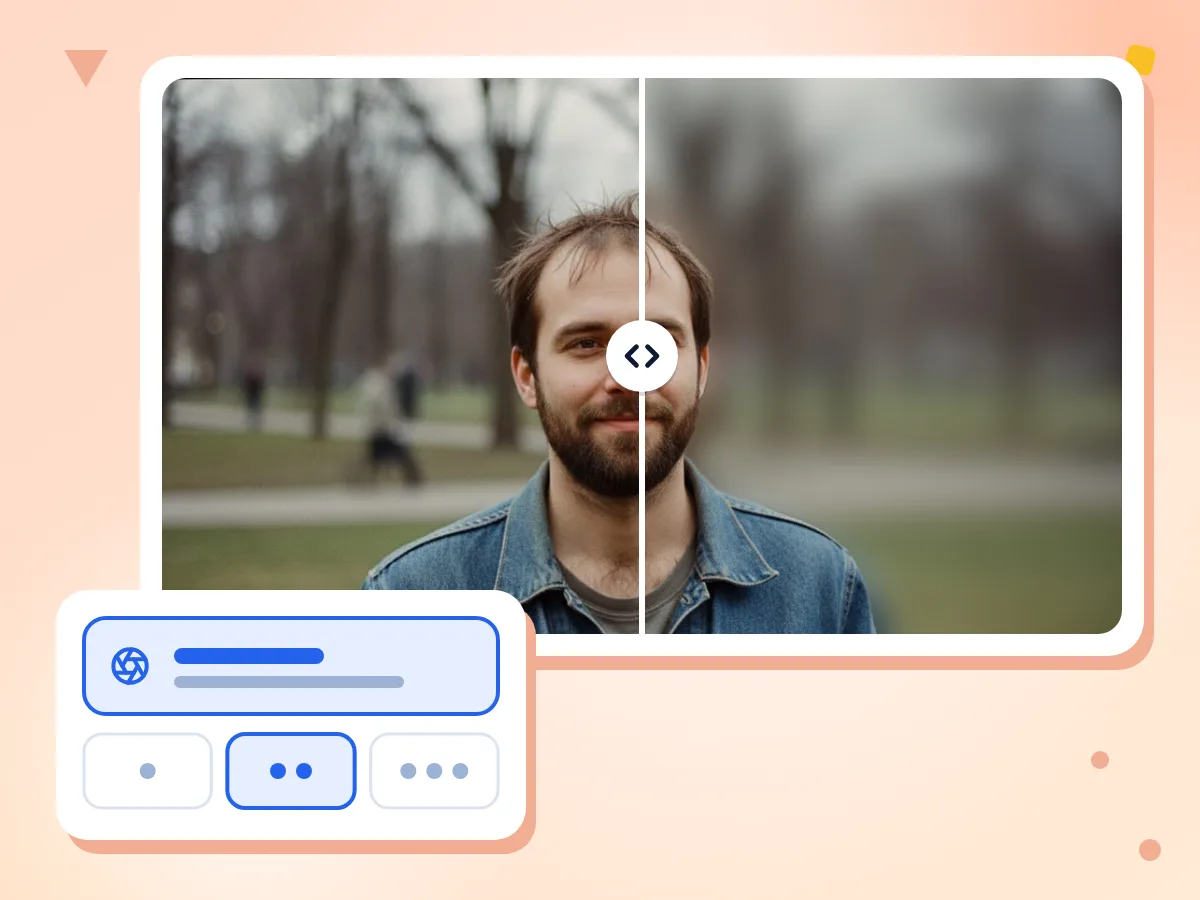
Yapay zekâ önce kişiyi, evcil hayvanı veya nesneyi keser. Orijinal fotoğrafınız onun arkasında bulanıklaştırılır, net kesim de üstüne geri konur; böylece ortam görünür ama yumuşak kalır.
- Özne, bulanıklaştırmadan önce kesilip ayrılır
- Orijinal ortam korunur, yalnızca yumuşatılır
- Bu sayfada Orta bulanıklık hazır ayarlıdır
Hafif, Orta veya Güçlü Bulanıklık Seçin
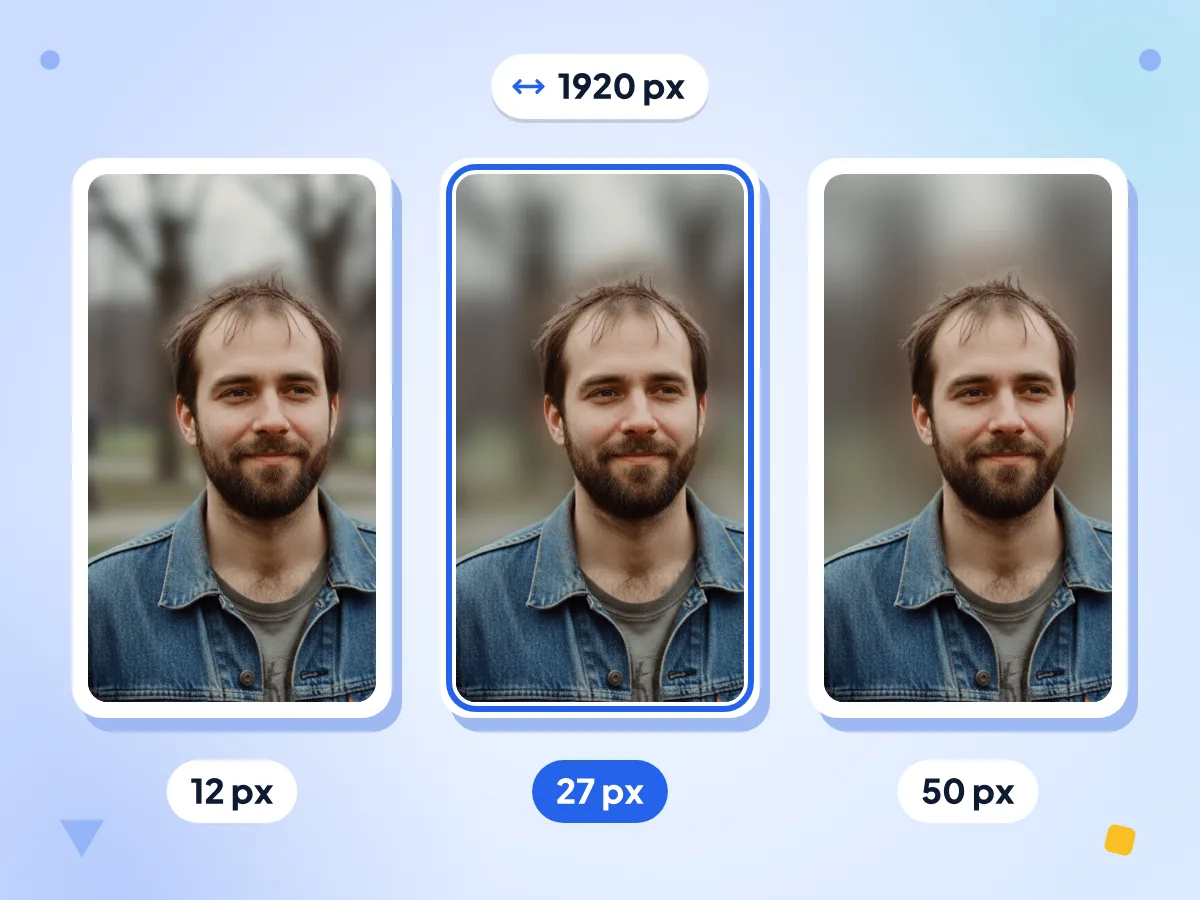
Her düzey fotoğrafınızın genişliğine göre ölçeklenir, bu yüzden Orta küçük ya da büyük bir fotoğrafta aynı görünür. 1920 px genişliğindeki bir fotoğrafta bulanıklık yarıçapı 12, 27 veya 50 px olur.
- İstediğiniz zaman değiştirebileceğiniz üç düzey
- Yarıçap, görselin genişliğiyle birlikte ölçeklenir
- Düzeyi değiştirmek yapay zekâyı yeniden çalıştırmaz
Yüksek Kalite veya Hızlı Kesim
Yüksek Kalite varsayılandır ve saç ile ince ayrıntılar için etiketlenmiş modeldir. Hızlı, 188 MB yerine 56 MB'lık daha küçük bir model indirir ve basit şekillere uygundur.
Kendi Cihazınızda Bulanıklaştırın
Kesim ve bulanıklaştırma tarayıcınızda gerçekleşir, bu yüzden fotoğraf bize gönderilmez. Sayfa yapay zekâ modelini indirir ve dosya türü ile indirme biçimi gibi kullanım istatistikleri gönderir.
Üyelik yok, filigran yok
İstediğiniz kadar fotoğrafı tek tek bulanıklaştırın; hesap gerekmez, günlük sınır yoktur. İndirilen dosyada logo veya filigran bulunmaz.
Telefonlarda ve Bilgisayarlarda Çalışır
Bulanıklaştırma, bilgisayar veya telefondaki güncel tarayıcılarda çalışır; Safari ve iPhone dahildir. 1920 px üzerindeki fotoğraflar önce küçültülür ve ilk çalıştırmada yapay zekâ modeli indirilir.
Bu Arka Plan Bulanıklaştırma Aracını Kimler Kullanıyor
Öznenin kalabalık bir sahnede, kameranın portre modundaki gibi öne çıkmasını isteyen herkes için.
Portreler ve Profil Fotoğrafları
Telefonla çekilmiş bir fotoğrafa LinkedIn, flört profili veya ekip sayfası için portre modu görünümü verin. Portre modu ya da derinlik verisi olmadan çekilmiş fotoğraflarda da çalışır.
- Sokağın veya ofisin dikkat dağıttığı profil fotoğrafları
- Portre modu yokken çekilmiş eski fotoğraflar
- Doğal, kamera benzeri görünüm için Orta bulanıklık
Ürün ve İlan Fotoğrafları
Ürünün arkasındaki dağınık masayı veya rafı yumuşatın, böylece ürün ilk göze çarpsın. Ortamı düz bir renkle değiştirmek yerine bağlam için gerçek ortamı koruyun.
- Hafif bulanıklık odanın kolay tanınmasını sağlar
- Güçlü bulanıklık küçük eşyaların arkasındaki dağınıklığı gizler
- JPG indirin, bir site isterse PNG
Evcil Hayvan, Çocuk ve Etkinlik Fotoğrafları
Evcil hayvanın arkasındaki dağınık bahçeyi, sahnedeki çocuğun arkasındaki kalabalığı veya konuşmacının arkasındaki konukları bulanıklaştırın. Özne tüm ayrıntısını korur.
- Arkasında yumuşak bir bahçe olan evcil hayvan fotoğrafları
- Kalabalığın arka planda eridiği etkinlik fotoğrafları
- Çok yoğun arka planlar için Güçlü bulanıklık
Daha Fazla Aracı Keşfedin
Bu araçla birlikte harika çalışan diğer ücretsiz araçları keşfedin
Şeffaf arka plan oluşturucu
Görselin arka planını şeffaf yapın ve PNG olarak indirin
Beyaz arka plan oluşturucu
Ürünü veya portreyi temiz beyaz bir arka plana yerleştirin
Siyah arka plan oluşturucu
Fotoğrafı veya ürünü düz siyah bir arka plana yerleştirin
Gri arka plan oluşturucu
Fotoğrafı veya ürünü nötr gri bir arka plana yerleştirin
Mavi arka plan oluşturucu
Kimlik ve okul fotoğrafları için fotoğrafı düz mavi bir arka plana yerleştirin
Yeşil arka plan oluşturucu
Chroma key için fotoğrafı düz yeşil bir arka plana yerleştirin
Arka Plan Silici
Görsel arka planlarını kaldırın ve saydam PNG olarak kaydedin
Görsel Boyutlandırıcı
Görselleri tam istediğiniz boyutlara getirin
Görsel Sıkıştırıcı
Kaliteden ödün vermeden dosya boyutunu küçültün
Daire kırpma
Fotoğrafı şeffaf arka planlı bir daire olarak kırpın
Sık Sorulan Sorular
Fotoğraf arka planını online bulanıklaştırma hakkında sık sorulan soruların yanıtları.
Bir resmin arka planını ücretsiz nasıl bulanıklaştırırım?
Buradan bir JPG, PNG veya WebP fotoğraf yükleyin. Yapay zekâ özneyi keser, fotoğrafın geri kalanını bulanıklaştırır ve net özneyi üstüne geri koyar. Hafif, Orta veya Güçlü'yü seçip indirin. Hesap, günlük sınır ya da filigran yoktur.
Daha önce çektiğim bir fotoğrafa portre modu bulanıklığı ekleyebilir miyim?
Evet. Telefonun portre modu, fotoğraf çekilirken kaydedilen derinlik verisine ihtiyaç duyar; bu araç ise duymaz. Yapay zekâ, eski resimler ve ekran görüntüleri dahil her bitmiş fotoğraftaki özneyi bulur ve arkasındakini bulanıklaştırır.
Doğal bir görünüm için ne kadar bulanıklık kullanmalıyım?
Burada hazır ayarlı olan Orta ile başlayın. Hafif, arka planın kolay tanınmasını sağlar; odalar ve ürünler için uygundur. Güçlü, yoğun sahneleri yumuşak renge dönüştürür. 1920 px genişliğindeki bir fotoğrafta yarıçap 12, 27 veya 50 px'tir ve daha küçük fotoğraflarda orantılı olarak azalır.
Öznemin etrafında neden yumuşak bir parıltı var?
Bulanık katman, özne dahil orijinal fotoğrafın tamamıdır; bu yüzden öznenin yumuşak bir kopyası net kenarının biraz ötesine yayılır. En çok Güçlü'de belli olur. Orta veya Hafif'i deneyin ve Kalite ayarını, saç ile ince ayrıntılar için etiketlenmiş model olan Yüksek Kalite'de tutun.
Arka plan bulanıklaştırma iPhone'da çalışır mı?
Evet. Bulanıklaştırma Safari'de ve her iPhone tarayıcısında, ayrıca Chrome, Edge ve Firefox'ta çalışır. Telefonda ilk çalıştırmada yapay zekâ modeli indirilir; Yüksek Kalite için yaklaşık 188 MB'tır, bu yüzden mümkünse Wi-Fi kullanın.
Arka planı bulanıklaştırmakla kaldırmak arasındaki fark nedir?
Kaldırma, özneyi keser ve arkasında saydamlık ya da düz bir renk bırakır. Bulanıklaştırma ise gerçek arka planınızı korur ve yalnızca yumuşatır; böylece mekân görünür kalır. İkisi de aynı yapay zekâ kesimiyle başlar ve düzenleyicide aralarında geçiş yapabilirsiniz.
Bu, gerçek bir kameranın bokeh etkisiyle aynı mı?
Hayır. Bir lens uzaktaki şeyleri yakındakilerden daha çok bulanıklaştırır; bu araç ise tüm arka plana tek tip bir bulanıklık uygular. Ayrıca yuvarlak ışık şekilleri eklemez. Farkı gizleyen hafif bir etki için Hafif'i seçin.
Bulanıklaştırılmış fotoğrafın boyutu ve biçimi nedir?
Varsayılan olarak JPG, isterseniz PNG veya WebP olarak iner. Sonuç, fotoğrafınızın en boy oranını uzun kenarda en fazla 1920 px olacak şekilde korur; daha büyük fotoğraflar önce küçültülür. Daha küçük 1024 ve 512 px seçenekleri de sunulur.
Arka planı bulanıklaştırmak fotoğrafımı yükler mi?
Hayır. Kesim ve bulanıklaştırma tarayıcınızda çalışır, fotoğraf PixConvert'e gönderilmez. Tarayıcınız yapay zekâ modelini ilk seferde indirir ve sayfa dosya türü, boyut aralığı ve indirme biçimi gibi kullanım olaylarını gönderir.
Arka planın yalnızca bir kısmını bulanıklaştırabilir miyim?
Hayır, arka planın tamamına tek tip bir bulanıklık uygulanır; fırça ya da derinlik ayarı yoktur. Bunun yerine arka plandaki yüzleri gizlemek için yüzleri bulup yalnızca onları piksellendiren veya bulanıklaştıran Yüz Bulanıklaştırma aracını kullanın.