

Ücretsiz WebM dönüştürücü
Bu ücretsiz WebM dönüştürücü, MP4, MOV, MKV, AVI ve OGG videolarını WebM'e, WebM kayıtlarını ise MP4, MP3, GIF ve daha fazlasına dönüştürür. Dilediğiniz kadar dosya ekleyin, her biri en fazla 1 GB.
Video dosyalarınızı buraya bırakın
MP4, MOV, MKV, WebM ve daha fazlası
Maks. dosya boyutu: 1 GB · Birden fazla dosya desteklenir
WebM'e ve WebM'den nasıl dönüştürülür?
Dosyalarınızı seçin.
MP4, MOV, MKV, AVI, OGG ve WebM videoları kabul edilir, her biri en fazla 1 GB. Sürükleyip bırakın veya “Video seç” düğmesine basın; toplu ekleme sorun değil.
Çıktıyı kontrol edin.
Her dosya WebM olarak başlar. Ters yönde dönüştürmek için Çıktı biçimi bölümünü açın, MP4, MP3 veya başka bir biçim seçin ve “Tüm dosyalara uygula” düğmesine basın.
Dönüştürün ve indirin.
“Tümünü dönüştür” düğmesine basın ve her kutucuğun bitmesini bekleyin. Dosyaları tek tek kaydedin ya da tek bir ZIP almak için “Tümünü indir” düğmesine basın.
WebM biçimi hakkında
Google tarafından geliştirilen, VP8, VP9 veya AV1 video codec'leriyle web akışı için optimize edilmiş, güçlü tarayıcı desteğine sahip açık kaynaklı ve telif ücretsiz bir video formatıdır.
Avantajlar
- Telif ücretsiz ve açık kaynaklı
- Chrome, Firefox ve Edge'de mükemmel destek
- Açık video codec'leriyle iyi sıkıştırma
- Özellikle web videosu için tasarlandı
Dezavantajlar
- iOS ve Safari'de sınırlı destek
- Tarayıcı dışı medya oynatıcılar tarafından nadiren desteklenir
- Profesyonel düzenleme yazılımlarında zayıf destek
- Birçok eski cihaz bu formatı oynatamaz
Teknik özellikler
En iyi kullanım alanları
Bu ücretsiz WebM dönüştürücü neler yapabilir?
Diğer videolardan WebM dosyaları oluşturun veya WebM kayıtlarını MP4, MP3 ya da GIF'e çevirin. Üye olmadan ve filigransız olarak toplu dönüştürme yapın.
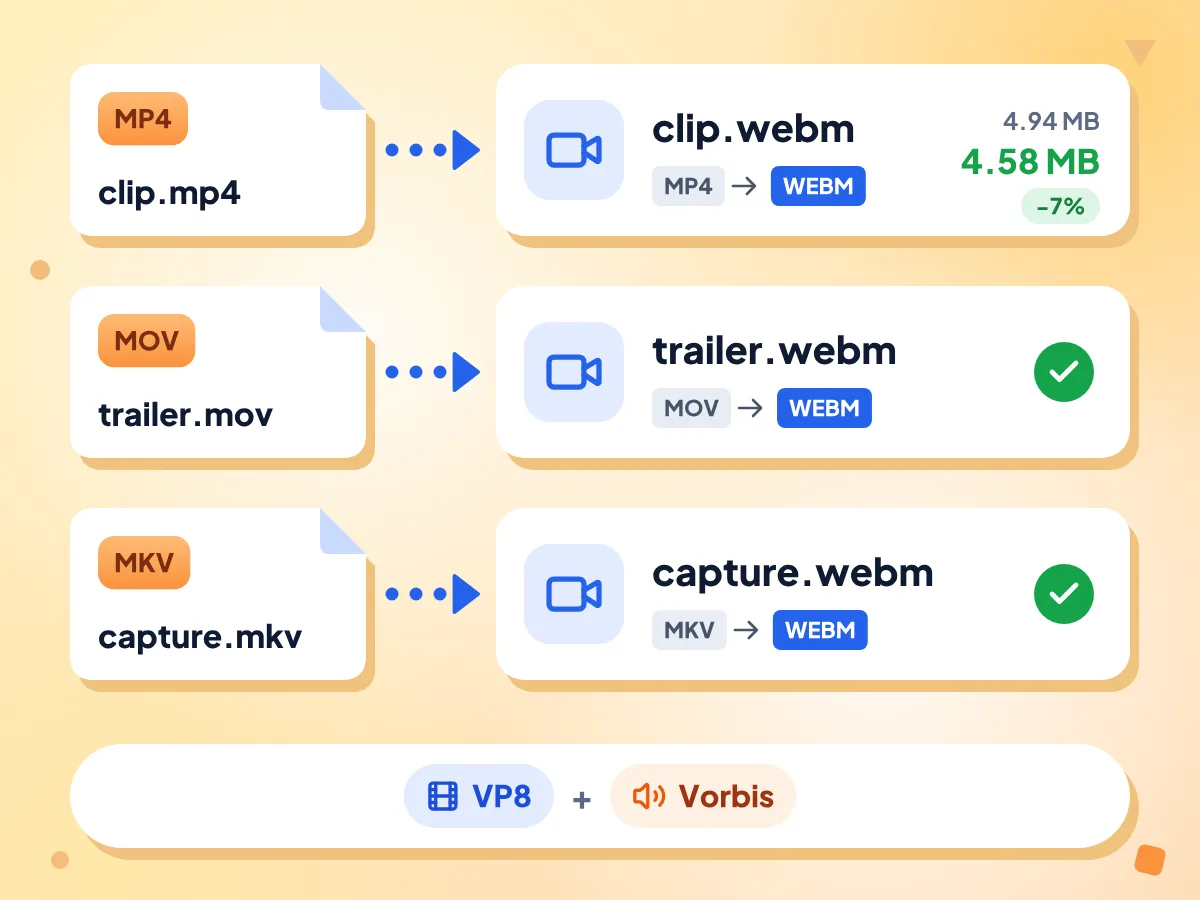
MP4, MOV ve MKV'yi WebM'e dönüştürün
Bıraktığınız her dosya için WebM önceden seçilidir. Video VP8, ses Vorbis olarak kaydedilir; yaptığımız testte 10 saniyelik 720p bir MP4 4,94 MB'tan 4,58 MB'a düştü.
- MP4, MOV, MKV, AVI, OGG, WebM okur
- Vorbis sesli VP8 video
- Video başına en fazla 1 GB
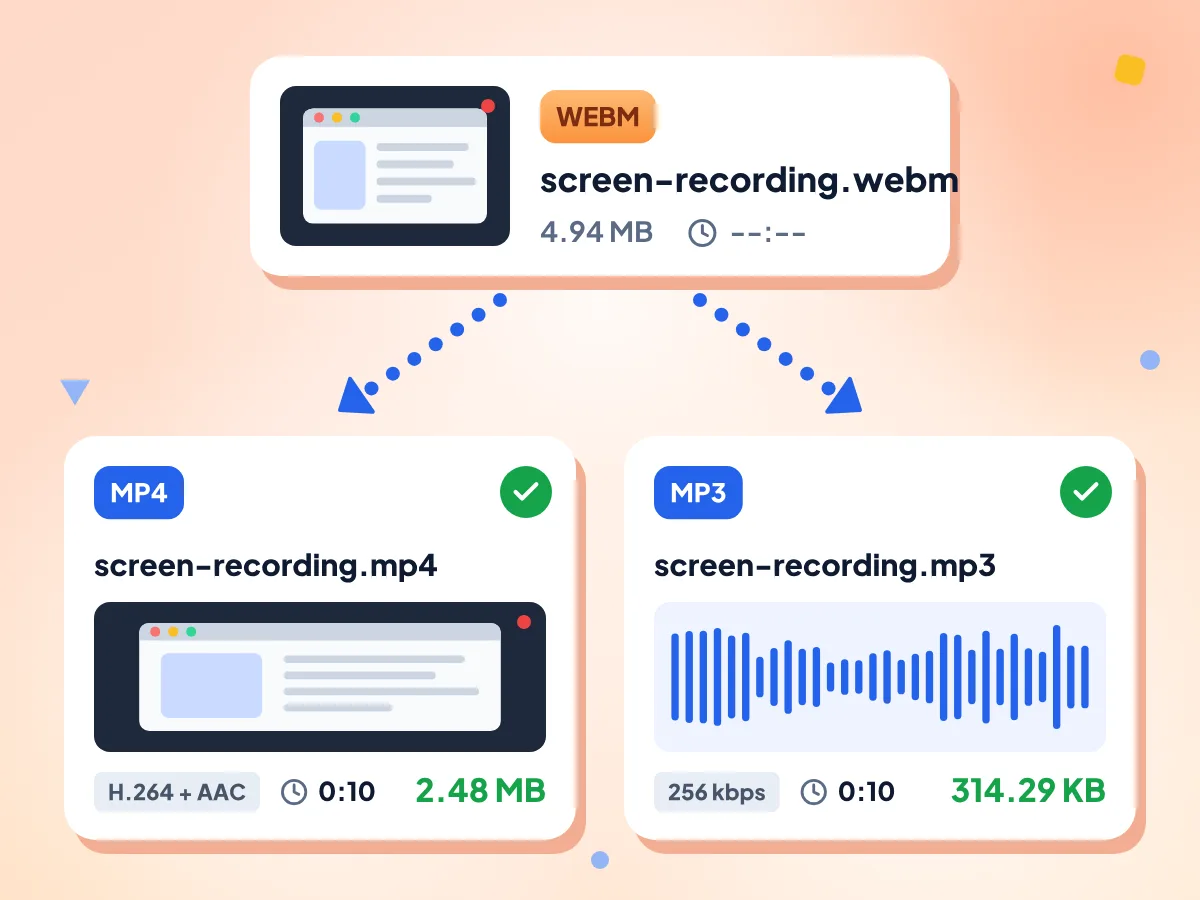
WebM'i MP4'e çevirin
Bir tarayıcı kaydı mı bıraktınız? Çıktı biçimi bölümünü açın, MP4'ü seçin ve “Tüm dosyalara uygula” düğmesine basın. AAC sesli H.264 elde edersiniz: 4,94 MB'lık bir VP8 kaydı 2,48 MB'lık bir MP4 oldu.
- Çıktıyı MP4 veya MP3 olarak değiştirin
- H.264 video, 128 kbps AAC ses
- Süre bilgisi olmayan kayıtlarla çalışır
Yalnızca sesi saklayın
Yalnızca ses için Ses sekmesinden MP3, WAV veya AAC seçin; videoyu yine de kaydeden OGG'yi seçmeyin. Otomatik ayarda MP3 256 kbps'dir ve 10 dakikalık bir kayıt testimizde yaklaşık 6 saniye sürdü.
Tüm bir partiyi dönüştürün
Her biri en fazla 1 GB olmak üzere istediğiniz kadar video ekleyin. Dosyalar tek tek işlenir, başarısız olan bir dosya tek başına yeniden denenebilir ve iki veya daha fazla dosya tek bir ZIP olarak iner.
WebM dönüştürme hakkında sık sorulan sorular
WebM dönüştürme için kodekler, çıktı seçenekleri, kayıtlar, Apple cihazları ve hız hakkında yanıtlar.
Bir videoyu ücretsiz olarak WebM'e nasıl dönüştürürüm?
MP4, MOV, MKV, AVI veya OGG dosyalarınızı en üstteki kutuya bırakın. Çıktı zaten WebM olarak ayarlıdır; “Tümünü dönüştür” düğmesine basın ve her dosyayı ya da tek bir ZIP'i indirin. Ücretsizdir. “Daha fazla dosya ekle” ile sonradan eklenen dosyalar MP4 olarak başlar, bu yüzden önce onları WebM'e çevirin.
WebM dosyam neden yine WebM olarak çıkıyor?
Buraya bırakılan her dosya, WebM'ler dahil, çıktı olarak WebM ile başlar; bu yüzden yeniden kodlanırlar ve boyutları büyüyebilir: 4,94 MB'lık bir kayıt 6,32 MB oldu. Önce Çıktı biçimi bölümünden MP4 veya MP3'ü seçin ya da bunları önceden seçili getiren WebM'den MP4'e ve WebM'den MP3'e sayfalarını kullanın.
Oluşturduğu WebM dosyalarının içinde hangi kodekler var?
Video VP8, ses Vorbis olarak kaydedilir; bunlar WebM oynatıcılarının okuduğu iki açık kodektir. VP9 ve AV1 çıktısı sunulmaz. Bit hızı Otomatik ayardayken video, 4 Mbps üst sınırlı bir kalite modu kullanır; 500 ile 16.000 kbps arasında bir değer seçerseniz tam olarak o hız kullanılır.
WebM dönüştürücü ile hangi dosyaları dönüştürebilirim?
Her biri en fazla 1 GB olan MP4, MOV, MKV, AVI, OGG ve WebM videolarını okur. MP4, GIF ve animasyonlu WebP dahil 11 video biçimini, ayrıca MP3, WAV ve AAC sesi kaydeder (Ses sekmesindeki OGG yine de video kaydeder). AV1 videolu WebM dosyaları henüz okunamaz, ancak sesleri yine de MP3'e dönüştürülebilir.
Apple cihazları için bir MP4 kopyası saklamalı mıyım?
Evet, izleyicileriniz iPhone, iPad veya eski Mac kullanıyorsa. Safari'de WebM desteği sürüme bağlıdır, H.264 MP4 ise hepsinde oynar. WebM'i burada oluşturun, ardından ikinci bir kopya için Çıktı biçimini MP4 yapın ve her ikisini de video etiketinizde listeleyin.
Bir WebM'i GIF'e dönüştürebilir miyim?
Evet. Çıktı biçimi bölümündeki Video sekmesinden GIF'i seçin. GIF 480 piksel genişliğinde, saniyede 15 kare ve sessizdir; 10 saniyelik 720p klibimizden 2,48 MB'lık bir GIF çıktı. Önce kırpmak, kesmek veya altyazı eklemek için bunun yerine Videodan GIF'e aracını kullanın.
Süre bilgisi saklamayan kayıtları dönüştürebilir mi?
Evet. Birçok tarayıcı ve ekran kaydı süre bilgisini saklamaz. Yine de dönüştürülürler ve elde ettiğiniz MP4 veya WebM dosyası gerçek süresine sahip olur. İşlem sırasında süre bilinmediği için, ilgili dosya bitene kadar kutucuk %0'da kalır.
WebM'e dönüştürme ne kadar sürer?
Videonun süresine ve boyutuna bağlıdır, çünkü her kare kendi cihazınızda yeniden kodlanır. Bu motorun bir dizüstü bilgisayardaki denemesinde 10 saniyelik 720p bir MP4'ün WebM'e dönüşmesi yaklaşık 37 saniye, 10 saniyelik bir kaydın MP4'e dönüşmesi ise yaklaşık 25 saniye sürdü. Önce 32 MB'lık bir motor indirilir.
WebM dönüştürücüyü kullandığımda videolarım gizli kalır mı?
Evet. Dosyalarınız sekme içinde bu cihazda kodlanır ve sunucularımıza gönderilmez. Sayfa ayrıca reklam ve analitik komut dosyalarını ve 32 MB'lık video motorunu unpkg sunucusundan yükler. Analitik, sayfa görüntülemelerini ve düzenleyicide geçirilen süreyi kaydeder; videolarınız ve adları gönderilmez.
WEBM biçiminin teknik özellikleri nelerdir?
WebM Video (WEBM), i̇yi ile mükemmel arası kalitede çıktı veren kayıplı sıkıştırma kullanır. Saydamlığı desteklemez, animasyonu ise destekler. Tipik dosya boyutları: küçük ile orta arası.
WEBM biçimini ne zaman kullanmalıyım?
Web'e video gömerken ve güçlü tarayıcı desteğine sahip, telif ücretsiz bir formata ihtiyaç duyduğunuzda. En iyi kullanım alanları arasında html5 web videosu gömme, açık kaynaklı ve telif ücretsiz web projeleri, web oyunu videoları ve ara sahneler yer alır. Apple cihazlarını, iOS Safari'yi veya tarayıcı dışı medya oynatıcıları hedeflediğinizde.
WEBM biçiminin diğer biçimlere göre avantajları nelerdir?
WEBM biçiminin başlıca avantajları: Telif ücretsiz ve açık kaynaklı. Chrome, Firefox ve Edge'de mükemmel destek. Açık video codec'leriyle iyi sıkıştırma. Özellikle web videosu için tasarlandı. Ancak şunları da göz önünde bulundurun: ios ve safari'de sınırlı destek, tarayıcı dışı medya oynatıcılar tarafından nadiren desteklenir.
WebM dönüştürmeyi kimler kullanır?
Web geliştiricileri ve ön yüz mühendisleri:
- HTML5 video etiketi için bir site videosunun WebM kopyasını oluşturun
- Ana görsel arka planı için Sesi kaldır seçeneğiyle sessiz bir WebM döngüsü kaydedin
- WebM'in yanında yedek kaynak olarak bir MP4 kopyası bulundurun
İçerik üreticileri ve eğitimciler:
- MKV veya MP4 ekran kayıtlarını bir dokümantasyon sitesi için WebM'e dönüştürün
- Bir tarayıcı kaydını bir kursa yüklemeden önce MP4'e dönüştürün
- Kaydedilmiş bir dersin anlatımını MP3 olarak kaydedin
- Kısa bir WebM klibini sohbet veya slayt için GIF'e dönüştürün
Oyun geliştiricileri ve etkileşimli medya:
- Tarayıcı tabanlı ve Electron oyunlarındaki ara sahneler ve video varlıkları için WebM video kullanın
- MOV fragmanlarını bir oyunun web sayfası için WebM'e dönüştürün
- Bir açılış sayfası için daha hafif bir WebM üretmek üzere bit hızını düşürün
- WebM oyun kayıtlarını düzenleme uygulamaları ve telefonlar için MP4'e dönüştürün
Daha Fazla Aracı Keşfedin
Bu araçla birlikte harika çalışan diğer ücretsiz araçları keşfedin
Video Kırpıcı
Video klipleri tarayıcıda kırpın ve kesin
Video Dönüştürücü
Videoları popüler biçimler arasında dönüştürün
MP4'ten GIF'e
Video kliplerinden animasyonlu GIF'ler oluşturun
MP4'ten MP3'e
Video dosyalarından ses çıkarın