

PNG dosyalarını ücretsiz sıkıştırın
PNG dosyalarını 256 renge veya daha azına indirerek sıkıştırın; şeffaf arka planlar ve yumuşak kenarlar korunur. Tek bir PNG ya da toplu dosya ekleyin. Kayıt gerekmez, dosyalarınız cihazınızdan asla çıkmaz.
PNG dosyalarınızı buraya bırakın
veya göz atmak için tıklayın. Her biri en fazla 50 MB; PNG için 256 renk zaten ayarlı.
PNG dosyalarını sıkıştırın, şeffaflığı koruyun
Bir PNG'yi hafifleten şey daha küçük bir renk paletidir. Kaç renk kalacağını seçin ya da kayıpsız bir dosya için tüm renkleri koruyun.
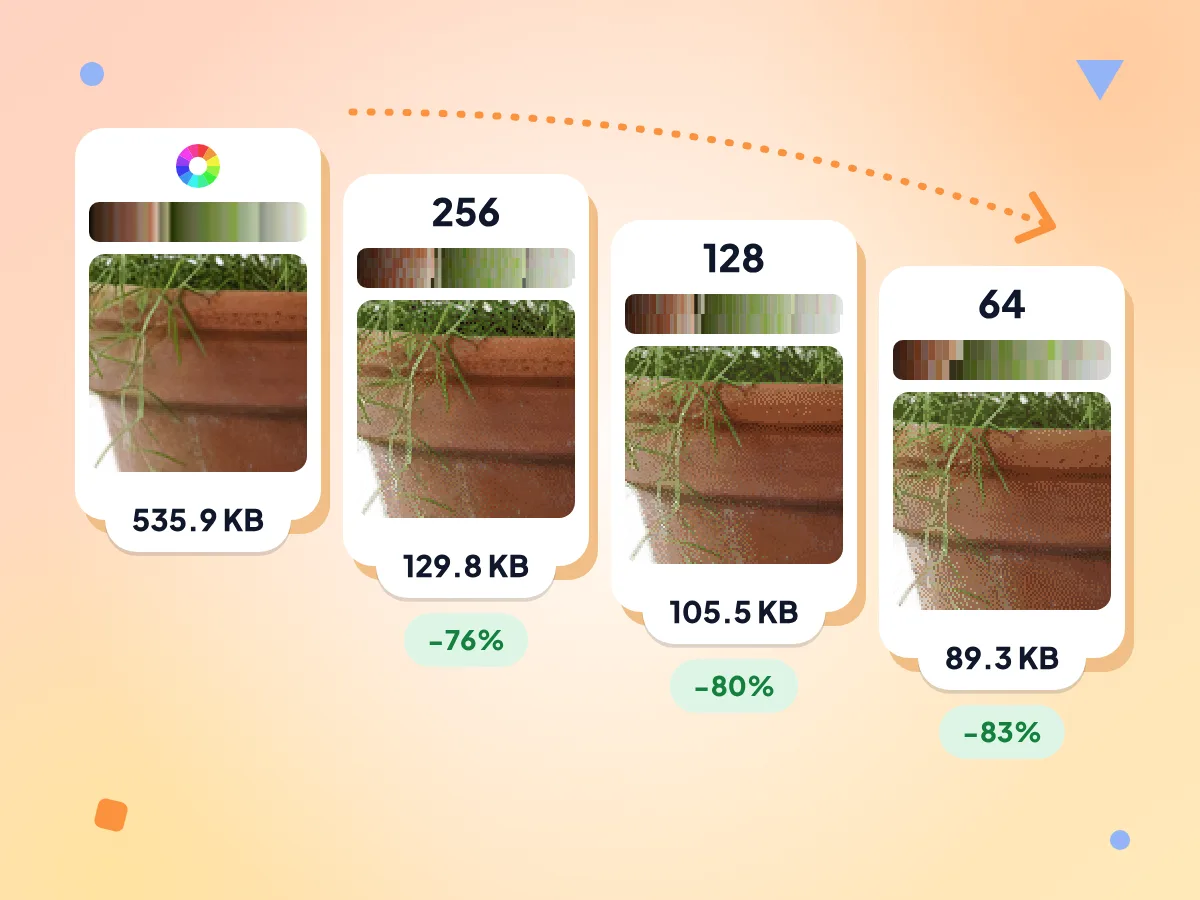
Daha Az Renkle PNG Sıkıştırın
Tümü, 256, 128, 64 veya 32 renk arasından seçin. Daha az renk daha küçük bir PNG demektir; titreşim (dithering) kalan renkleri harmanlayarak geçişlerin sert çizgilere dönüşmesini önler.
- Varsayılan olarak 256 renk
- Test PNG: 536,1 KB'tan 129,8 KB'a
- 64 renk aynı dosyayı %83 küçülttü
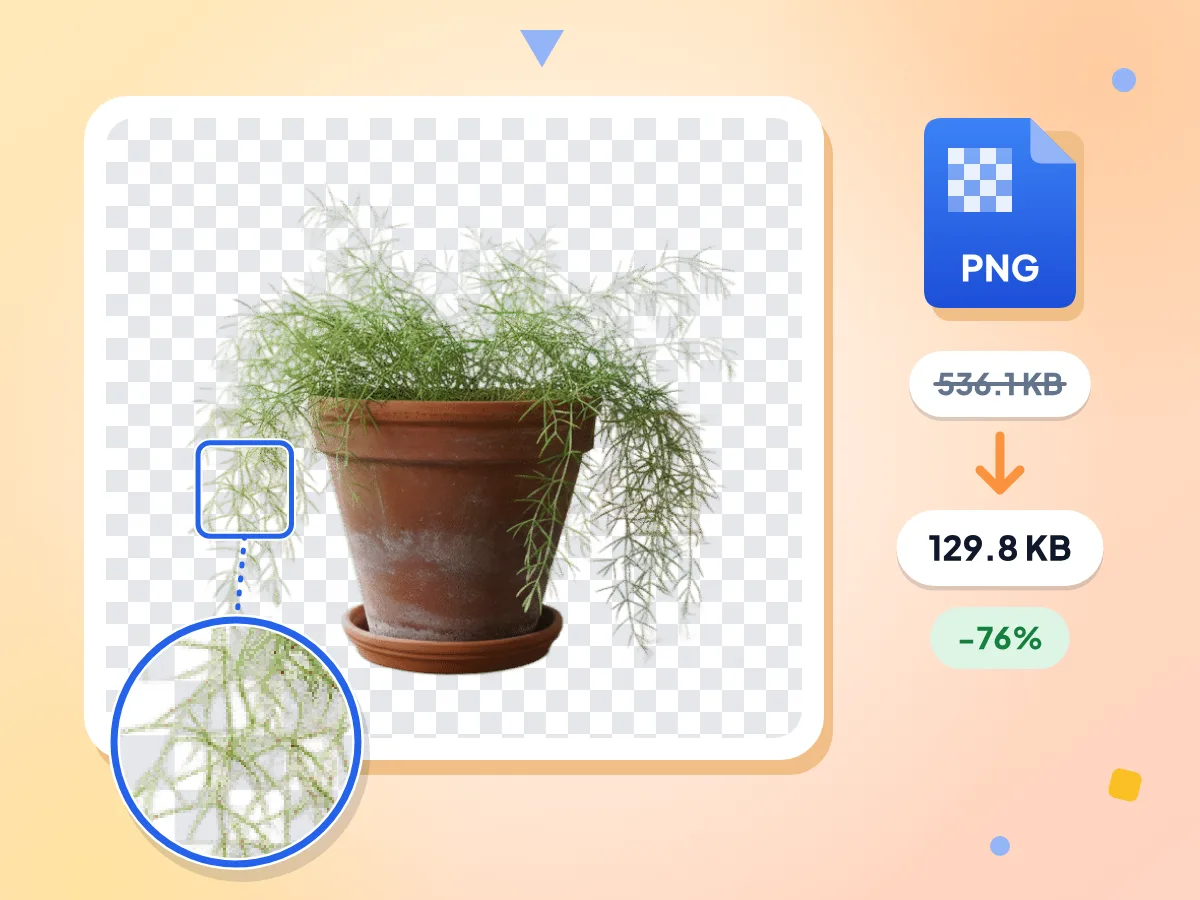
PNG Saydamlığı Net Kalır
Şeffaf arka planlar ve yumuşak, yarı saydam kenarlar sıkıştırmadan sonra da korunur. Paletli PNG her renk için şeffaflık bilgisini saklar; böylece logolar ve kesilmiş görseller her arka planda temiz görünür.
- Yumuşak, yarı saydam kenarlar korunur
- 8 bit paletli PNG olarak kaydedilir
- Saydam bitki testi: %76 daha küçük
Pikseller önemliyse kayıpsız
Renkleri Tümü olarak ayarlayın; PNG özgün pikselin hepsini korur. Piksel sanat, kod ekran görüntüleri veya yeniden düzenleyeceğiniz dosyalar için kullanın. Bu yöntemde tasarruf daha az olur.
KB hedefine ulaşın
200 KB gibi bir sınır yazın ya da 100 KB, 250 KB, 500 KB veya 1 MB düğmesine dokunun. Araç en fazla 8 deneme yapar, gerekirse boyutları küçültür.
PNG'leri tek ZIP'te toplayın
Onlarca simgeyi veya ekran görüntüsünü aynı anda ekleyin. Her dosya için eski boyut, yeni boyut ve tasarruf yüzdesi gösterilir. Dosyaları tek tek ya da tek bir ZIP olarak indirin.
İndirmeden önce karşılaştırın
Kenarları, metni ve geçişleri kontrol etmek için kaydırıcıyı önce ve sonra görünümü üzerinde sürükleyin. Bantlaşma görürseniz daha fazla renge geçip yeniden çalıştırın.
PNG nasıl sıkıştırılır?
PNG dosyalarınızı ekleyin.
Yükleme alanına tek bir görsel ya da toplu dosya bırakın. Düzenleyici, PNG çıktısı ve 256 renk zaten seçili olarak açılır.
Renklerinizi seçin.
Çoğu görsel için 256'yı koruyun, düz logolarda 64 veya 32'yi deneyin, kayıpsız dosya için Tümü'nü seçin. Bir formun sınırı varsa KB hedefi ekleyin.
Kontrol edin ve indirin.
Her sonucu kaydırıcıyla karşılaştırın ve kaç KB tasarruf ettiğinizi görün. Dosyaları tek tek kaydedin ya da hepsini tek bir ZIP olarak alın.
Daha küçük bir PNG ne zaman işe yarar?
PNG, keskin kenarlar ve şeffaflık için kullanılan bir biçimdir; dosyaların ağır olmasının nedeni de budur.
Web sitesi grafikleri ve simgeler
Logolar, simgeler ve arayüz grafikleri nadiren milyonlarca renge ihtiyaç duyar; bu yüzden 256 renkli palet genellikle onları daha küçük yapar. Daha hafif dosyalar sayfalarınızın daha hızlı yüklenmesine yardımcı olur.
- Üst ve alt bilgi alanları için şeffaf arka planlı logolar
- Uygulamalar ve web siteleri için simge setleri ve düğmeler
- Online mağaza ilanları için ürün görselleri
Ekran görüntüleri ve belgeler
PNG olarak kaydedilen ekran görüntüleri birkaç megabayta ulaşabilir. Daha küçük bir palet kullanmak metni net tutarken paylaşmayı ve yerleştirmeyi kolaylaştırır.
- Okunaklı metin içeren eğitim ve yardım merkezi ekran görüntüleri
- Ek boyutu sınırı olan hata raporları ve destek talepleri
- Yavaş yüklenen sunumlar, wiki'ler ve belgeler
Yükleme formları ve boyut sınırları
Bazı formlar imza veya profil görseli gibi belirli bir boyutun altında PNG ister. Hedefi KB olarak ayarlayın ve PNG biçimini koruyun.
- 100 KB altında kalması gereken taranmış imzalar
- Yükleme sınırı olan siteler için profil fotoğrafları ve avatarlar
- Sohbet uygulamaları için şeffaf arka planlı çıkartmalar ve emojiler
PNG sıkıştırma hakkında sorular
Renkler, şeffaflık, hedef boyutlar ve başka bir biçimin ne zaman daha mantıklı olduğu.
PNG dosya boyutunu nasıl küçültürüm?
Renk sayısını düşürün. PNG'nizi ekleyin, 256 renk ön ayarını koruyun ve Görüntüyü sıkıştır düğmesine basın. Görsel, en fazla 256 renkli bir paletten yeniden oluşturulur ve 8 bit PNG olarak kaydedilir; bu da genellikle tam renkli olandan çok daha küçüktür.
PNG'yi kalite kaybı olmadan sıkıştırabilir miyim?
Evet. Renkleri Tümü olarak ayarlayın; PNG kayıpsız kalır ve her piksel özgün görselle aynı olur. Bu yöntemde tasarruf az olur. 256 renkte çoğu grafik gözle aynı görünür ve dosya çok daha fazla küçülür.
256, 128, 64 ve 32 renk seçenekleri ne anlama geliyor?
Sıkıştırılmış PNG'nin kullanabileceği en fazla renk sayısını belirlerler. Araç, görselinize uyan bir palet oluşturur ve bunu dithering ile harmanlar. Daha az renk daha küçük dosya sağlar, ancak yumuşak geçişlerde 64 veya 32 renkte bantlaşma görülebilir.
PNG sıkıştırma yumuşak, yarı saydam kenarları korur mu?
Evet. Paletli PNG her renk için bir şeffaflık düzeyi saklar; bu sayede gölgeler, parlamalar ve yumuşatılmış kenarlar kısmen saydam kalır. Bu, renkli arka planlara yerleştirilen logolar ve kesilmiş görseller için önemlidir; sert bir kenar orada pürüzlü görünürdü.
PNG dosyaları neden bu kadar büyük?
PNG her pikseli olduğu gibi kaydeder; milyonlarca renk ve bir şeffaflık kanalı içerebilir. Bu, keskin grafikler için uygundur ama fotoğrafları ağırlaştırır. Paleti 256 renge veya daha azına indirmek bu ağırlığın büyük kısmını kaldırır ve kenarları net tutar.
Hangi görseller PNG olarak en çok küçülür?
Fotoğraflar, kesilmiş görseller ve tam sayfa ekran görüntüleri gibi çok renkli büyük PNG'ler en çok küçülür. Testlerimizde bir bitki görseli 256 renkte %76, 3,76 MB'lık bir ekran görüntüsü ise %51 küçüldü. Küçük ve zaten optimize edilmiş grafikler neredeyse hiç değişmeyebilir; bu yüzden kazanılan yüzdeye bakın.
PNG'mi bunun yerine JPEG veya WebP'ye dönüştürmeli miyim?
Fotoğraflar için çoğu zaman evet. Şeffaflığı daha küçük boyutta korumak için WebP'yi, en geniş destek için JPEG'i seçin. JPEG şeffaflığı desteklemez; boş alanlar varsayılan olarak beyaz olan bir arka plan rengiyle doldurulur. Logolar, simgeler ve metin için PNG'yi koruyun.
PNG'yi 100 KB'a nasıl sıkıştırırım?
100 KB düğmesine dokunun veya hedef boyut kutusuna 100 yazın, ardından sıkıştırın. Araç sınıra sığmak için en fazla 8 deneme yapar, gerekirse görseli küçültür. Yine sığmazsa ulaşılan en küçük boyutu gösterir.
Sıkıştırma PNG'min genişliğini ve yüksekliğini değiştirir mi?
Hayır, varsayılan olarak değiştirmez. Yeniden boyutlandırma Yok ile başlar, bu yüzden boyutlar aynı kalır. En uzun kenarı sınırlamak için En büyük kenar'ı (değiştirmezseniz 1920 px) ya da küçültmek için Yüzde'yi seçin. Yalnızca renklerle karşılanamayan bir KB hedefi de görseli küçültür.
256 renkli bir PNG hâlâ normal bir PNG midir?
Evet. Tarayıcıların, tasarım uygulamalarının ve görsel görüntüleyicilerin diğerleri gibi açtığı standart bir 8 bit indeksli PNG'dir. Yalnızca renklerin saklanma biçimi değişir. Onu her zamanki gibi açabilir, düzenleyebilir ve yeniden kaydedebilirsiniz.
PNG'm sıkıştırdıktan sonra neden kumlu veya bantlı görünüyor?
Görselin izin verdiğinizden daha fazla renge ihtiyacı var. Kumlanma, yumuşak tonları taklit etmek için palet renklerini karıştıran dithering'den gelir; bantlaşma ise bir geçişte renkler yetmediğinde görülür. 256 renge ya da kayıpsız dosya için Tümü'ne geçin ve yeniden sıkıştırın.
Burada PNG dosyalarını sıkıştırmak güvenli mi, bir sınır var mı?
Evet. PNG'leriniz kendi cihazınızda sıkıştırılır ve hiçbir yere gönderilmez. Kayıt, filigran veya günlük sınır yoktur. Her dosya en fazla 50 MB olabilir ve cihazınızın belleğinin kaldırabildiği kadar dosya ekleyebilirsiniz.
Daha Fazla Aracı Keşfedin
Bu araçla birlikte harika çalışan diğer ücretsiz araçları keşfedin
JPEG sıkıştırıcı
JPG fotoğrafları kalite çubuğu veya KB hedefiyle küçültün
GIF sıkıştırıcı
Hareketli GIF'leri küçültün, her kare korunsun
WebP sıkıştırıcı
WebP görsellerini küçültün, hareketli olanlar hareketli kalır
Görsel Sıkıştırıcı
Kaliteden ödün vermeden dosya boyutunu küçültün
Görsel Boyutlandırıcı
Görselleri tam istediğiniz boyutlara getirin
Görsel Dönüştürücü
30'dan fazla görsel biçimi arasında dönüştürün