

Ücretsiz Görsel Kırpıcı
Bu görsel kırpıcı ile bir görseli çevrimiçi ve ücretsiz kırpın. Dilediğiniz kutuyu çizin veya 1:1, 4:3, 16:9, 3:2 ya da 9:16 oranına kilitleyin, ardından tam çözünürlükte indirin. Fotoğrafınız cihazınızda kalır.
Resminizi buraya bırakın
JPG, PNG veya WebP ekleyin. Sürükleyip bırakın ya da göz atmak için tıklayın
Ücretsiz Görsel Kırpıcı ile Neler Yapabilirsiniz
Sabit bir orana veya çizdiğiniz herhangi bir şekle göre kırpın, fotoğrafın tam çözünürlüğünü koruyun ve JPG ile PNG dosyalarını yüklediğiniz biçimde kaydedin.
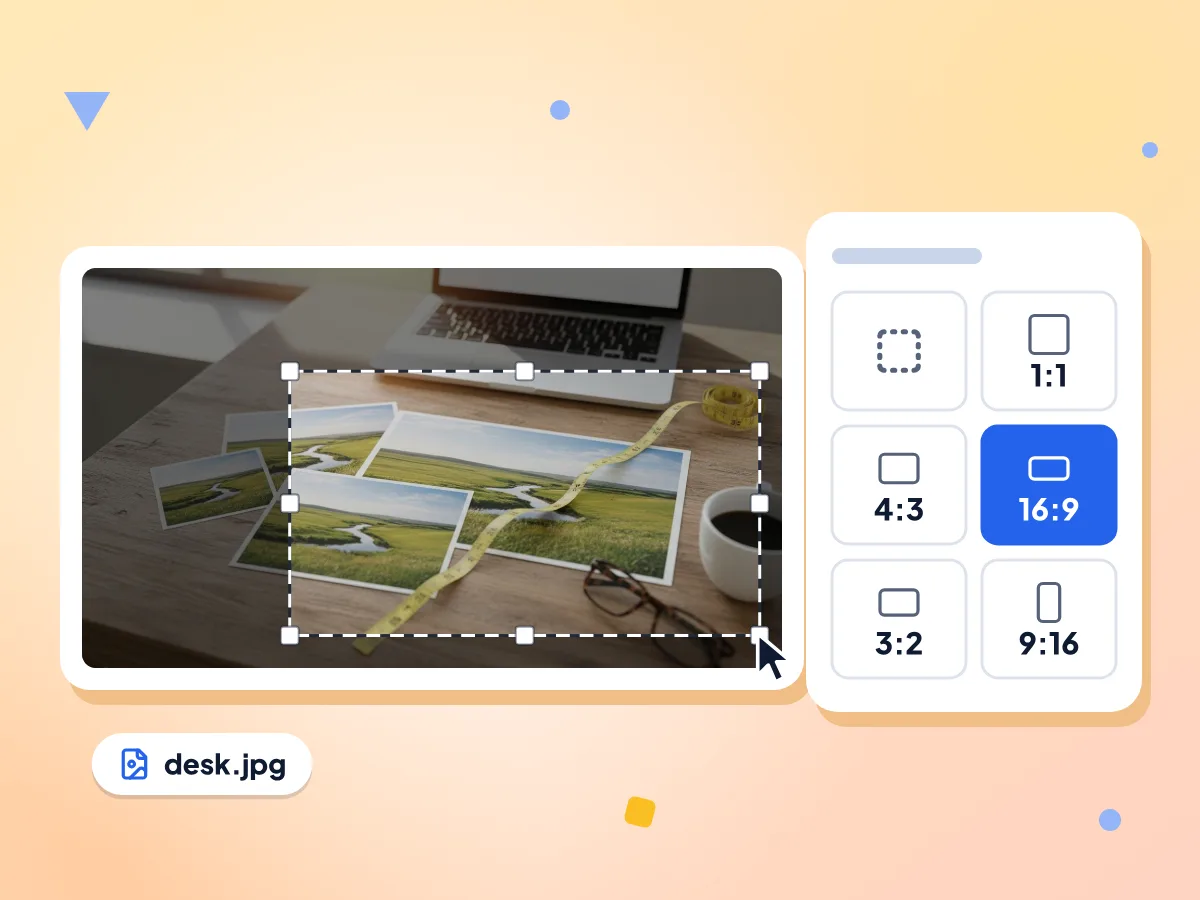
Görselleri Kare, 16:9 veya 9:16 Olarak Kırpın
1:1, 4:3, 16:9, 3:2 veya 9:16 seçin; kutuyu sürükleyip yeniden boyutlandırırken bu şekli korur. Başka bir orana geçmek kutuyu temizler, böylece yeniden çizebilirsiniz.
- Serbest, 1:1, 4:3, 16:9, 3:2 veya 9:16
- Kilitli kutu, yeniden boyutlandırırken şeklini korur
- Serbest dahil altı oran düğmesi
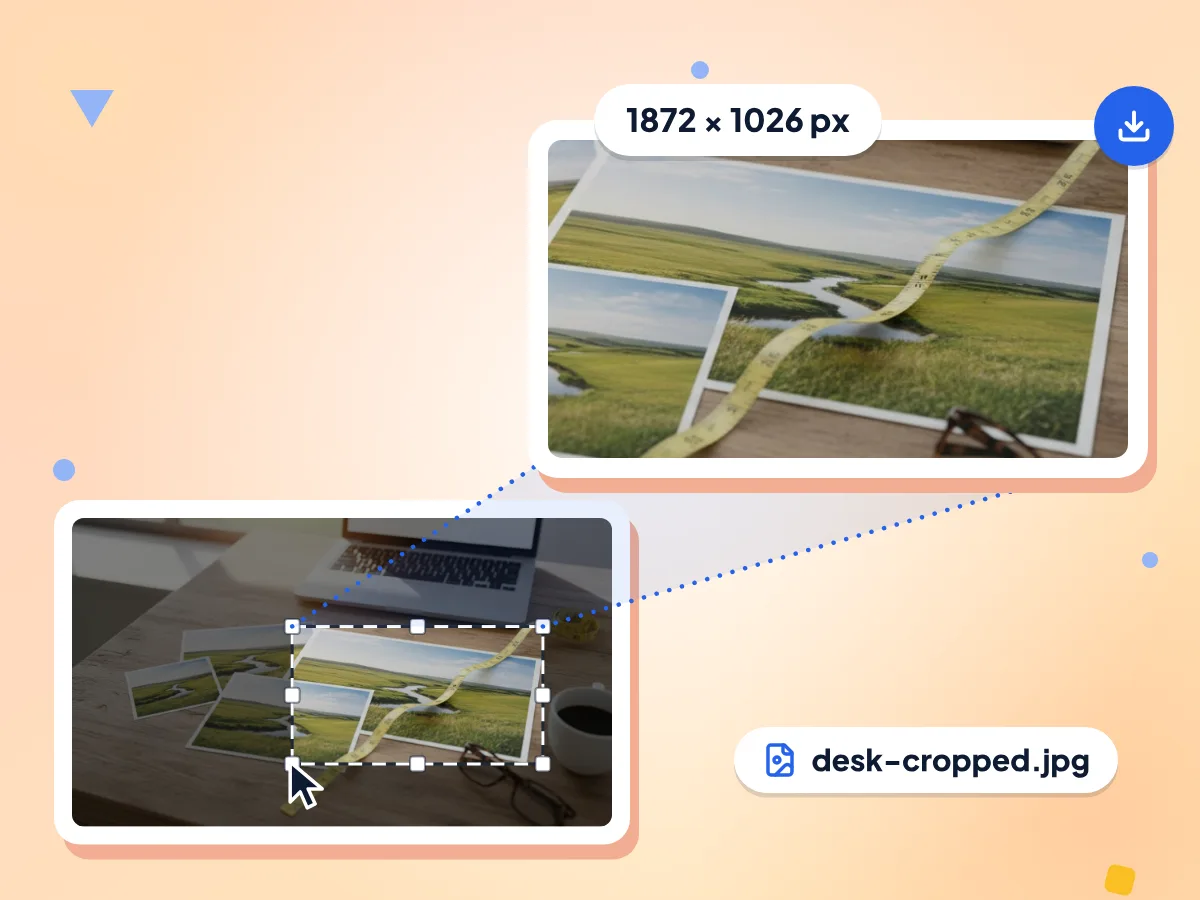
Tam Çözünürlükte Serbest Görsel Kırpma
Serbest'i seçin ve fotoğrafınızın üzerinde istediğiniz kutu şeklini sürükleyin. Kırpma orijinal pikselleri kullanır. Seçim boyutu önizlemeyi ölçer, bu yüzden gerçek genişlik ve yüksekliği Görseli Kırp'a tıkladıktan sonra okuyun.
- Köşelerden sürükleyin veya kutuyu taşıyın
- Çıktı, fotoğrafın kendi piksellerini korur
- Tam çıktı boyutu piksel olarak gösterilir
JPG, PNG ve WebP Biçimini Korur
Kırpmanız yüklediğiniz biçimde kaydedilir: JPG, JPG olarak kalır ve PNG saydam alanlarını korur. JPG ve WebP en yüksek kalite ayarıyla kaydedilir.
Filigran Yok, Kayıt Gerekmez
İstediğiniz kadar fotoğrafı tek tek kırpın. Hesap, günlük sınır ve görselinize eklenen logo yoktur.
Kaydetmeden Önce Kırpmayı Kontrol Edin
Sonucu orijinalin üstünde, tam boyutuyla görmek için Görseli Kırp'a tıklayın. Henüz istediğiniz gibi değil mi? Kutuyu taşıyıp yeniden kırpın, sonra İndir'e tıklayın.
Fotoğrafınız Cihazınızda Kalır
Kırpma bu tarayıcı sekmesinde çalışır ve dosya doğrudan indirilenlerinize gider. Sayfa yalnızca seçtiğiniz oran ve yaklaşık dosya boyutu gibi anonim kullanım istatistiklerini bildirir.
3 adımda resim nasıl kırpılır
Görselinizi ekleyin.
Bir fotoğrafı bu sayfaya bırakın veya seçmek için tıklayın. JPG, PNG ve WebP her tarayıcıda açılır ve düzenleyici hemen açılır.
Kırpma kutusunu çizin.
Serbest'i veya 1:1 ya da 16:9 gibi bir oranı seçin, ardından fotoğrafın üzerinde sürükleyin. İstediğiniz kadrajı elde edene kadar köşeleri çekin veya kutuyu taşıyın.
Kırpın ve indirin.
Sonucu ve piksel cinsinden boyutunu görmek için Görseli Kırp'a tıklayın. Ardından dosya adına -cropped eklenmiş hâliyle kaydetmek için İndir'e tıklayın.
Resim kırpıcıyı kimler kullanıyor
Gönderinizin, mağazanızın veya baskınızın ihtiyaç duyduğu oranı seçin ya da kendi kutunuzu çizin.
Sosyal medya içerik üreticileri
Fotoğrafı her uygulamanın beklediği şekle kırpın: kare gönderiler, dikey hikayeler ve geniş küçük resimler. Önce oranı seçin, sonra konunuzu kutunun içine yerleştirin.
- Instagram gönderileri ve WhatsApp profil fotoğrafları için 1:1 kare
- Reels, Hikayeler ve TikTok için 9:16 dikey
- YouTube küçük resimleri ve bannerları için 16:9 geniş
Online Mağazalar ve Ürün Fotoğrafları
Ürünün çevresindeki fazla arka planı kırpın ve her kareyi aynı orana getirin. Bir sıra 1:1 kare, ürün ızgarasında düzgünce hizalanır.
- Ürünün çevresindeki boş alanı kesin
- Her katalog fotoğrafı için aynı 1:1 kare
- Blog yazıları ve ürün sayfaları için 4:3 kırpmalar
Tasarım ve baskı
Fotoğrafı baskıya veya bir yerleşime girmeden önce kadrajlayın. 3:2 oranı 4x6 inç fotoğraf baskısına uyar, 4:3 ise standart slaytlara oturur.
- 4x6 inç fotoğraf baskıları için 3:2 kırpmalar
- Poster ve el ilanları için daha sıkı kadraj
- Yazdırmadan önce dikkat dağıtan kenarları kaldırın
Sık sorulan sorular
Resimleri çevrimiçi kırpma hakkında en sık sorulan soruların yanıtları.
Bir görseli çevrimiçi ve ücretsiz nasıl kırparım?
Görselinizi bu sayfaya bırakın, düzenleyici açılır. Kırpma kutusu çizmek için fotoğrafın üzerinde sürükleyin veya önce bir oran seçin. Görseli Kırp'a tıklayın, sonucu kontrol edin, ardından İndir'e tıklayın. Ücretsizdir ve hesap gerektirmez.
Bir görseli belirli bir en boy oranına nasıl kırparım?
Çizmeden önce En Boy Oranı panelinde bir oran seçin: 1:1, 4:3, 16:9, 3:2 veya 9:16. Köşelerini sürüklerken kutu bu şekli korur. 4:5 gibi başka bir şekil için Serbest'i seçin ve gözle çizin.
Bir görseli tam piksel boyutuna kırpabilir miyim?
Sayı yazarak olmaz. Kutuyu elle çizersiniz ve Görseli Kırp'a tıkladıktan sonra gerçek genişlik ve yükseklik kırpılan önizlemenin üstünde görünür. 1080 × 1080 gibi tam bir boyuta ulaşmak için burada doğru oranda kırpın, ardından görsel yeniden boyutlandırıcıyı kullanın.
Görseli kırpmak kaliteyi düşürür mü?
Pek sayılmaz. Kırpma, seçtiğiniz alanın orijinal piksellerini korur; yani 4000 piksel genişliğindeki bir fotoğraf yarıya kırpılınca 2000 piksel genişliğinde kalır. PNG kayıpsız kalır. JPG ve WebP en yüksek kalite ayarıyla yeniden kaydedilir, bu nedenle dosya beklediğinizden büyük olabilir.
Instagram için bir fotoğrafı nasıl kırparım?
Akış gönderisi için 1:1 Kare'yi, Hikaye veya Reel için 9:16 Dikey'i seçin, ardından kadrajınızı ayarlayıp Görseli Kırp'a tıklayın. 4:5 dikey gönderi biçimi hazır ayar olarak yok; tam Instagram boyutları için sosyal medya yeniden boyutlandırıcı daha uygundur.
Kırpılan görsel hangi biçimde kaydedilir?
Yüklediğiniz biçimde kaydedilir ve dosya adına -cropped eklenir. JPG ve PNG türlerini korur. GIF, BMP ve AVIF dosyaları eski uzantı altında PNG verisi olarak çıkabilir; bu yüzden bunları önce görsel dönüştürücü ile PNG veya JPG'ye çevirin.
Saydam bir PNG kırpıldıktan sonra saydam kalır mı?
Evet. PNG saydam alanlarını korur ve düzenleyici, kenarları görebilmeniz için bunları gri bir dama deseni olarak gösterir. JPG zaten saydamlık içermez, bu yüzden kırpması her zaman dolgun olur.
Birden fazla görseli aynı anda kırpabilir miyim?
Hayır, görsel kırpıcı her fotoğrafı elle kadrajlayabilmeniz için tek seferde bir fotoğrafla çalışır. Bir grup fotoğrafı aynı boyuta getirmek için görsel yeniden boyutlandırıcı, Cover sığdırma moduyla kenarları keserek tam genişlik ve yüksekliği doldurabilir.
Görseli Kırp düğmesi neden gri?
Fotoğraf üzerinde bir kırpma kutusu olana kadar düğme devre dışı kalır. Bir tane çizmek için görselin üzerinde sürükleyin. Farklı bir orana geçmek de kutuyu temizler; oranı değiştirdikten sonra kutuyu yeniden çizin.
HEIC veya TIFF fotoğrafım kırpıcıda neden açılmıyor?
Kırpıcı yalnızca tarayıcınızın okuyabildiği görselleri gösterebilir. Birçok tarayıcı HEIC veya TIFF görüntüleyemez, bu yüzden fotoğraf bozuk bir görsel olarak görünebilir. Önce HEIC - JPG dönüştürücü ile JPG'ye çevirin.
Hesap gerekir mi, bir sınır var mı?
Hesap gerekmez ve görselinize hiçbir şey eklenmez, filigran bile. Araçta günlük sınır ve dosya boyutu sınırı yoktur. 50 megapiksellik çekimler gibi çok büyük fotoğraflar, belleği az olan telefonlarda yavaş çalışabilir.
Burada kırptığımda fotoğrafım gizli kalır mı?
Evet. Kırpma işlemi tarayıcı sekmenizin içinde yapılır ve sonuç doğrudan cihazınıza kaydedilir; yani fotoğrafın kendisi hiçbir yere gönderilmez. Site, seçilen oran ve 1-5MB gibi bir boyut aralığı şeklinde anonim istatistikler kaydeder.
Daha Fazla Aracı Keşfedin
Bu araçla birlikte harika çalışan diğer ücretsiz araçları keşfedin
Görsel Sıkıştırıcı
Kaliteden ödün vermeden dosya boyutunu küçültün
Görsel Boyutlandırıcı
Görselleri tam istediğiniz boyutlara getirin
Arka Plan Silici
Görsel arka planlarını kaldırın ve saydam PNG olarak kaydedin
Görsel Dönüştürücü
30'dan fazla görsel biçimi arasında dönüştürün
Görsel Döndürme ve Çevirme
Görselleri 90°, 180° veya 270° döndürün ve çevirin
PNG to WebP
Web için aynı kalitede, daha küçük dosyalar