

Ücretsiz Video Dönüştürücü
Bu ücretsiz video dönüştürücü ile videoları MP4, WebM, MOV, MKV, GIF ve daha fazlasına dönüştürün. Her biri 1 GB'a kadar birden fazla dosya ekleyin, yalnızca sesi MP3 olarak kaydedin ve her şeyi tek bir ZIP olarak indirin.
Video dosyalarınızı buraya bırakın
MP4, MOV, MKV, WebM ve daha fazlası
Maks. dosya boyutu: 1 GB · Birden fazla dosya desteklenir
3 Adımda Video Nasıl Dönüştürülür?
Videolarınızı ekleyin.
MP4, MOV, MKV veya WebM dosyalarını kutuya sürükleyin ya da “Videoları seçin” düğmesine tıklayın. İstediğiniz kadar ekleyin, her biri 1 GB'a kadar olabilir.
Bir çıktı biçimi seçin.
MP4 önceden seçilidir; yeniden kodlanan MP4 dosyaları için bile. Dilerseniz başka bir video biçimi seçin ya da MP3, WAV veya AAC için Ses sekmesini açın, ardından Tüm dosyalara uygula'ya tıklayın.
Dönüştürün ve indirin.
“Tümünü dönüştür” düğmesine tıklayın ve her dosyanın ilerlemesini izleyin. Videoları tek tek kaydedin veya tüm toplu işlemi ZIP olarak almak için “Tümünü indir” düğmesine tıklayın.
Bu Ücretsiz Video Dönüştürücü Neler Yapabilir?
MP4, MOV, MKV ve WebM videolarını 11 video biçimine veya MP3, WAV ve AAC sese dönüştürün. Bit hızını ve kare hızını ayarlayın, tüm bir toplu işlemi tek seferde dönüştürün.
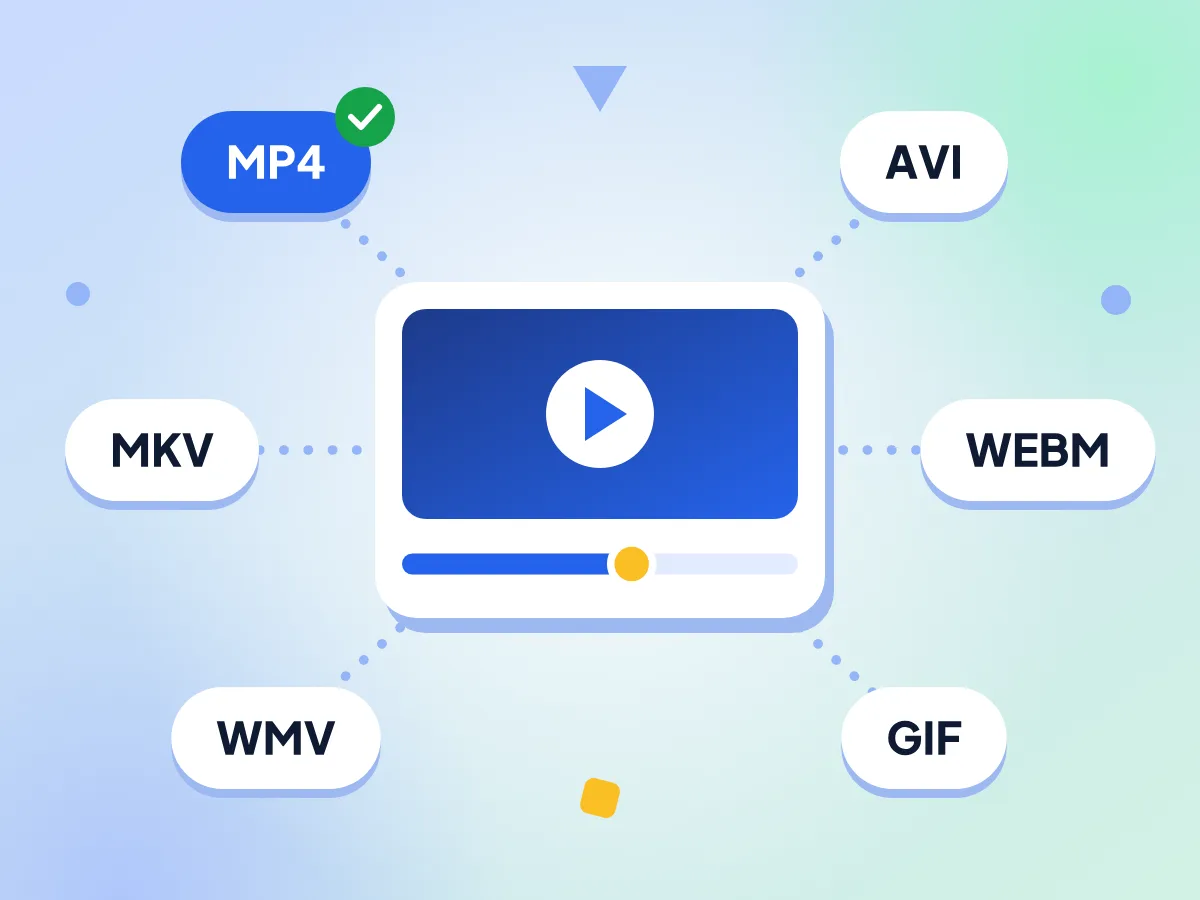
Videoları MP4, WebM ve MKV'ye Dönüştürün
MP4, WebM, MKV, AVI, WMV ve animasyonlu GIF dahil 11 video biçimi arasından seçin. Tüm toplu işlem için tek bir biçim belirleyin veya her dosya için farklı bir biçim seçin.
- MP4, H.264 video ve AAC ses kullanır
- WebM, VP8 video ve Vorbis ses kullanır
- GIF çıktısı: 15 fps, 480 px genişliğinde
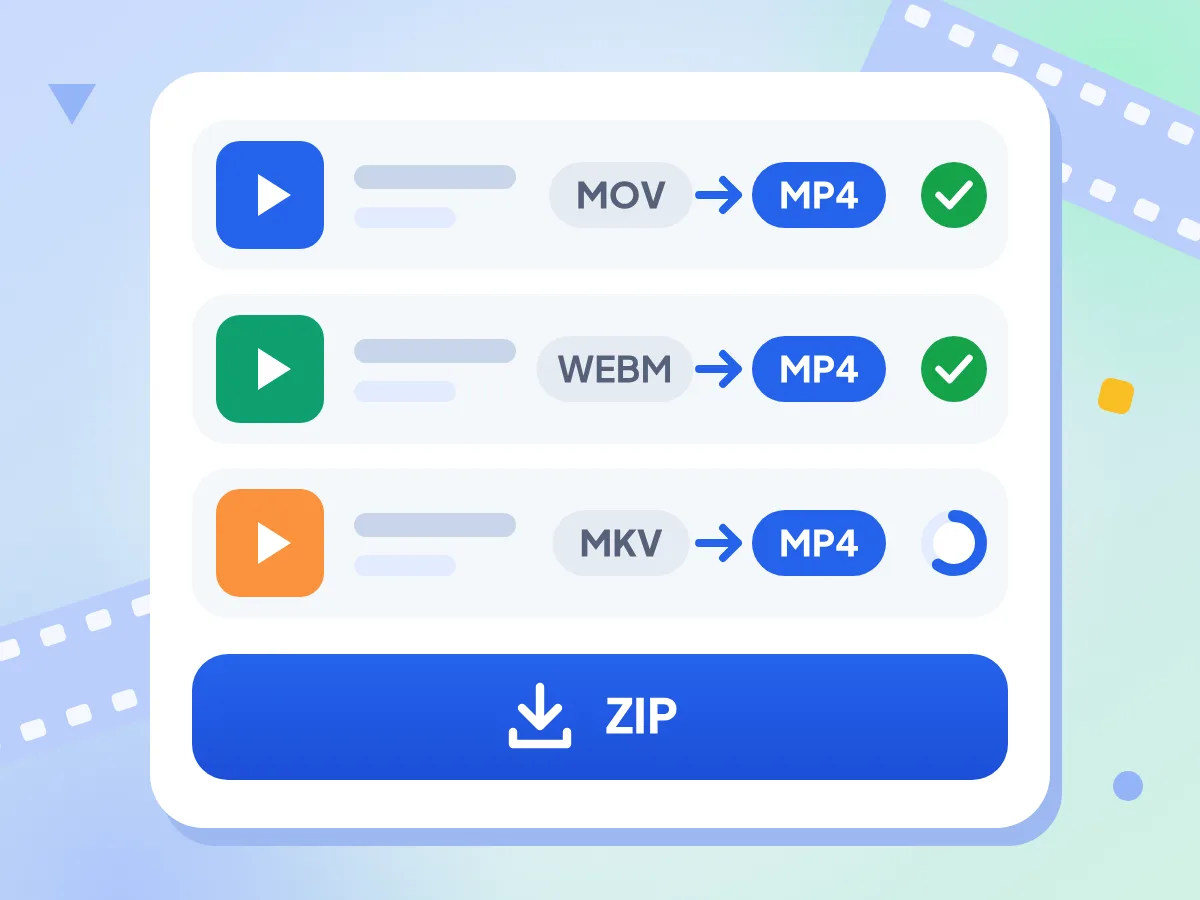
Videoları Toplu Olarak MP4'e Dönüştürün
MOV ve MKV klipleri birlikte ekleyin ve tüm listeyi tek seferde MP4'e dönüştürün. Dosyalar sırayla dönüştürülür, her birinin kendi ilerlemesi vardır ve Tümünü indir bir ZIP kaydeder.
- Her dosya kendi ilerleme yüzdesini gösterir
- Başarısız olan bir dosyayı tek başına yeniden deneyin
- İki veya daha fazla dosya tek bir ZIP olarak iner
Videolar Cihazınızda Kalır
Videonuz bu tarayıcı sekmesinde açılır ve dönüştürülür, yeni dosya doğrudan cihazınıza kaydedilir. Hesap gerekmez ve dönüştürülen dosyalarda filigran bulunmaz.
Bit Hızını, Kare Hızını ve Sesi Kontrol Edin
Bit hızını Otomatik'te bırakın veya 500 ile 16.000 kbps arasından bir ön ayar seçin. 24, 25, 30, 48 veya 60 fps seçin ya da sessiz bir klip için Sesi kaldır seçeneğini açın.
Sesi Ses Dosyası Olarak Kaydedin
Yalnızca ses kaydını MP3, WAV veya AAC olarak kaydetmek için Ses sekmesine geçin. 32 ile 320 kbps arasında bir bit hızı seçin veya Otomatik'te bırakarak 256 kbps kullanın.
Video Başına 1 GB'a Kadar
Her dosya en fazla 1 GB olabilir; günlük sınır yoktur ve ekleyebileceğiniz dosya sayısında üst sınır bulunmaz. Dönüştürme kendi cihazınızda çalıştığı için uzun HD videolar biraz zaman alır.
Video Dönüştürücü Hakkında Sık Sorulan Sorular
Biçimler, dosya boyutu, kalite ayarları, ses ve toplu indirmeler hakkında yanıtlar.
Bir videoyu farklı bir biçime nasıl dönüştürürüm?
Videonuzu ekleyin, biçim menüsünü açın ve MP4, WebM ya da MKV gibi bir biçim seçin. Tümünü dönüştür'e tıklayın, %100 olana kadar bekleyin, ardından indirin. MP4 önceden seçilidir ve MP4'ten MP4'e dönüştürülen dosya, bitrate ve kare hızı ayarlarınızla yeniden kodlanır.
Bu dönüştürücü hangi video biçimlerini açabilir ve kaydedebilir?
Her biri en fazla 1 GB olan MP4, MOV, MKV, WebM ve AVI videolarını açar. MP4, WebM, MOV, MKV, AVI, WMV, FLV, 3GP, OGG, GIF ve hareketli WebP olarak kaydeder. 3GP her zaman 352 x 288'dir; görüntü uzatılmaz, bunun yerine siyah çubuklar eklenir. WMV dosyaları MPEG-4 video içerir. Ses sekmesi MP3, WAV ve AAC seçeneklerini ekler.
Hangi video biçimi en çok cihazda oynatılır?
H.264 video ve AAC sesli MP4; MP4'ü seçtiğinizde bu dönüştürücünün ürettiği biçim tam olarak budur. Telefonlar, bilgisayarlar, akıllı TV'ler ve web tarayıcıları bu biçimi oynatır. Web sayfaları için WebM, Apple düzenleme uygulamaları için MOV seçin; GIF'i ise yalnızca kısa sessiz döngüler için kullanın.
Bir videoyu dönüştürmek kalitesini düşürür mü?
Evet, her dönüştürmede biraz, MP4'ten MP4'e bile. Dönüştürücü videoyu kopyalamak yerine yeniden kodlar, bu yüzden bir miktar ayrıntı kaybolur. Otomatik modda MP4, MOV ve MKV orta kalite düzeyi kullanır. Daha fazla ayrıntıyı korumak için 4.000 veya 8.000 kbps gibi daha yüksek bir bitrate seçin.
Bit hızı, kare hızı ve Sesi kaldır ayarları ne işe yarar?
Bit hızı, videonun her saniyesine ne kadar veri ayrılacağını belirler. Otomatik'te kodlayıcı karar verir, 500 ile 16.000 kbps arası ise değeri sabitler. Kare hızı, videoyu saniyede 24, 25, 30, 48 veya 60 kare olarak kaydeder. Sesi kaldır, ses kanalını çıkarır. Bu ayarlar toplu işlemdeki tüm dosyalara uygulanır.
Bu dönüştürücü bir videodan yalnızca sesi kaydedebilir mi?
Evet. Bir videonun biçim menüsünü açın, Ses sekmesine geçin ve MP3, WAV veya AAC seçin. Görüntü atılır ve yalnızca ses kaydı saklanır. MP3 ve AAC, Otomatik'te 256 kbps kullanır; isterseniz 32 ile 320 kbps arasında seçim yapın. WAV sıkıştırılmamıştır, bu yüzden bu dosyalar çok daha büyüktür.
Birden fazla videoyu aynı anda dönüştürebilir miyim?
Evet. İstediğiniz kadar video ekleyin, ardından hepsi için tek bir biçim veya her dosya için ayrı bir biçim belirleyin. Dosyalar sırayla dönüştürülür ve her biri kendi ilerlemesini gösterir. Toplu işlem bittiğinde dosyaları tek tek kaydedebilir veya tek bir ZIP için Tümünü indir'e tıklayabilirsiniz.
Video dosyaları için boyut sınırı var mı?
Her video en fazla 1 GB olabilir; daha büyük dosyalar bir mesajla reddedilir. Günlük sınır yoktur ve ekleyebileceğiniz dosya sayısında üst sınır bulunmaz. Uzun veya 4K videolar çok fazla bellek gerektirir, bu nedenle telefonlarda ve eski bilgisayarlarda başarısız olabilirler.
Video dönüştürme neden yavaş?
Çünkü her kare uzaktaki bir sunucuda değil, kendi cihazınızda yeniden kodlanır. En uzun süreyi uzun, yüksek çözünürlüklü veya yüksek kare hızlı klipler alır. İlk dönüştürme ayrıca sayfanın yaklaşık 32 MB'lık dönüştürme motorunu yüklemesini bekler. Her dosya %100'e ulaşana kadar sekmeyi açık tutun.
Bir video dönüştürülemezse ne yapmalıyım?
Önce o dosyadaki yeniden dene düğmesine tıklayın. Yine başarısız olursa MP4 gibi başka bir çıktı biçimi deneyin ve dosyanın 1 GB'ın altında, eksiksiz bir MP4, MOV, MKV veya WebM videosu olduğunu kontrol edin. Toplu işlemin geri kalanı dönüştürülmeye devam eder ve bir başlık kaç dosyanın başarısız olduğunu gösterir.
Bu video dönüştürücüyü kullanmak güvenli mi?
Evet. Videolarınız bu tarayıcı sekmesinde dönüştürülür ve sunucularımıza asla gönderilmez, hesap oluşturmanız gerekmez ve indirilen dosyalarda filigran bulunmaz. Sayfa, motorunu herkese açık unpkg.com dosya barındırıcısından yükler; analiz araçlarımız yalnızca sayfa ziyaretlerini ve düzenleyicide geçirilen süreyi kaydeder, dosyalarınızı veya adlarını asla kaydetmez.
Video Dönüştürücüye Ne Zaman İhtiyaç Duyarsınız?
Telefon ve Ekran Kayıtları İçin
iPhone'lar MOV dosyası kaydeder, birçok ekran kaydedici ise MKV veya WebM olarak saklar. Bunları MP4'e dönüştürün; Windows bilgisayarlarda, akıllı TV'lerde ve çoğu düzenleme uygulamasında sorunsuz açılsın.
- iPhone MOV kliplerini Windows ve Android için MP4'e çevirin
- MKV ekran kayıtlarını düzenlemeden önce MP4'e dönüştürün
- Klipler projenin geri kalanıyla uyumlu olsun diye 30 fps ayarlayın
Web Siteleri ve Sosyal Medya Paylaşımları İçin
Videolar küçük olduğunda ve tarayıcıların oynattığı bir biçimde olduğunda sayfalar daha hızlı yüklenir. WebM veya MP4 kopyaları oluşturun, bit hızını düşürün ya da kısa bir klibi döngüsel bir GIF'e çevirin.
- Sitenizin video oynatıcısı için bir WebM kopyası oluşturun
- Daha küçük dosyalar için bit hızını 1.000 kbps'ye düşürün
- Kısa bir klibi döngüsel bir GIF'e çevirin
- Arka plan videolarındaki sesi kaldırın
Ses ve Düzenleme Kopyaları İçin
Bir ders, röportaj veya müzik videosunun ses kaydını ayırın ya da düzenleme uygulamaları için H.264 kopyaları oluşturun. Her dosyanın kendi biçimi olabilir, böylece tek bir toplu işlemde ikisini de yapabilirsiniz.
- Bir dersi veya röportajı MP3 olarak kaydedin
- Ses düzenleme için sıkıştırılmamış WAV sesini koruyun
- H.264 videolu MOV veya MKV kopyaları oluşturun
- Video ve ses çıktılarını tek bir toplu işlemde birleştirin
Daha Fazla Aracı Keşfedin
Bu araçla birlikte harika çalışan diğer ücretsiz araçları keşfedin