

Ücretsiz Görsel Sıkıştırıcı
Bu ücretsiz görsel sıkıştırıcı, JPG, PNG, WebP ve AVIF görsellerini toplu olarak küçültür. Bir kalite düzeyi veya 100KB gibi bir KB hedefi belirleyin, ardından indirin. Kayıt gerekmez ve dosyalarınız cihazınızda kalır.
Resimlerinizi buraya bırakın
JPEG, PNG, WebP, AVIF, GIF, HEIC ve daha fazlasını destekler
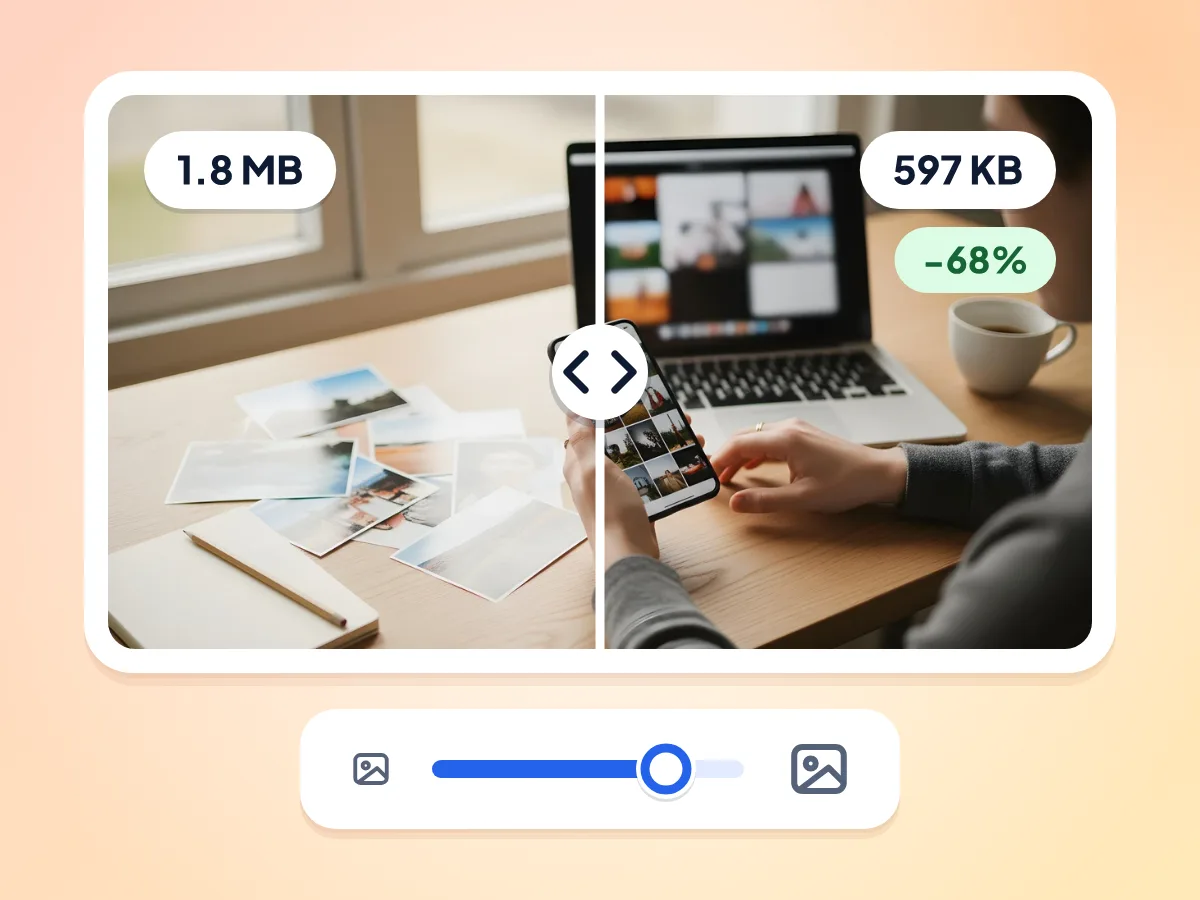
Sıkıştırmanın Size Gerçekte Neye Mal Olduğunu Görün
Aynı fotoğraf, iki farklı dosya boyutunda. Tutamacı sürükleyin ve farkı arayın.
Resimleri Online 3 Adımda Sıkıştırın
Görsellerinizi ekleyin.
Sayfaya tek bir fotoğrafı ya da bir grup fotoğrafı bırakın veya bilgisayarınızdan ya da telefonunuzdan dosya seçmek için tıklayın. Her dosya bir kuyrukta görünür.
Kaliteyi veya hedef boyutu ayarlayın.
Kalite kaydırıcısını sürükleyin ya da 100KB veya 1MB gibi bir hedef yazın. JPEG, WebP veya AVIF gibi bir çıktı biçimi seçin; daha küçük boyutlara da ihtiyacınız varsa yeniden boyutlandırın.
Dosyalarınızı indirin.
Görseli Sıkıştır düğmesine tıklayın, ardından her dosyayı ayrı ayrı kaydedin veya tamamlanan tüm görselleri tek bir ZIP içinde alın. Hesap gerekmez.
Bu Ücretsiz Resim Sıkıştırıcının Sunduğu Her Şey
Gerçek dosya boyutu tasarrufu, KB hedef boyutları ve cihazınızda kalan dosyalar. Hiçbir şey kurmadan tek bir fotoğrafı ya da bir grup fotoğrafı sıkıştırın.
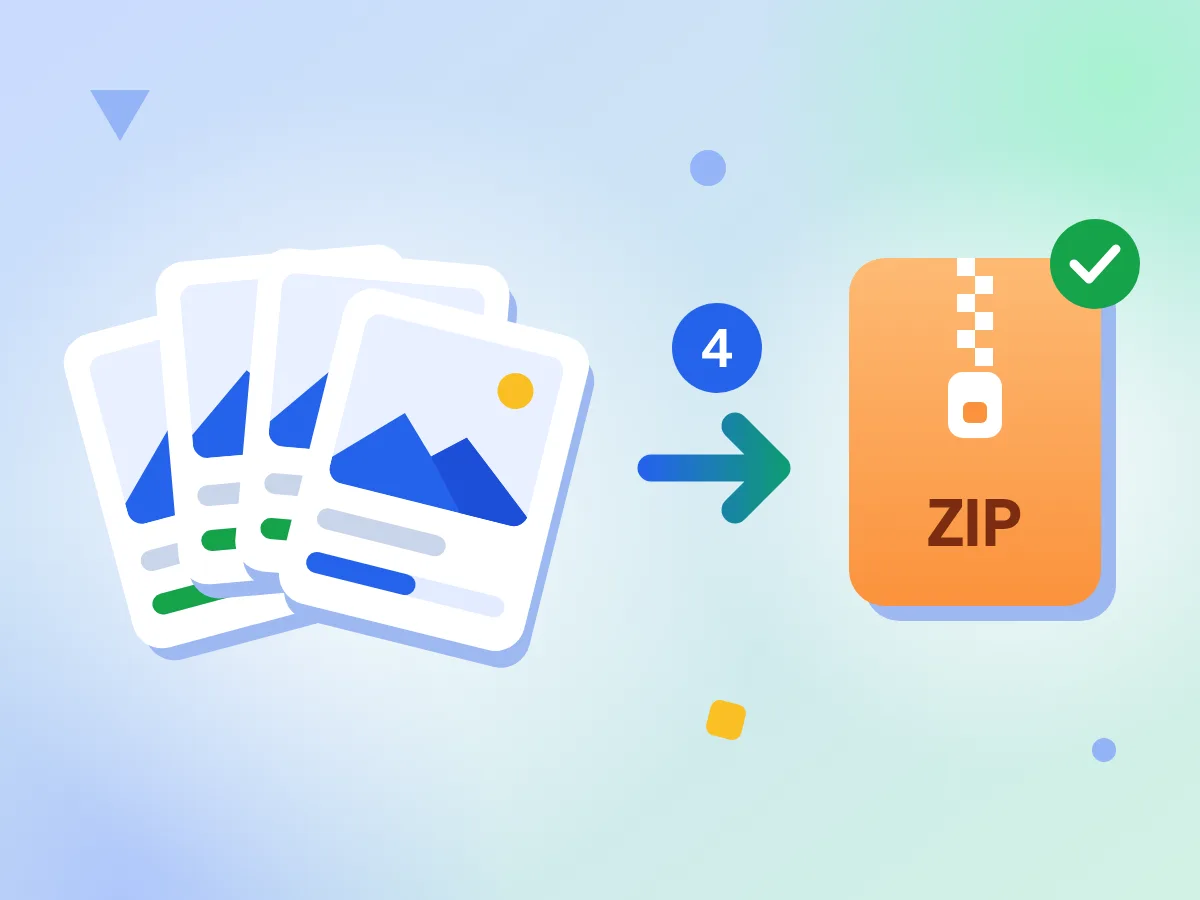
Görselleri Toplu Sıkıştırın, Tek ZIP İndirin
İhtiyacınız kadar fotoğrafı ekleyin ve tüm grubu tek tıkla sıkıştırın. Her dosya kendi durumunu gösterir ve tamamlanan görseller tek bir ZIP içinde birlikte iner.
- Her toplu işlemde fotoğraf sayısı sınırı yok
- Her fotoğraf kendi durumunu gösterir
- Tamamlanan tüm dosyalar tek ZIP içinde
Kalite Kaydırıcısıyla Görselleri Sıkıştırın
Boyut ile ayrıntı arasında denge kurmak için kalite kaydırıcısını 1 ile 100 arasında sürükleyin. Ardından tamamlanan herhangi bir dosyayı açıp öncesi ve sonrasını bir sürükleme tutamacıyla karşılaştırın ve yeni boyutunu görün.
- 1 ile 100 arası kalite, varsayılan 75
- Öncesini ve sonrasını sürükleyerek karşılaştırın
- Eski boyut, yeni boyut ve kazanılan yüzde
Fotoğraflarınız Cihazınızda Kalır
Fotoğraflarınız bilgisayarınızda veya telefonunuzda sıkıştırılır ve doğrudan indirilenlere kaydedilir. Cihazınızdan asla çıkmazlar; bu yüzden kimlik taramaları, fişler ve kişisel fotoğraflar için güvenlidir.
Beş Çıktı Biçimi ve Orijinal
JPEG, PNG, WebP, AVIF, GIF veya iPhone HEIC dosyaları ekleyin. JPEG, PNG, WebP, AVIF veya GIF olarak kaydedin. Özgün seçeneği biçimi korur ve HEIC'i JPEG'e dönüştürür.
KB Cinsinden Hedef Boyut Belirleyin
50KB veya 200KB gibi bir boyut yazın ya da 100 KB, 250 KB, 500 KB veya 1 MB seçeneğine dokunun. Araç en fazla 8 kalite düzeyi dener ve sığan en keskin olanı korur.
Kayıt Yok, Filigran Yok
Her biri 50 MB'a kadar dosyalar ekleyin; kaç toplu işlem yürüttüğünüze dair günlük bir üst sınır yoktur. Her indirme filigransızdır ve aracı kullanmak için asla hesap gerekmez.
Resim Sıkıştırıcıyı Kullanmanın Popüler Yolları
Daha hızlı web sayfalarından daha küçük e-posta eklerine kadar, resim sıkıştırma günlük hayattaki gerçek dosya boyutu sorunlarını çözer.
Web ve Blog Performansı İçin
Sayfalarınız daha hızlı yüklensin diye ana görselleri ve küçük resimleri küçültün. Bir sayfadaki her görsel için aynı boyut bütçesini hedeflemek üzere KB cinsinden bir hedef boyut belirleyin.
- Sayfanın üst kısmı daha çabuk görünsün diye büyük ana görselleri küçültün
- Blog görsellerinin tamamını CMS'inize eklemeden önce sıkıştırın
- Sayfa ağırlığını azaltmak için en uzun kenarı 1920 px ile sınırlayın
E-posta ve Mesajlaşma İçin
Büyük fotoğrafları kırpmadan veya yeniden göndermeden e-posta ve sohbet uygulamalarının boyut sınırlarının altına indirin. 100KB veya 1MB gibi bir hedef boyut seçin, doğru kaliteyi araç bulsun.
- Onlarca fotoğrafı Gmail ve Outlook ek sınırlarının altına sığdırın
- Slack, Discord veya Teams'te yüklemeleri hızlandırın
- Göndermeden önce fiş ve belgelerin yüksek çözünürlüklü taramalarını küçültün
Depolama ve Arşivleme İçin
Eski fotoğraf kitaplıklarını toplu olarak sıkıştırarak telefonunuzda, dizüstü bilgisayarınızda veya bulut sürücünüzde yer açın. Meta verileri temizleyin ve daha küçük arşivler için WebP veya AVIF çıktısını seçin.
- Yedeklemeden önce tüm bir kamera rulosu dışa aktarımını küçültün
- Dropbox, iCloud veya Google Drive depolama kullanımınızı azaltın
- Hantal PNG ekran görüntülerini daha küçük arşivler için WebP'ye dönüştürün
Daha Fazla Aracı Keşfedin
Bu araçla birlikte harika çalışan diğer ücretsiz araçları keşfedin
JPEG sıkıştırıcı
JPG fotoğrafları kalite çubuğu veya KB hedefiyle küçültün
PNG sıkıştırıcı
Daha az renkle PNG boyutunu düşürün, saydamlık korunur
GIF sıkıştırıcı
Hareketli GIF'leri küçültün, her kare korunsun
WebP sıkıştırıcı
WebP görsellerini küçültün, hareketli olanlar hareketli kalır
Görsel Boyutlandırıcı
Görselleri tam istediğiniz boyutlara getirin
Arka Plan Silici
Görsel arka planlarını kaldırın ve saydam PNG olarak kaydedin
Görsel Dönüştürücü
30'dan fazla görsel biçimi arasında dönüştürün
PNG to WebP
Web için aynı kalitede, daha küçük dosyalar
JPG to PNG
JPG dosyalarını kayıpsız PNG biçimine dönüştürün
HEIC to JPG
iPhone fotoğraflarını evrensel JPG biçimine dönüştürün
Resim Sıkıştırma Hakkında Sık Sorulan Sorular
Online resim sıkıştırıcı için hedef boyutlar, formatlar, toplu işlem sınırları ve gizlilik hakkında yanıtlar.
Bir resmi belirli bir KB boyutuna nasıl sıkıştırırım?
Boyutu Hedef dosya boyutu kutusuna 50KB veya 1.5MB gibi yazın ya da hazır seçeneklerden birine dokunun: 100 KB, 250 KB, 500 KB veya 1 MB. Düz bir sayı KB olarak kabul edilir. Araç ardından en fazla 8 kalite düzeyi dener ve hedefinizin altında kalan en keskin olanı korur; bu sırada kalite kaydırıcısı devre dışı kalır.
Sıkıştırılmış görselim neden hâlâ hedef boyuttan büyük?
Çünkü bazı görseller hiçbir kalitede o kadar küçülemez. Bu durumda araç, dosya sığana kadar genişliği ve yüksekliği her seferinde %20 küçültür, en fazla 8 kez. Yine de sığmazsa, Hedefin üzerinde (mümkün olan en küçük) olarak işaretlenmiş en küçük sürümü alırsınız. PNG zor küçülür, bu yüzden JPEG veya WebP seçin.
Bir görseli yeniden boyutlandırmak ile sıkıştırmak arasındaki fark nedir?
Sıkıştırma, aynı genişlik ve yüksekliği korurken kaliteyi veya meta verileri azaltarak dosya boyutunu düşürür. Yeniden boyutlandırma ise görselin gerçek piksel boyutlarını değiştirir. Bu araç ikisini de yapar: sıkıştırmak için kalite kaydırıcısını veya hedef boyut alanını, yüzdeyle ölçeklemek ya da piksel cinsinden en büyük kenar uzunluğunu belirlemek için yeniden boyutlandırma bölümünü kullanın.
Birden fazla görseli aynı anda nasıl sıkıştırırım?
Tüm grubu yükleme alanına bırakın veya aynı anda birkaç dosya seçin. Her fotoğraf boyutu ve durumuyla bir kuyruğa girer. Görseli Sıkıştır düğmesine bir kez tıklayın; her dosya sırayla işlenir, ardından bunları tek tek indirebilir veya tamamlanan tüm görselleri tek bir ZIP içinde alabilirsiniz.
Hangi görsel biçimi en küçük dosya boyutunu verir?
WebP ve AVIF, aynı görsel kalitesinde genellikle en küçük dosyaları verir. İkisinde de her pikselin korunması gerektiğinde kullanmanız için Gelişmiş bölümünde bir Kayıpsız anahtarı bulunur. JPEG, eski uygulamalar ve yükleme formları için güvenli seçimdir. PNG çıktısı her zaman kayıpsızdır; bu yüzden fotoğraflara değil, logolara ve şeffaflık içeren görsellere uygundur.
Bu görsel sıkıştırıcı için en büyük dosya boyutu nedir?
Her görsel en fazla 50 MB olabilir; daha büyük dosyalar toplu işlemin dışında bırakılır. Ekleyebileceğiniz görsel sayısında bir sınır ve günlük bir üst limit yoktur. Her dosya ve sonucu, sayfadan ayrılana kadar bellekte kalır; bu yüzden telefonda çok büyük toplu işlemleri daha küçük gruplara bölün.
Daha önce sıkıştırılmış bir görsel tekrar sıkıştırılabilir mi?
Evet, ancak her ek geçişte daha fazla ayrıntı kaybolur ve daha az yer kazanılır. Zaten sıkıştırılmış bir JPEG yalnızca biraz küçülebilir, hatta yüksek kalite ayarında büyüyebilir. Daha küçük bir dosya için orijinale dönün ve daha düşük bir kalite ya da daha küçük bir hedef kullanın.
Bir görseli sıkıştırmak kalitesini düşürür mü?
Kayıplı sıkıştırma düşürür, ancak orta düzeydeki ayarlarda fark etmek zordur. JPEG, WebP ve AVIF, kalite kaydırıcısı varsayılan 75 değerinden aşağı indikçe ince ayrıntıları kaybeder. PNG çıktısı ve Kayıpsız anahtarı her pikseli korur. Her dosyayı kontrol etmek için öncesi ve sonrası görünümünü açın.
Görsel sıkıştırıcı EXIF ve konum verilerini kaldırır mı?
Evet, varsayılan olarak kaldırır. Meta verileri temizle seçeneği açıktır; bu nedenle kamera bilgileri, GPS konumu, XMP verileri ve yorumlar silinir. Fotoğraflar önce dik hale getirilir ve renklerin kaymaması için renk profili korunur. Meta verileri saklamak isterseniz Gelişmiş bölümünden anahtarı kapatın.
E-posta veya form yüklemesi için bir görseli nasıl sıkıştırırım?
Formun boyut sınırını öğrenin, ardından hedef boyut kutusuna yazın. E-posta için fotoğraf başına 1 MB, yaklaşık 15 fotoğrafı Gmail'in 25 MB ek sınırının altında tutar. Form piksel boyutunu da sınırlıyorsa Yeniden boyutlandır bölümünde Maks. kenar değerini ayarlayın, örneğin 1200 px.
Bir PNG'yi sıkıştırıp şeffaf arka planını koruyabilir miyim?
Evet. PNG, WebP, AVIF veya GIF olarak kaydederseniz şeffaf alanlar şeffaf kalır. JPEG şeffaflığı desteklemez; bu yüzden onu seçerseniz şeffaf alanlar Gelişmiş bölümündeki Arka plan rengiyle doldurulur. Siz değiştirmedikçe bu renk beyazdır.
Özel fotoğrafları burada sıkıştırmak güvenli mi ve hesap gerekir mi?
Evet. Fotoğraflarınız kendi bilgisayarınızda veya telefonunuzda sıkıştırılır ve doğrudan indirilenlere kaydedilir; yani cihazınızdan asla çıkmaz. Hesap gerekmez. Sayfa yalnızca ayarlarınız ve dosya boyutu aralığı gibi temel kullanım istatistiklerini kaydeder; görselleri veya adlarını asla kaydetmez.