

JPEG görsellerini ücretsiz sıkıştırın
JPEG fotoğraflarını doğrudan tarayıcınızda daha küçük bir dosya boyutuna sıkıştırın. Bir kalite düzeyi ya da 100KB gibi bir hedef belirleyin, ardından indirin. Dosyalarınız cihazınızdan asla çıkmaz.
JPEG dosyalarınızı buraya bırakın
veya göz atmak için tıklayın. JPG ve iPhone HEIC fotoğrafları, her biri en fazla 50 MB.
Bu JPEG sıkıştırıcı fotoğraflarınızı nasıl küçültür?
JPEG çıktısı zaten seçili olduğundan yalnızca ne kadar küçüleceğine siz karar verirsiniz. Kalite kaydırıcısını, KB hedefini ya da piksel sınırını kullanın; tek fotoğraf veya birçok fotoğraf için.
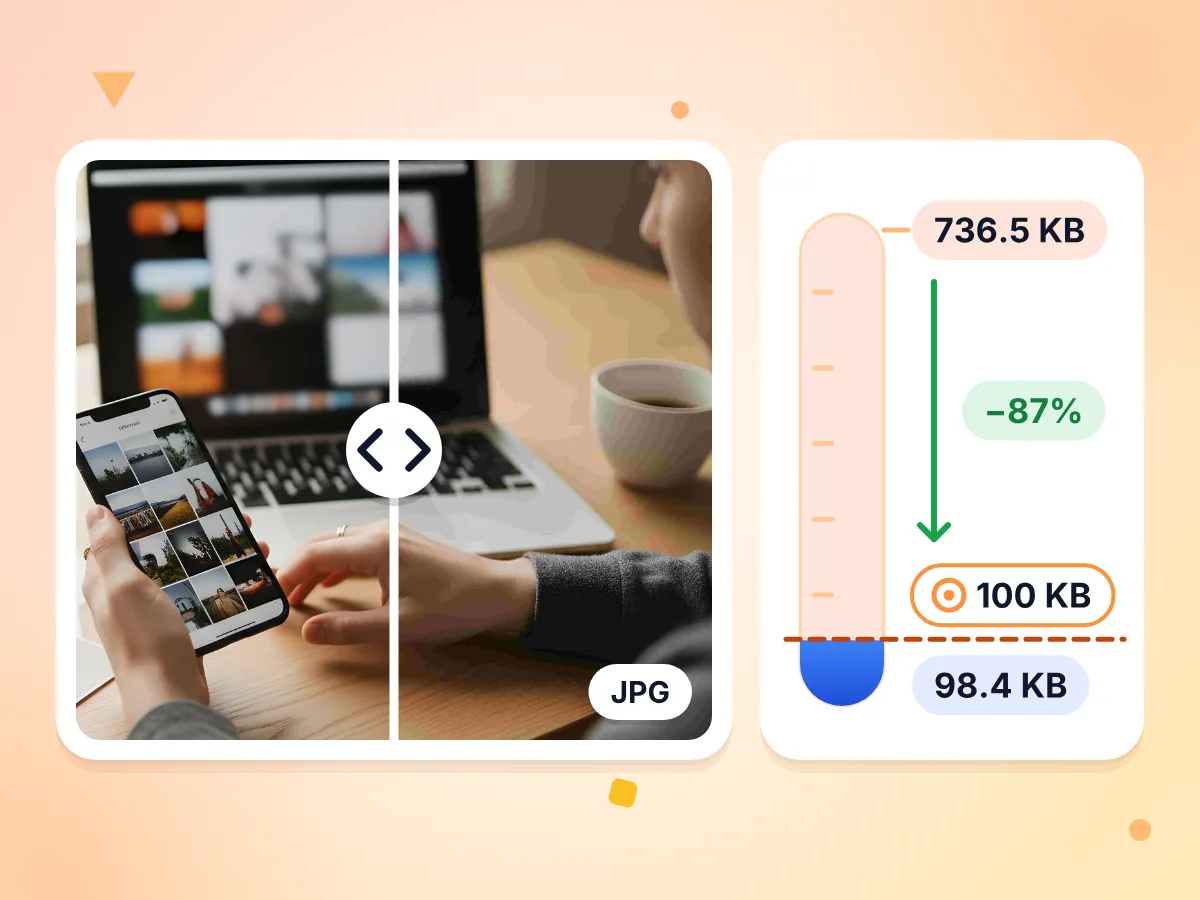
JPEG'i KB sınırının altına sıkıştırın
KB veya MB cinsinden bir boyut yazın ya da 100 KB, 250 KB, 500 KB veya 1 MB seçeneklerinden birine dokunun. JPEG sıkıştırıcı sığan en yüksek kaliteyi korur, boyutları ancak gerekirse küçültür.
- En fazla 8 kalite seviyesini dener
- Sığmıyorsa ulaşılan boyutu gösterir
- 736,5 KB'lık fotoğraf 98,4 KB'a indi
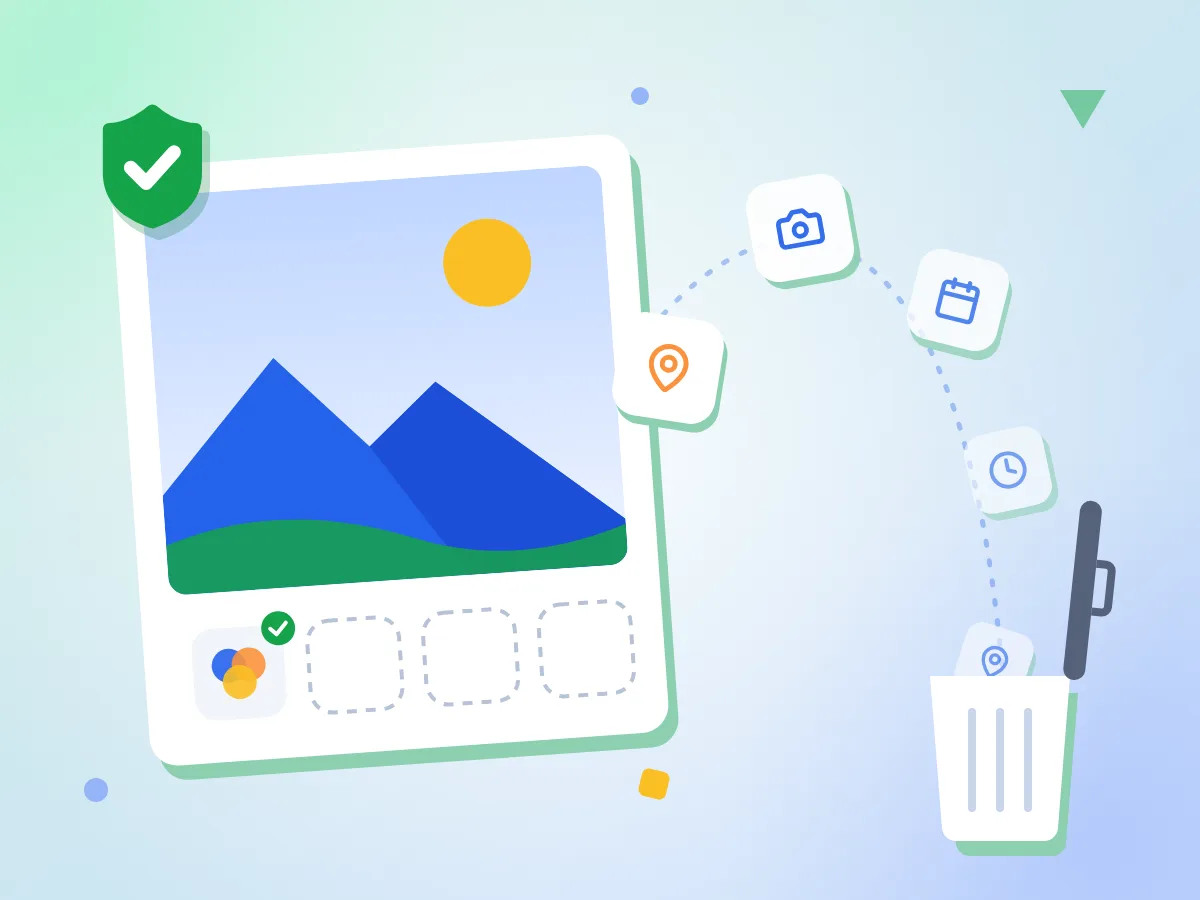
JPEG'lerden GPS ve kamera verilerini kaldırın
Meta verileri temizle seçeneği varsayılan olarak açıktır; bu yüzden EXIF ayrıntıları, GPS konumu ve XMP silinir. Renk profili korunur, yan duran fotoğraflar kaydedilmeden önce dik hale getirilir.
- Meta verileri kaldırma varsayılan olarak açıktır
- EXIF, GPS konumu ve XMP verilerini kaldırır
- Renk profilini korur, yönü düzeltir
JPEG çıktısı hazır seçili
Yükleyin, düzenleyici çıktı olarak JPEG zaten seçili halde açılır. Sonradan başka bir biçim mi gerekiyor? Aynı panelde Orijinal, PNG, WebP, AVIF veya GIF seçeneğine geçin.
1'den 100'e kalite
Varsayılan 75 değerinden başlayın ve daha küçük dosyalar için aşağı çekin. Fotoğraflarda 70 ile 80 arası, dosya boyutu ile görünür ayrıntı arasında yaygın bir denge noktasıdır.
Progressive JPEG dahili
Progressive JPEG dosyaları, yukarıdan aşağıya çizilmek yerine yüklenirken netleşen yumuşak ve tam bir önizleme gösterir. Varsayılan olarak açıktır ve Gelişmiş bölümünden kapatılabilir.
Tüm toplu işi sıkıştırın
Her biri en fazla 50 MB olan birçok JPEG dosyasını aynı anda ekleyin. Her fotoğraf bir durum satırı alır, ardından eski boyutunu, yeni boyutunu ve kazanılan yüzdeyi gösterir. Tek tek veya tek bir ZIP olarak kaydedin.
3 adımda JPEG nasıl sıkıştırılır
JPEG dosyalarınızı ekleyin.
Yükleme kutusuna tek bir fotoğraf ya da birçok fotoğraf bırakın veya seçmek için tıklayın. Düzenleyici, JPEG çıktısı zaten seçili halde açılır.
Ne kadar küçüleceğini seçin.
Kalite kaydırıcısını sürükleyin veya 150KB gibi bir hedef boyut yazın. Görselin daha az piksele de ihtiyacı varsa Yeniden boyutlandır bölümünden bir maksimum kenar ekleyin.
Sıkıştırın ve indirin.
Eski boyutu, yeni boyutu ve kazanılan yüzdeyi kontrol edin, artefaktları görmek için önce ve sonra kaydırıcısını sürükleyin, ardından her dosyayı veya tek bir ZIP dosyasını kaydedin.
Daha küçük bir JPEG gerektiğinde
JPEG, çoğu kameranın ve yükleme formunun beklediği biçimdir; bu yüzden genellikle fazla büyük çıkan dosya da odur.
Boyut sınırı olan online formlar
İş portalları, sınav kurumları ve vize siteleri 100KB veya 200KB üzerindeki fotoğrafları sıklıkla reddeder. Sınırı hedef kutusuna yazın, araç uygun kaliteyi sizin için seçsin.
- Başvurular için vesikalık tarzı fotoğraflar ve imza taramaları
- Sınav portalları için JPEG olarak kaydedilmiş taranmış belgeler
- Hesap kayıtları ve doğrulama kontrolleri için kimlik kartı fotoğrafları
iPhone fotoğraflarını paylaşma
iPhone HEIC fotoğrafları bu araçtan, neredeyse her telefon, bilgisayar veya web sitesinin açabileceği küçük JPEG dosyaları olarak çıkar. Bir arkadaşınız veya bir form HEIC dosyasını okuyamadığında işe yarar.
- Kamera rulosu dışa aktarımını tek seferde küçük JPEG dosyalarına dönüştürün
- Fotoğrafları HEIC açamayan uygulamalara ve bilgisayarlara gönderin
- Fotoğrafları online paylaşmadan önce GPS konumunu kaldırın
Ürün ve ilan fotoğrafları
Mağazalar ve pazar yeri ilanları, daha hafif fotoğraflarla daha hızlı yüklenir. En uzun kenarı 1920 px veya daha az olarak sınırlayın ve temiz ürün fotoğrafları için kaliteyi 75 civarına ayarlayın.
- Kamera fotoğraflarını mağaza ilanına eklemeden önce küçültün
- Büyük ürün fotoğraflarını pazaryeri yükleme sınırının altına sığdırın
- Orijinalleri -compressed dosya adı sonekiyle ayrı tutun
JPEG dosyalarını sıkıştırma hakkında sorular
Kalite ayarları, boyut sınırları ve bir JPEG'i sıkıştırdığınızda fotoğraflarınıza ne olduğu.
Bir JPEG'i sıkıştırmak için hangi kalite ayarını kullanmalıyım?
Çoğu fotoğraf için 70 ile 80 arasında başlayın. Buradaki varsayılan değer 75'tir. Küçük resimler veya sıkı yükleme sınırları için 60'a doğru inin, ardından indirmeden önce ten, gökyüzü ve küçük yazılarda bloklu lekeler olup olmadığını önce ve sonra kaydırıcısıyla kontrol edin.
Bir JPEG'i 100KB veya 200KB'a nasıl sıkıştırırım?
Hedef dosya boyutu kutusuna 100KB veya 200KB yazın ya da 100 KB hazır ayarına dokunun, ardından sıkıştırın. Düzenleyici birkaç kalite düzeyi dener ve sığan en yüksek olanı korur. En düşük kalite hâlâ çok büyükse, sınırınızın altına inene kadar genişliği ve yüksekliği azar azar küçültür.
Bir JPEG'i kalite kaybı olmadan sıkıştırabilir miyim?
Tamamen değil, çünkü JPEG kayıplı bir biçimdir ve her kaydetme bir miktar ayrıntıyı düşürür. 75 ile 85 arası kalitede kayıp, normal görüntüleme boyutunda genellikle fark edilmez. Her pikselin tamamen korunması gerekiyorsa görseli bunun yerine PNG olarak kaydedin, ancak dosya daha büyük olacaktır.
Bir JPEG'i sıkıştırmak genişliğini ve yüksekliğini değiştirir mi?
Hayır, siz istemedikçe değiştirmez. Yeniden boyutlandırma varsayılan olarak Yok'a ayarlıdır, bu yüzden piksel boyutu aynı kalır. Küçültmek için Maksimum kenar veya Yüzde seçeneğini seçin. Tek istisna, yalnızca kalite ile ulaşılamayacak kadar düşük bir hedef boyuttur.
Sıkıştırdığım JPEG neden bloklu görünüyor?
Bloklu kareler ve bulanık kenarlar JPEG artefaktlarıdır. Kalite çok düşük ayarlandığında veya bir fotoğraf daha önce birkaç kez JPEG olarak kaydedildiğinde ortaya çıkarlar. Kalite kaydırıcısını yükseltin veya daha önce sıkıştırılmış bir kopya yerine orijinal fotoğraftan başlayın.
Progressive JPEG nedir ve açık bırakmalı mıyım?
Progressive JPEG, yukarıdan satır satır belirmek yerine yumuşak ve tam bir görsel olarak yüklenir ve giderek netleşir. Çoğu tarayıcı ve uygulama bunu sorunsuz açar, bu yüzden açık bırakmak güvenli bir tercihtir. Eski bir sistem dosyayı reddederse Gelişmiş bölümünden kapatın.
Fotoğrafımı JPEG olarak mı tutmalıyım yoksa WebP'ye mi geçmeliyim?
Dosya bir forma, e-postaya veya eski bir uygulamaya gidecekse JPEG olarak tutun. Neredeyse her şey onu açar. WebP ve AVIF, aynı kalitede çoğu zaman daha küçük dosyalar üretir. Paylaştığınız site bunları kabul ediyorsa bu düzenleyicide ikisinden birine geçebilirsiniz.
iPhone veya Mac'te JPEG fotoğraflarını nasıl sıkıştırırım?
Bu sayfayı Safari'de veya başka bir modern tarayıcıda açın ve fotoğrafları kitaplığınızdan ya da Dosyalar uygulamasından ekleyin. Yüklemeniz gereken hiçbir şey yok. Bu sayfada hazır çıktı JPEG olduğu için iPhone HEIC fotoğrafları otomatik olarak JPEG olarak kaydedilir.
Burada hesap olmadan JPEG fotoğraflarını sıkıştırmak güvenli mi?
Evet. Hiç kayıt olmazsınız ve her fotoğraf kendi tarayıcınızda işlenip indirilenler klasörünüze kaydedilir, yani cihazınızdan asla çıkmaz. Bu, kimlik fotoğrafları, imzalar ve aile fotoğrafları için uygun hale getirir; hiçbir dosyada filigran da olmaz.
Daha Fazla Aracı Keşfedin
Bu araçla birlikte harika çalışan diğer ücretsiz araçları keşfedin
PNG sıkıştırıcı
Daha az renkle PNG boyutunu düşürün, saydamlık korunur
GIF sıkıştırıcı
Hareketli GIF'leri küçültün, her kare korunsun
WebP sıkıştırıcı
WebP görsellerini küçültün, hareketli olanlar hareketli kalır
Görsel Sıkıştırıcı
Kaliteden ödün vermeden dosya boyutunu küçültün
Görsel Boyutlandırıcı
Görselleri tam istediğiniz boyutlara getirin
Görsel Dönüştürücü
30'dan fazla görsel biçimi arasında dönüştürün